- Windows 11 Boshlash menyusidagi yashirin indeks tez alifbo tartibida kirishi tufayli ilovalarni topishni osonlashtiradi.
- Kengaytirilgan qidiruv rejimlari bilan menyu, vazifalar paneli va kashfiyotni sozlash samaradorlikni oshiradi va yuzlab dasturlarni boshqarishni osonlashtiradi.
- Yorliqlar, uchinchi tomon vositalari va maxfiylik xususiyatlaridan foydalanish katta hajmdagi ilovalar va fayllar bilan ishlashda foydalanuvchi tajribasini yanada optimallashtiradi.
¿Windows 11 da ilovalarni topish uchun yashirin indeksdan qanday foydalanish mumkin? Agar siz Windows bilan tajriba o'tkazishni yoqtirmoqchi bo'lsangiz yoki Windows 11 da ilovalaringizni tezroq va samaraliroq topish usulini izlayotgan bo'lsangiz, ehtimol siz qidiruvning sirli yoki unchalik ma'lum bo'lmagan usullari bor-yo'qligi haqida o'ylagandirsiz. Windows 11-da ilovalarni boshlash menyusidan ham, tizimning boshqa sohalaridan ham topish uchun turli xil tizimlar va hiyla-nayranglar mavjud, eng qiziqarlilaridan biri (garchi kamdan-kam odamlar undan to'liq foydalansa ham) ilovalarni topish uchun yashirin indeks. Ushbu maqolada biz uning qanday ishlashini, nima uchun ekanligini va uni qanday qilib eng yaxshi ittifoqdoshingizga aylantirishni batafsil bayon qilamiz. Bundan tashqari, biz Windows 11 ni minglab ilovalarni boshqarish uchun juda moslashuvchan tizimga aylantiradigan boshqa kengaytirilgan qidiruv, asboblarni boshqarish va tizimni optimallashtirish xususiyatlarini o'rganamiz. Samaradorlikni oshirish va piktogramma qidirishga vaqt sarflashni to'xtatish uchun o'qing.
Microsoft operatsion tizimi so'nggi yillarda, ayniqsa Windows 11 paydo bo'lganidan keyin juda ko'p rivojlandi. Estetik o'zgarishlar va Boshlash menyusiga yangi yondashuvdan tashqari, ilovalarimizga kirish va ularni tartibga solish usullari sezilarli darajada yaxshilandi. Bu yerda biz nafaqat ilovalar roʻyxatida yashiringan mashhur indeksga (yuzlab elementlar orasida tezda oʻtish imkonini beruvchi alifbo jadvali), balki boshqa unchalik maʼlum boʻlmagan funksiyalarga, kengaytirilgan qidiruv funksiyalariga, vazifalar panelini optimallashtirishga, File Explorer hiylalari, yorliqlar, uchinchi tomon ilovalari va kompyuteringizni tartibga solishni osonlashtiradigan rasmiy vositalarga ham eʼtibor qaratamiz. Keling, Windows 11 da ilovalarni topish uchun yashirin indeksdan qanday foydalanishni boshlaylik..
Windows 11 yashirin indeksi nima va u nima uchun?

Biz gaplashganda Windows 11 da yashirin indeks Biz boshlash menyusining "Barcha ilovalar" menyusida paydo bo'ladigan maxsus ro'yxatga murojaat qilamiz. Agar sizda o'nlab yoki hatto yuzlab dasturlar o'rnatilgan bo'lsa, aniq nomini eslamasdan, ma'lum bir ilovani tezda topish qanchalik qiyinligini bilasiz. Bu erda yashirin indeks o'ynaydi: ilovalarni nomining bosh harfi bo‘yicha guruhlarga ajratuvchi va ko‘rsatadigan xususiyat, har qanday vositaga o'ta tezkor kirishni osonlashtiradi.
Ishga tushirish menyusini ochganingizda bu indeks avtomatik ravishda ko'rinmaydi, lekin unga kirish mumkin har qanday harf sarlavhasini bosish orqali ("A" yoki "C" kabi) ilovalarni alifbo tartibida ajratib turadi. Harfni bosganingizda, Windows ushbu harf bilan boshlanadigan barcha ilovalar bilan panelni ko'rsatadi, bu sizga to'g'ridan-to'g'ri ushbu bo'limga o'tish imkonini beradi. Bu, ayniqsa, sizda juda koʻp ilovalarga ega boʻlsangiz va ismini qisman eslab qolgan birini izlab, cheksiz aylanib oʻtishdan saqlanishni istasangiz foydali boʻladi.
Yashirin indeksdan foydalanish vaqtni tejaydi va samaradorlikni oshiradi. U Microsoft do'konidan yoki klassik dasturlardan qat'i nazar, oldindan o'rnatilgan va siz qo'lda o'rnatgan ilovalar bilan ishlaydi. Uning maqsadi oddiy: dasturiy ta'minotga kirish va tashkil etishni soddalashtirish.
Yashirin indeksga bosqichma-bosqich qanday kirish va undan foydalanish
Ushbu xususiyatdan foydalanish uchun quyidagi oddiy qadamlarni bajaring:
- Boshlash menyusini oching Windows belgisini bosish yoki Windows tugmachasini bosish orqali.
- Tanlang "Barcha ilovalar", odatda yuqori o'ng burchakda joylashgan.
- Siz ilovalarni ajratib turadigan harf sarlavhalari bilan alifbo tartibida tartiblangan ro'yxatni ko'rasiz.
- Har qanday blokning sarlavhasidagi harfni (masalan, "G") bosing yoki bosing. Indeks ushbu harf bilan boshlangan barcha ilovalar bilan avtomatik ravishda ochiladi.
- Bosing siz izlayotgan ilova nomiga mos keladigan harf. Windows sizni to'g'ridan-to'g'ri o'sha bo'limga olib boradi va ro'yxatning qolgan qismini o'tkazib yuboradi.
Shunday qilib, siz ko'p o'rnatilgan bo'lsangiz ham, bir necha marta bosish orqali istalgan ilovaga kirishingiz mumkin. Bu o'rnatilgan xususiyat bo'lib, qo'shimcha plaginlarni talab qilmaydi.
Boshqa qidiruv usullariga nisbatan alifbo indeksidan foydalanishning afzalliklari
Nima uchun Boshlash menyusidan qidirish o'rniga ushbu yashirin indeksni tanlash kerak? Bu erda sizda bir nechta muhim afzalliklar:
- Yozish xatolaridan qochasiz: Agar dasturning aniq nomini eslay olmasangiz yoki yozishda xatolikka yo'l qo'ysangiz, harflar indeksi sizga yordam berishi mumkin.
- Tezroq: Harfni bosish ko'pincha to'liq ismni yozishdan ko'ra tezroq, ayniqsa sensorli ekranlarda.
- Natijalarni cheklamaydi: Eng koʻp ishlatiladigan ilovalarni birinchi oʻringa qoʻyadigan baʼzi qidiruv tizimlaridan farqli oʻlaroq, siz oʻrnatgan barcha ilovalar shu yerda koʻrinadi.
- Vizual foydalanuvchilar uchun: Agar siz piktogramma yoki bosh harflarni eslab qolsangiz, ilovalarni ularning bosh harfi bo'yicha topish osonroq bo'ladi.
Ushbu indeks dasturlarni tezda boshqarish uchun kuchli vosita bo'lib, faqat global qidiruv yoki ish stoli yorliqlariga tayanmaydi..
Kengaytirilgan sozlash: ilovalarni Bosh ekranga mahkamlash va olib tashlash
Windows 11 ham ruxsat beradi Boshlash menyusini sozlash. Endi oldingi versiyalardagi kabi plitkalar yo'q; Buning o'rniga siz eng ko'p foydalanadigan ilovalarni "pin" qilishingiz mumkin, shuning uchun ularni har doim qo'lingizda bo'ladi.
- Ilovani mahkamlash uchun: Boshlash menyusini oching, "Barcha ilovalar" ga o'ting, ilovani o'ng tugmasini bosing va "Boshlash uchun mahkamlash" ni tanlang. Buni asosiy ekranda shunday ko'rasiz.
- Langarni ajratish uchun: Ishga tushirishda uning belgisini o'ng tugmasini bosing va "Boshlashdan olib tashlash" ni tanlang. Bu toza va tartibli ro'yxatni saqlash uchun juda mos keladi.
Ushbu tizim birlashtiradi yashirin indeks tez-tez ishlatiladigan ilovalar uchun asosiy ekranda yorliqlar bilan tezkor qidiruvlar uchun, samarali tashkil etishni osonlashtiradi.
Qo'shimcha tashkilot: papkalar, yorliqlar va boshlash menyusi
Yana bir kam ma'lum xususiyat - qo'shish qobiliyati boshlash menyusidagi sozlanishi papkalar va yorliqlar. Sozlamalar bo'limidan Yuklashlar, Rasmlar yoki Musiqa kabi papkalarga tezkor kirishni kiritishingiz mumkin.
- Tez papkalarni sozlang: “Sozlamalar > Shaxsiylashtirish > Bosh sahifa”ga o‘ting va “Papkalar” ostida menyuda paydo bo‘lishini xohlayotganlaringizni yoqing.
Shunday qilib, bir marta bosish masofasida sevimli kataloglaringiz bo'ladi, keraksiz qidiruvlardan qochish.
Vizual yaxshilanishlar: mavzular va ekran rejimlari
Tashqi ko'rinish ham mahsuldorlikka ta'sir qiladi. Windows 11 sizga yorug'lik va qorong'i rejimlarni almashtirish imkonini beradi, fon, ranglar va tovushlarni oʻzingizga yoqqan holda oʻzgartiring va hatto Microsoft doʻkonidan toʻliq mavzularni yuklab oling.
- Mavzularni sozlang "Shaxsiylashtirish > Ranglar" ga o'ting va rejim, shaffoflar va sxemalarni sozlang.
- Tizim ko'rinishini yangilash uchun yangi mavzularni yuklab oling.
- Vizual ravishda farqlash uchun virtual ish stollarida fonni o'zgartiring.
Ushbu o'zgarishlar nafaqat estetikani, balki ish muhitining tashkiliy va vizual tajribasini ham yaxshilaydi..
Kundalik ishingizni tezlashtirish uchun fokuslar va yorliqlar
Yashirin indeksga qo'shimcha ravishda, Windows 11 funksiyalarga tez kirish uchun ko'plab yorliqlarni taklif qiladi:
- Windows + W: Axborot vidjetlarini ochadi.
- Windows + N: bildirishnomalarga e'tibor qaratadi.
- Windows + A: Yorqinlik, ovoz balandligi, WiFi kabi tezkor sozlamalarni oching.
- Windows + Z: oynalarni boshqarish uchun ajratilgan ekran ko'rinishi.
- Windows + V: clipboard tarixi.
- Windows + G: Yozib olish va suratga olish uchun Xbox Game Bar.
- Windows + Tab: virtual ish stolini boshqarish.
- Windows + .: Emojilarni tezda kiriting.
Ushbu yorliqlarni o'zlashtirish menyular bo'ylab harakat qilmasdan Windows-dan maksimal darajada foydalanish imkonini beradi.
Windows Search-dan kengaytirilgan foydalanish: klassik va takomillashtirilgan variantlar
Windows 11-dagi qidiruv tizimi so'nggi versiyalarda ikkita asosiy rejimni taklif qilgan holda yaxshilandi:
- Klassik: Asosiy foydalanuvchi profili papkalari va fayllarini qidiradi.
- Yaxshilangan: Qidiruvingizni boshqa joylarga, jumladan ish stoli va boshqa maxsus papkalarga kengaytiradi.
Siz qaysi papkalarni indekslashni o'zgartirishingiz mumkin Sozlamalar > Maxfiylik va xavfsizlik > Windows qidiruviBundan tashqari, u tan oladi rivojlangan buyruqlar va operatorlar “sana:>2024-05-01” yoki “turi:pdf VA hisobot” kabi natijalarni aniqlashtirish uchun.
Ilova va fayllarni qidirishni yaxshilash uchun uchinchi tomon vositalari
Agar siz kuchliroq narsani xohlasangiz, ilovalar kabi Hamma narsa o Hujjat oluvchi Ular real vaqtda va keng qamrovli qidiruvni taklif qilishadi. Har bir narsa bir necha soniya ichida istalgan elementni topish uchun butun bosh fayl jadvalini skanerlaydi
DocFetcher sizga moslashtirilgan va avtomatik yangilanadigan indekslarni yaratib, hujjatlar ichida qidirish imkonini beradi.Vazifalar panelini optimallashtirish: mahkamlash, olib tashlash va qayta tartiblash

La vazifalar paneli Bu tez-tez ishlatiladigan ilovalarga kirishning tez usuli. Mumkin:
- Ilovalarni mahkamlash: Boshlash yoki Qidiruvdan o‘ng tugmasini bosing va “Vazifalar paneliga mahkamlash”.
- Unmoor: xuddi shunday, o'ng tugmasini bosing va "O'chirish".
- Qayta tashkil qilish: piktogrammalarni oʻzingiz xohlagan joyga torting.
Windows faol ilovani ajratib ko'rsatadi va ostidagi chiziq bilan ochiq ilovalarni ko'rsatadi, bu ko'p vazifalarni osonlashtiradi.
File Explorer va uning qidiruv indeksi
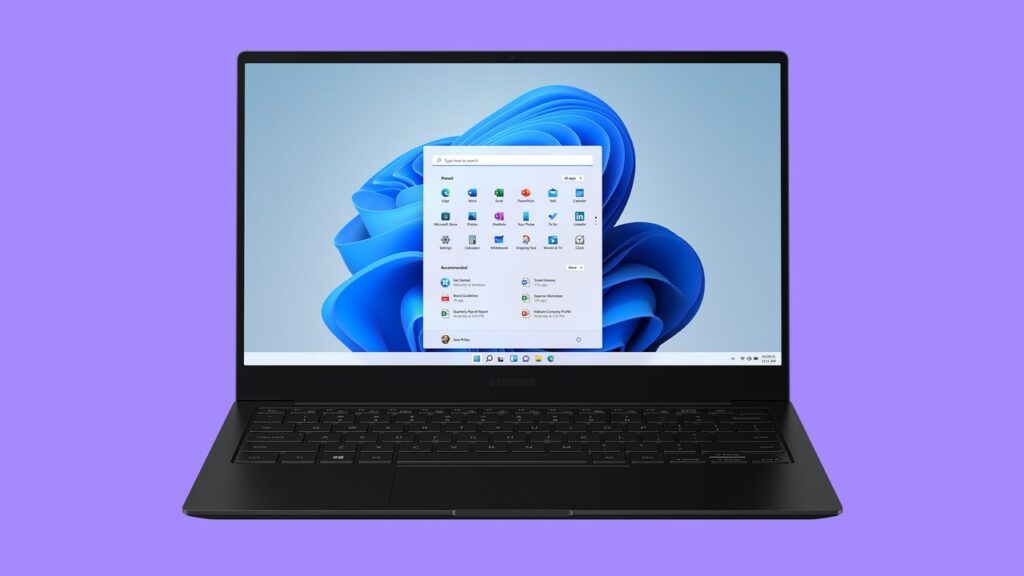
El Fayl qidiruvchisi U nomlar va tarkibni tahlil qiluvchi o'z indeksiga ega kuchli qidiruv funksiyasiga ega bo'lib, natijalarni turli mezonlar bo'yicha saralash imkonini beradi. Windows-dagi qidiruv funktsiyalarini chuqurroq o'rganish uchun bizning to'liq qo'llanmamiz bilan tanishishingiz mumkin Windows 11 da klassik va takomillashtirilgan qidiruv.
Ilovalar va fayllarni qidirish uchun kamroq ma'lum xususiyatlar va manbalar
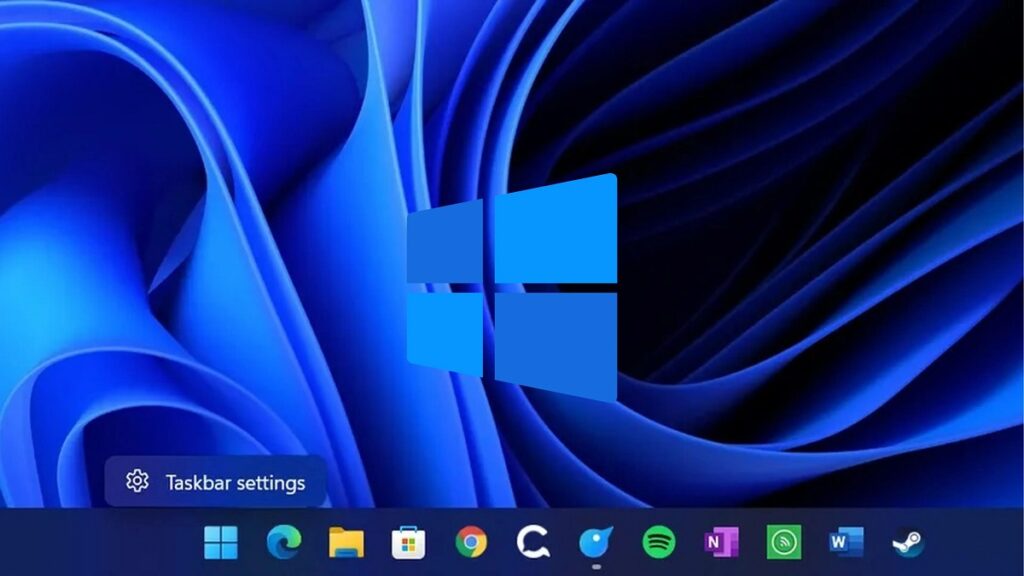
Windows 11 bir nechta o'z ichiga oladi kam ma'lum, ammo foydali funktsiyalar:
- Yashirin ilova menyusi: Barcha oʻrnatilgan ilovalaringizga kirish uchun brauzeringizning manzil satriga “Shell:AppsFolder” ni kiriting.
- Bufer tarixi: bilan Windows + V yaqinda nima nusxa ko'chirganingizni tekshiring.
- Jildlarni mahkamlash brauzerga tez kirish uchun.
- Vidjetlar va yorliqlar yangiliklar, taqvim va taniqli ilovalar uchun.
- Bildirishnomalardan olingan javoblar: Ilovalar yoki tezkor bildirishnomalar bilan oʻzaro aloqada boʻling.
- Windowsni qayta chaqirish: Semantik tavsiflari bilan o'tmishdagi harakatlar, fayllar yoki tegishli saytlarni qidirish uchun eksperimental xususiyat.
Ilova ruxsatlari va maxfiyligini qanday boshqarish mumkin
Nazorat qiling ruxsatlar va maxfiylik sozlamalari "Sozlamalar > Maxfiylik va xavfsizlik" dan. Siz berilgan ruxsatlarni (joylashuv, mikrofon, kamera) koʻrib chiqishingiz va qaysi ilovalar maʼlumotlaringizga kirish huquqini tanlashi, tizim xavfsizligi va maxfiyligini oshirishingiz mumkin.
Kengaytirilgan boshqaruv: virtual ish stollari va turli fonlar
The virtual ish stollari Windowsda bir nechta muhitlarni boshqarish imkonini beradi. Bir nechtasini yarating va har biriga ilovalarni tayinlang (ish, dam olish, tahrirlash). Ular "Windows + Tab" tomonidan boshqariladi va siz "Boshqarish + Windows + Chap/O'ng" orqali ular o'rtasida harakat qilishingiz mumkin.
Siz ham qila olasiz har bir ish stoliga turli fon rasmlarini belgilang, ularni vizual ravishda ajratish va aniq vazifalarni tashkil etishga yordam beradi.
Bildirishnomalarni o'rnatish va yordamga e'tibor qaratish
Uzilishlarni oldini olish uchun Windows 11 da mavjud Konsentratsiya yordamchisi, bu xabarnomalarni ma'lum vaqtlarda yoki harakatlarda eng muhimlari bilan cheklaydi, siz o'tkazib yuborgan bildirishnomalarni ustuvorlashtirish va umumlashtirish imkoniyatlari bilan.
Qo'shimcha funktsiyalar: ekranni yozib olish, diktant va tezkor vositalar
Windows 11 shuningdek, kundalik ish uchun tezkor funksiyalarni taklif etadi:
- Ekranni yozib olish: “Windows + G” va suratga olish vositasi bilan.
- Diktant: ovoz bilan yozish uchun “Windows + H” bilan.
- Ta'mirlash ilovalari: Muammolarni hal qilish uchun “Sozlamalar > Ilovalar” bo‘limidan ta’mirlash va tiklash opsiyasini tanlang.
Xizmat va optimallashtirish: tizimni yangilash va tozalash
Samaradorlikni saqlash uchun:
- Dasturiy ta'minotni yangilash: WingetUI yoki shunga o'xshash vositalardan foydalaning.
- Uyni boshqaring: Vazifa menejerida ishga tushirishni sekinlashtiradigan ilovalarni o'chiring.
- Vaqtinchalik fayllarni o'chirish: saqlash sozlamalaridan.
- Foydalanilmagan ilovalarni o'chirib tashlang: “Ilovalar va xususiyatlar” bo‘limida va o‘lcham bo‘yicha filtrlash.
Kengaytirilgan sozlash va foydalanish imkoniyatlari
Windows 11 ruxsat beradi muhitingizni to'liq moslashtiring: tovushlar, ko'rsatkichlar, piktogrammalar, fonlar, mavzular va boshqalar. Qulayroq va moslashtirilgan tajriba uchun uni didingiz va ehtiyojlaringizga qarab sozlashingiz mumkin.
Yo'qolgan yoki yangilangan fayllarni toping va tiklang
Yangilashdan keyin yoki boshqa sabablarga ko'ra fayllarni yo'qotib qo'ysangiz, Windows 11 mexanizmlarini o'z ichiga oladi kirishni tiklash yoki vaqtinchalik profillarni tiklash. "Sozlamalar > Hisoblar" bo'limida profilingiz vaqtinchalik yoki yo'qligini tekshiring va agar kerak bo'lsa, ma'lumotlar va sozlamalarni tiklash uchun tizimni qayta ishga tushiring.
Yangi eksperimental xususiyatlarni boshqarish: Windowsni qayta chaqirish
Microsoft kabi eksperimental xususiyatlarni chiqardi Windows esga olish yoki xotiralar. Bu sizga matn, tasvir yoki tavsiflar boʻyicha keyinroq qidirish uchun harakatlaringizning oniy rasmlarini saqlash, Windows Hello yordamida maʼlumotlarni himoya qilish va kundalik faoliyatning vaqt jadvalini yaratish imkonini beradi.
Bu mahsuldorlik va nazoratni oshiradigan ilg'or xususiyatdir, lekin maxfiylik va qanday ma'lumotlar saqlanishini sinchkovlik bilan boshqarishni talab qiladi.
Oldingi Windows menyulari va funksiyalarini tiklash uchun vaqtinchalik echimlar
Agar siz eski tizim funksiyalariga qaytishni xohlasangiz, quyidagilarni qilishingiz mumkin:
- kabi vositalardan foydalanish Winaero Tweaker klassik menyular va uslublarga qaytish uchun.
- Run (Win + R) da "nazorat" ni yozib klassik panelni ishga tushiring.
- Maxsus yordamchi dasturlarga ega maxsus asboblar paneli qo'shing.
Ushbu variantlar maksimal moslashtirish va moslashuvchanlikni qidirayotganlar uchun foydalidir.
Yangilanishlardan keyin bildirishnomalar va ruxsatlarni boshqarish va filtrlash
Vaqti-vaqti bilan ko'rib chiqing bildirishnoma sozlamalari "Tizim > Bildirishnomalar" bo'limida va ogohlantirishlar va ruxsatlarni o'zingizning afzalliklaringiz bo'yicha sozlang. Bu ogohlantirishlarni samarali boshqarishni ta'minlaydi va maxfiyligingizni yangilanishlardagi o'zgarishlardan himoya qiladi.
Qisqasi, Windows 11 ilovalar va fayllarni qidirish va boshqarishni optimallashtirish uchun turli xil vositalar, fokuslar va yashirin xususiyatlarni taklif etadi. Yashirin indeks bir nechta ilovalar o'rtasida navigatsiya qilishning eng to'g'ridan-to'g'ri va samarali usullaridan biridir, lekin uning haqiqiy imkoniyatlari uni boshqa variantlar bilan birlashtirish orqali ochiladi: ishga tushirishni sozlash, virtual ish stollari, yorliqlar, maxsus qidiruv tizimlari va Recall kabi eksperimental xususiyatlar. Ushbu sozlamalarni sozlash uchun bir necha daqiqa vaqt ajratish sizga tez, tartibli va to‘liq boshqariladigan ish muhitini yaratish imkonini beradi, bu yerda siz hech qachon piktogramma va cheksiz menyular orqali qidirishga vaqt sarflamaysiz.

Kichkinaligidan texnologiyaga ishtiyoqi baland. Men ushbu sohada yangi bo'lishni va birinchi navbatda u bilan muloqot qilishni yaxshi ko'raman. Shuning uchun men ko'p yillar davomida texnologiya va video o'yin veb-saytlarida muloqot qilishga bag'ishlanganman. Siz meni Android, Windows, MacOS, iOS, Nintendo yoki xayolingizga keladigan boshqa mavzular haqida yozishim mumkin.