- Windows 11 da klassik brauzerga xavfsiz qaytish uchun oddiy va ilg'or usullar mavjud.
- Ro'yxatga olish kitobini o'zgartirish yoki ExplorerPatcher Windows 10 tajribasini doimiy ravishda integratsiya qilish imkonini beradi.
- Boshqaruv paneli orqali yashirin kirish tez, xavfsiz va zamonaviy tizimga ta'sir qilmaydi.
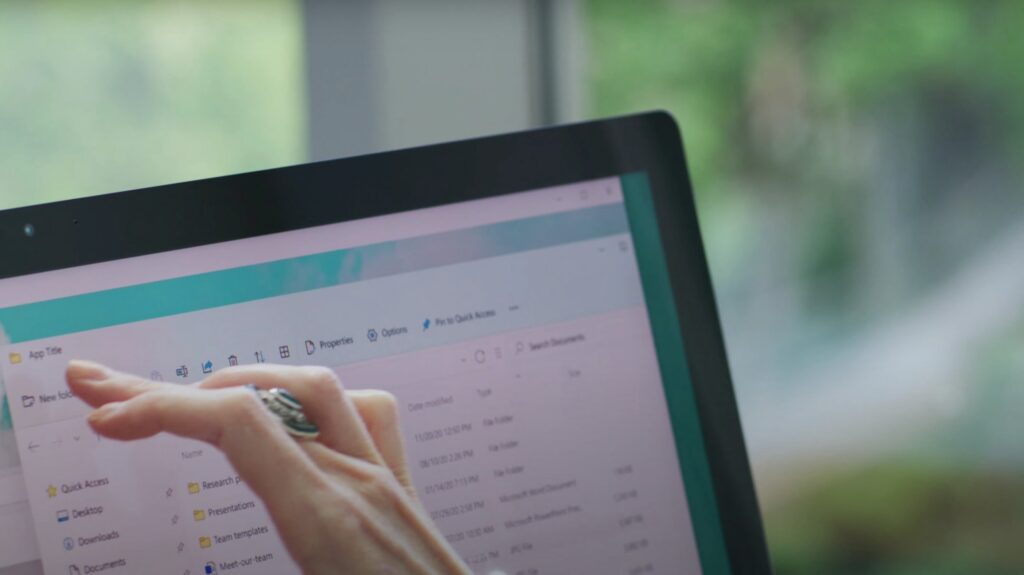
Windows 11 ning paydo bo'lishi fayl tadqiqotchisi interfeysida tub o'zgarishlarga olib keldi, Bu ko'plab foydalanuvchilarni aralash his-tuyg'ularga duchor qildi. Minimalist, zamonaviy ko'rinish ba'zi foydalanuvchilarni o'ziga jalb qilgan bo'lsa-da, ko'p sonli foydalanuvchilar klassik Windows 10 brauzerining xususiyatlari va tanishligini sog'inadilar. Yaxshiyamki, Microsoft avvalgi tajribani qayta tiklashni istaganlar uchun ba'zi eshiklarni ochiq qoldirdi va bunga erishish uchun bir nechta usullar mavjud - ba'zilari oddiy, ba'zilari esa yanada rivojlangan.
Agar siz o'sha nostaljik odamlardan bo'lsangiz yoki klassik brauzerning asl funksiyalari bilan ish jarayonini optimallashtirishni xohlasangiz, Bu yerda siz Windows 11-ning klassik interfeysi va funksiyalarini tiklash bo'yicha eng ishonchli protseduralarga asoslangan amaliy va keng qamrovli qo'llanmani topasiz. Maqolada siz yashirin yorliqlardan tortib, ro'yxatga olish kitobi fokuslari va maxsus vositalargacha, shuningdek, ularning afzalliklari va potentsial xavf-xatarlarigacha, bunga erishishning turli usullarini topasiz.
Nima uchun ko'pchilik klassik Windows 10 brauzeriga qaytishni xohlaydi
Kelishi bilan Windows 11, Microsoft mashhur Ribbon panelini yo'q qilish orqali fayl tadqiqotchisi tasvirini yangiladi Windows 7 dan beri mavjud edi. Ushbu qaror, garchi interfeysga yanada zamonaviy va engilroq ko'rinish bergan bo'lsa-da, yorliqlar va amaliy funktsiyalarning yo'qolishini ham anglatardi. Ko'pgina foydalanuvchilar yangi buyruq satrining qisqarishini ta'kidlashadi Ribbon tomonidan taqdim etilgan sozlash va tezkor yorliqlar bilan solishtirganda, fayllarni nusxalash, joylashtirish, nomini o'zgartirish yoki saralash kabi odatiy vazifalarni qiyinlashtiradi.
Yangilanishlar bilan yo'qolgan yana bir xususiyat bu edi Oson qayta tashkil etish uchun fayllarni manzil satriga sudrab borish imkoniyati, fayllarni boshqarishni samaraliroq qilgan boshqa imo-ishoralar qatorida. Bunga ba'zilar yangi interfeysni kamroq intuitiv deb topishini qo'shing va klassik brauzerga qaytishga nima uchun bu qadar qiziqish borligini tushunish oson.
Klassik brauzerni tiklash variantlari: oddiy va rivojlangan marshrutlar
Actualmente existen Windows 11 da klassik brauzer tajribasiga kirish yoki qayta tiklashning uchta ajoyib varianti:
- Boshqaruv panelidan yorliq - Eng tez va xavf-xatarsiz usul.
- Windows ro'yxatga olish kitobiga o'zgartirishlar - Klassik brauzer bilan chuqurroq integratsiyani qidirayotganlar uchun.
- ExplorerPatcher kabi uchinchi tomon vositalaridan foydalaning – Muayyan ehtiyot choralariga qaramay, to‘liq moslashtirish imkonini beruvchi yechimlar.
1-usul: Yashirin Classic Explorer-ni ochish uchun Boshqarish panelidan foydalaning
Empezamos con el eng tez, eng xavfsiz va eng oson hiyla, ekspert foydalanuvchilar tomonidan topilgan va bir nechta texnologiya portallarida olingan. Ajablanarlisi shundaki Microsoft Windows 11 da File Explorer-ning klassik versiyasini olib tashlamagan.; u shunchaki aniq bo'lmagan marshrutda yashirgan.
Uni ochish uchun batafsil qadamlar:
- Windows tugmachasini bosing va "Boshqarish paneli" ni qidiring.
- Boshqaruv paneliga kiring va variantni tanlang “Sistema y seguridad”.
- Pastga aylantiring va ustiga bosing "Windows vositalari".
Aynan shu vaqtda klassik Windows 10 brauzeri kabi ko'rinish va funksionallikka ega brauzer oynasi ochiladi. Barcha papkalaringiz chap tomonda paydo bo'ladi va sichqonchaning o'ng tugmasi bilan bosilgan kontekst menyusi Windows 11-dagi keskin o'zgarishlardan oldin mavjud bo'lgan menyuni eslatadi.
Ushbu hiylaning yana bir varianti:
- "Boshqarish paneli" ni qidiring y abrirlo.
- Panel oynasida tugmalar birikmasini bosing Alt + flecha arriba (yoki oddiygina oynaning yuqori panelida mavjud bo'lgan yuqori darajali o'qni bosing).
- Siz interfeysning klassik brauzerga o'zgarishini ko'rasiz; bu oyna ochiq qolar ekan, xuddi Windows 10 da bo'lgandek ishlashingiz mumkin.
Ushbu usulning asosiy cheklovi shundaki Klassik brauzerga kirish faqat ushbu oyna ochiq qolganda mavjud bo'ladi.. Uni yopgandan so'ng, eski interfeysga qaytishni istasangiz, jarayonni takrorlashingiz kerak bo'ladi. Bu usul zamonaviy brauzer o'rnini bosa olmaydi, lekin siz ikkalasiga bir vaqtning o'zida ega bo'lishingiz mumkin, bu ayniqsa xususiyatlarni taqqoslash yoki eski interfeys bilan muayyan vazifalarni bajarish uchun foydalidir.
Yashirin kirishning afzalliklari va xususiyatlari

Ushbu kirishdan Manzil satrida fayllarni sudrab olib tashlash kabi klassik imo-ishoralarni qaytarib olasizUshbu xususiyat Microsoft tomonidan Windows 23 2H11 yangilanishida olib tashlandi, bu uzoq vaqtdan beri foydalanuvchilarning bir nechta shikoyatlarini keltirib chiqardi. Bundan tashqari, agar siz operatsion tizimning oldingi versiyalaridan kelgan bo'lsangiz, asl kontekstli opsiyalarga, tezkor menyularga va boshqa tanish navigatsiyaga kirishingiz mumkin bo'ladi.
Yana bir afzallik shundaki, siz tizimda yoki ro'yxatga olish kitobida hech narsani o'zgartirmaysiz, shuning uchun ham To'liq xavfsiz va hech qanday nomuvofiqlik yoki kelajakdagi muammolar xavfini o'z ichiga olmaydiAgar siz ro'yxatga olish kitobi bilan tajriba o'tkazish yoki qo'shimcha dasturlarni o'rnatish haqida ikkilanayotgan bo'lsangiz, bu usul siz uchun.
2-usul: Tasma paneli va klassik tajribani tiklash uchun Windows registrini o'zgartiring
Para quienes Ular bir qadam oldinga borishni xohlashadi va klassik brauzer Windows 11 tajribasiga to'liq integratsiya qilinishini xohlashadi. (ya'ni, Explorer oynalari har doim eski interfeysni ko'rsatadi), Windows ro'yxatga olish kitobiga o'zgartirish kiritish imkoniyati mavjud. Bu variant ancha ilg‘or va biroz ehtiyotkor bo‘lishni talab qiladi, lekin u ham qayta tiklanadi va jamiyatda keng ko‘lamda sinovdan o‘tgan.
Ro'yxatga olish kitobini o'zgartirishning bir necha yo'li mavjud, ammo bu erda ikkita eng samarali va keng tarqalgan:
Variant A: Ro'yxatga olish kitobi kaliti yordamida lenta panelini tiklang
Ribbon paneli Windows 10-ning File Explorer-dagi ko'plab foydalanuvchilar uchun sevimli xususiyat edi. Uni Windows 11-ga qaytarish uchun quyidagi amallarni bajaring:
- Matbuot Windows + R para abrir el cuadro Ejecutar, escribe “regedit” va ro'yxatga olish kitobi muharririga kirish uchun Enter tugmasini bosing.
- Marshrutga o'ting HKEY_LOCAL_MACHINE\SOFTWARE\Microsoft\Windows\CurrentVersion\Shell Extensions
- deb nomlangan kalit mavjudligini tekshiradi “Blocked” "Shell kengaytmalari" ostida. Agar u mavjud bo'lmasa, yangisini yarating (o'ng tugmasini bosing, Nuevo → Clave, va uni Bloklangan deb nomlang).
- "Bloklangan" ichida o'ng panelni o'ng tugmasini bosing, tanlang Yangi → String qiymati, va nomini qo'ying {e2bf9676-5f8f-435c-97eb-11607a5bedf7}.
- Cierra el editor de registro y Kompyuteringizni qayta ishga tushiring.
Variant B: Klassik Explorerni .reg fayllari bilan tiklang
Yana bir muqobil, ayniqsa, Windows 11-ning asosiy yangilanishlaridan keyin (masalan, 24H2) foydalidir ro'yxatga olish kitobini o'zgartirishni avtomatlashtiradigan .reg faylini yarating. El procedimiento es el siguiente:
- Bloknotni oching va quyidagi matnni qo'ying (siz amal qilgan qo'llanmaga qarab qiymatlarni sozlashingiz mumkin, ammo bu erda mos misol):
Windows Registry Editor Version 5.00 @="CLSID_ItemsViewAdapter" @="C:\\Windows\\System32\\Windows.UI.FileExplorer.dll_" "ThreadingModel"="Apartment" @="Fayl Explorer Xaml Island View Adapter" @="C:\\Windows\\\\System." "ThreadingModel"="Apartment" "ITBar32Layout"=hex:7, ... (ko'proq o'n oltilik ma'lumotlar)
- Faylni oxirigacha istalgan nom bilan saqlang .reg (Masalan, restore_explorer.reg).
- O'zgarishlarni ro'yxatga olish kitobiga birlashtirish uchun faylni ikki marta bosing. Har qanday xavfsizlik ogohlantirishlarini tasdiqlang va kompyuteringizni qayta yoqing.
Bu usul Foydali, chunki u mos keladigan tugmachalarni o'chirish orqali o'zgarishlarni qaytarishga imkon beradiBuning uchun quyidagi matn bilan yangi .reg faylini yarating:
Windows Registry Editor Version 5.00
Faylni oching, o'zgarishlarni qabul qiling va kompyuteringizni qayta ishga tushiring. Bu sizni Windows 11 Zamonaviy Explorer-ga qaytaradi.
Ro'yxatga olish kitobini o'zgartirish xavfi qanday?
Agar qadamlarni to'liq bajarmasangiz, Windows registrini o'zgartirish har doim ba'zi xavflarni keltirib chiqaradi. Xato tizimning barqarorligiga ta'sir qilishi mumkin, garchi ushbu qo'llanmalar bo'lsa-da, o'zgarishlar vaqtinchalik va osongina qaytarilishi mumkin. Ishni boshlashdan oldin tiklash nuqtasini yaratish va muhim ma'lumotlarning zaxira nusxalari mavjudligiga ishonch hosil qilish hech qachon zarar qilmaydi.
3-usul: Klassik Explorer va boshqalarni tiklash uchun ExplorerPatcher-dan foydalaning
Agar siz variantni qidirsangiz Bundan ham ko'p qirrali va sozlanishi, siz ExplorerPatcher kabi bepul uchinchi tomon vositalaridan foydalanishingiz mumkinUshbu dastur klassik Windows 11 muhitiga taqlid qilish uchun Windows 10 interfeysining ko'plab jihatlarini o'zgartirishga imkon beradi, jumladan Ishga tushirish menyusi, vazifalar paneli va, albatta, File Explorer.
Buni qanday qilishingiz mumkin:
- Accede a la página oficial de GitHub-da ExplorerPatcher y descarga la última versión disponible.
- Bajariladigan faylni o'rnating. Jarayon tez, garchi unda an'anaviy grafik o'rnatuvchi (GUI) bo'lmasa ham.
- O'rnatilgandan so'ng, "ExplorerPatcher" ni qidiring va uning xususiyatlariga kiring.
- Chap tarafdagi menyuda bosing “File Explorer” va ochiladigan menyudan variantni tanlang "Windows 10 tasmasi".
- Sozlamalar oynasini yoping va File Explorer-ni oching - klassik lentani va to'liq Windows 10 tajribasini ko'rasiz.
Asosiy afzallik shundaki, katta moslashuvchanlik va ko'plab moslashtirilgan variantlar ExplorerPatcher tomonidan taklif qilingan. Qaysi elementlarni tiklash va qaysilarini zamonaviy dizayn bilan saqlashni aniq sozlashingiz mumkin. Biroq, buni yodda tutish kerak Har bir yirik Windows 11 yangilanishi bilan moslik buzilishi mumkin. va ishlab chiquvchilar dasturni yangilashini kutishingiz kerak bo'ladi.
Bundan tashqari, ExplorerPatcher odatda muammo tug'dirmasa ham, har qanday uchinchi tomon dasturiy ta'minoti ma'lum darajadagi xavf bilan birga keladi va ishlab chiquvchilar hamjamiyatiga ishonishni talab qiladi. Agar siz barqaror va uzoq muddatli biror narsani qidirsangiz va har bir yangilanishdan keyin uni o'zgartirishga qarshi bo'lmasangiz, bu Windows 11 da o'zingizni uyda his qilishning eng yaxshi varianti bo'lishi mumkin.
Qaysi usulni tanlash kerak? Foydalanuvchi profilingizga asoslangan maslahatlar
Siz uchun eng yaxshi variant sizning xohishingizga, bilim darajangizga va nimaga erishmoqchi ekanligingizga bog'liq bo'ladi:
- Agar shunchaki xohlasangiz klassik Explorerni darhol oching Xavfsiz, Boshqaruv paneli usulidan foydalaning. Bu bir zumda va tizim uchun asosiy narsaga tegishni talab qilmaydi.
- Bir uchun doimiy va integratsiyalashgan tajriba, Ko'rsatilgan amallarni bajarib, ro'yxatga olish kitobini o'zgartirishni tanlang. Shunday qilib, barcha brauzer oynalaringiz Windows 10 da bo'lgani kabi ko'rinadi.
- Agar siz boshqa klassik elementlarni ham qayta tiklamoqchi bo'lsangiz (vazifa paneli, ishga tushirish menyusi), o'rnating FilePilot tizimingizni to'liq moslashtirish uchun. Katta yangilanishlardan so'ng u qo'shimcha texnik xizmat ko'rsatishni talab qilishi mumkinligini yodda tuting.
Siempre que tengas dudas, Eng oddiy usuldan boshlash va agar sizga ko'proq kerak bo'lsa, asta-sekin oldinga siljish tavsiya etiladi. kutilmagan muammolarni oldini olish uchun. Va barcha holatlarda, zaxira nusxalarini unutmang.
Brauzerdan foydalanish bo'yicha ko'proq maslahatlar olish va u haqida ko'proq ma'lumot olish uchun sizga shunga o'xshash turli xil qo'llanmalarni o'qishni davom ettirishingizni tavsiya qilamiz: Windows 11 da File Explorer-ni qanday qayta ishga tushirish kerak.
Nima uchun Microsoft klassik brauzerni "yashirin" saqlaydi?
Windows 11-da klassik tadqiqotchining mavjudligi, hatto yarim yashirin bo'lsa ham, ko'pchilik tomonidan talqin qilinadi. ilg'or foydalanuvchilar va korxonalar uchun moslashuvchanlikni taklif qiladi muayyan funktsiyalar yoki ish jarayonlariga tayanadi. Ribbon va boshqa funksiyalar bilan moslikni saqlash Windows versiyalari oʻrtasida oʻtishni osonlashtiradi va kamroq konformist foydalanuvchilarga oʻz mahsuldorligini saqlab qolish imkonini beradi.
Biroq, Microsoft bu imkoniyatni qancha vaqt saqlab turishi noma'lum. Har bir yangilanish bilan ba'zi eshiklar yopiladi va boshqalar ochiladi, shuning uchun ular hali ham ishlayotgan paytda bu hiylalardan foydalanishga arziydi. va kelgusi relizlardagi o'zgarishlardan xabardor bo'ling.
Har holda, turli xil muqobillarga ega bo'lish Windows-ning ko'p qirraliligi va hamjamiyatning kuchliligidan dalolat beradi, bu har doim tajribani har bir kishining didi va ehtiyojlariga qarab sozlash yo'llarini topish bilan yakunlanadi.
Windows 11-da klassik File Explorer-ni qaytarib olish oson yo'l va yanada ilg'or tweaks orqali juda mumkin. Nostalji, qulaylik yoki aniq samaradorlik tufayli, tajribasiga qaytishni istaganlar Windows 10 Ular Microsoft-ning so'nggi tizimi taqdim etgan yangi xususiyatlardan voz kechmasdan, har qachongidan ham osonroq. Umid qilamizki, "Windows 11 da klassik fayl Explorerni osongina qaytarish" bo'yicha ushbu qo'llanma foydali bo'ldi. Keyingi safar ko'rishguncha.

Kichkinaligidan texnologiyaga ishtiyoqi baland. Men ushbu sohada yangi bo'lishni va birinchi navbatda u bilan muloqot qilishni yaxshi ko'raman. Shuning uchun men ko'p yillar davomida texnologiya va video o'yin veb-saytlarida muloqot qilishga bag'ishlanganman. Siz meni Android, Windows, MacOS, iOS, Nintendo yoki xayolingizga keladigan boshqa mavzular haqida yozishim mumkin.