
Bu har birimiz bilan sodir bo'ldi: biz xotirjamlik bilan ko'rib chiqamiz, shaxsiy kompyuterimizda o'yin o'ynaymiz yoki film tomosha qilamiz va birdan ko'k ekran paydo bo'ladi. Tinchlaning, ushbu maqolada biz sizga o'rgatamiz Windows 11 da ko'k ekranni qanday tuzatish kerak.
Este error también es conocido como BSOD (o'limning ko'k ekrani) va bu Windows foydalanuvchilari tomonidan eng ko'p qo'rqadigan muammolardan biridir. Operatsion tizim xavfsizroq va barqaror bo'lgan Windows 11 da ham, bu muammo odatda xuddi shu tarzda yuzaga keladi. Bu turli xil muammolarni keltirib chiqarishi mumkin bo'lsa-da, boshqa zararni oldini olish majburiyati bor. Quyida biz Windows 11 da ko'k ekranni qanday hal qilishni va ushbu muammoning mumkin bo'lgan sabablarini o'rgatamiz.
Moviy ekran xato xabarini tushunish foydali bo'lishi mumkin
Barcha holatlarda, Windows ko'k ekrani bizga muammoning sababi haqida maslahat beradigan xato kodini ko'rsatadi. Ushbu xatolarning har biriga nima sabab bo'lganini darhol aytib beramiz:
- IRQL_NOT_LESS_OR_EQUAL: Bu qurilma drayverlari bilan bog'liq muammolarni ko'rsatishi mumkin.
- PAGE_FAULT_IN_NONPAGED_AREA: Odatda RAM xotirasi bilan bog'liq.
- SYSTEM_SERVICE_EXCEPTION: Bunga mos kelmaydigan dasturiy ta'minot yoki drayverlar sabab bo'lishi mumkin.
- MUHIM JARAYON O'LDI: muhim tizim jarayoni muvaffaqiyatsizlikka uchraganligini ko'rsatadi.
Ushbu xato kodlari sizga kerak bo'lgan xato kodlaridir texnikingiz bilan baham ko'ring. Ko'k ekranning sababi nima ekanligini aniqroq bilish uchun suratga olishni yoki kodni biror joyga nusxalashni tavsiya qilamiz.
Shuningdek, kompyuteringizni xavfsiz qayta ishga tushirishingizni tavsiya qilamiz. Xavfsiz rejim Windows-ning faqat ishlashi uchun zarur bo'lgan drayverlar va xizmatlarni yuklaydigan versiyasidir. Shunday qilib, siz muammoning kelib chiqishini aniqlashingiz mumkin haydovchi tomonidan yoki oddiygina dasturda konfiguratsiya xatosi bor.
Para ello, te recomendamos seguir los siguientes pasos:
- Kompyuterni qayta ishga tushiring. Windows ishga tushirish ekrani paydo bo'lganda, Shift tugmachasini bosib ushlab turing va Qayta ishga tushirish-ni tanlang.
- En el menú de opciones, selecciona Muammolarni bartaraf etish > Kengaytirilgan parametrlar > Ishga tushirish sozlamalari va Qayta ishga tushirish-ni bosing.
- Kompyuteringiz qayta ishga tushirilgandan so'ng, tegishli tugmachani (odatda F4) bosib, Xavfsiz rejim opsiyasini tanlang.
Muhim- Agar ko'k ekran xavfsiz rejimda ko'rinmasa, muammo, ehtimol, ishga tushirishda qo'lda yuklangan haydovchi yoki dasturiy ta'minot bilan bog'liq.
Qurilmangiz drayverlari aybdor bo'lishi mumkin
Ko'p marta Windows 11 da ko'k ekranni qanday tuzatishni ko'rishni istasak, biz aybdorlar haydovchilar ekanligini aniqlaymiz.
Eskirgan yoki mos kelmaydigan drayverlar la'nati ko'k ekran bizning kompyuterimizda paydo bo'lishining asosiy sabablaridan biri. Shu sababli, biz drayverlarning yangilanganligiga ishonch hosil qilishimiz muhim. Ayniqsa, grafik karta, tarmoq kartasi va USB qurilmalari.
Agar siz Windows 11 da ko'k ekranni qanday tuzatishni bilmoqchi bo'lsangiz, muammo drayverlarga tegishli yoki yo'qligini tekshirish uchun quyidagi amallarni bajaring:
- Qurilma menejerini oching (boshlash tugmasini o'ng tugmasini bosing va Device Manager-ni tanlang).
- Yangilamoqchi bo'lgan qurilmani o'ng tugmasini bosing va "Drayverni yangilash" ni tanlang.
- Avtomatik drayverlarni qidirish-ni tanlang.
Moviy ekran muammolarini bartaraf etish vositasidan foydalanib ko'ring
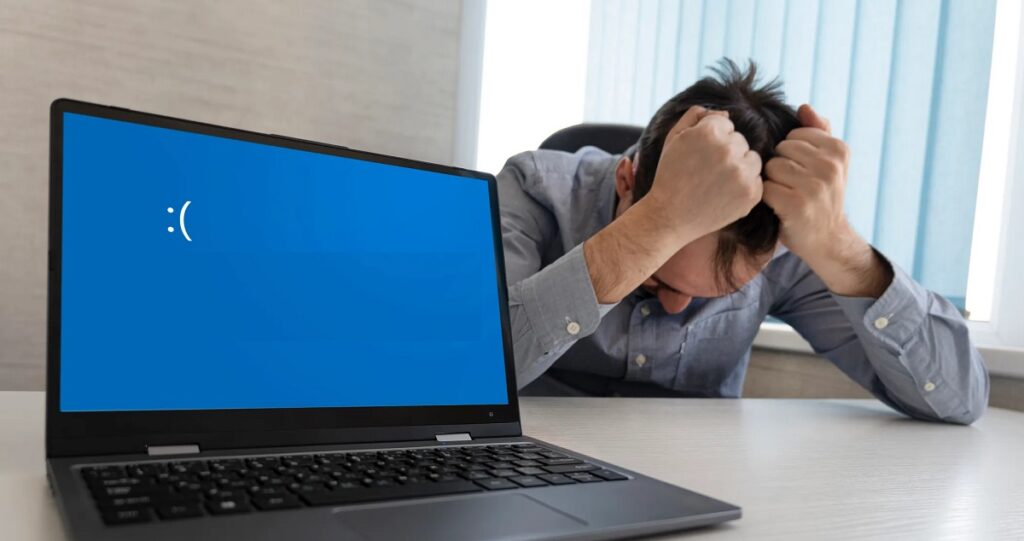
Siz buni bilmasligingiz mumkin, ammo Windows 11 ko'k ekran muammosini aniqlash va tuzatishga yordam beradigan diagnostika vositasini o'z ichiga oladi. Agar siz o'zingiz yechim topa olmasangiz va Windows 11 da ko'k ekranni qanday hal qilish kerakligi haqidagi javobni allaqachon olsangiz, bu sizga yordam beradi.
Agar siz ushbu vositalar orqali muammolarni hal qilishga harakat qilmoqchi bo'lsangiz, borishingiz kerak Sozlamalar/ Tizim/ Muammolarni bartaraf etish/ Boshqa muammolarni bartaraf qilish vositalari. Ushbu bo'limda siz variantni izlashingiz kerak ko'k ekran va bajarish uchun uni bosing. Muammo bartaraf qiluvchi ushbu ekran bilan bog'liq xatolarni avtomatik ravishda topishga va tuzatishga harakat qiladi.
Yaqinda qilgan barcha yangilanishlarni o'chirib tashlang
Ko'pincha Windows yangilanishlari moslik muammolariga olib kelishi va ko'k ekran xatolariga olib kelishi mumkin. Shuning uchun agar xato so'nggi yangilanishni o'rnatgandan so'ng boshlangan bo'lsa, biz uni o'chirishni va bu muammoni hal qila oladimi yoki yo'qligini ko'rishni tavsiya qilamiz. Bu Windows 11 da ko'k ekranni qanday tuzatishni ko'rishning ajoyib usuli.
Los pasos que debes seguir para ello son los siguientes:
- Boring Konfiguratsiya > Windows yangilanishi > Tarixni yangilash.
- Bosing Yangilanishlarni o'chirish va o'chirmoqchi bo'lgan so'nggi yangilanishni tanlang.
- Reinicia el equipo y verifica si el problema persiste.
RAMni tekshiring, ehtimol muammo shu erdadir ...
RAM bilan bog'liq muammolar ham ko'k ekran xatolariga olib kelishi mumkin. Yaxshiyamki, Windows 11 Unda operativ xotira muammoning sababi ekanligini tekshirishga yordam beradigan xotira diagnostikasi vositasi mavjud.
Xotira diagnostikasini ishga tushirish bosqichlari:
- Yozadi Windows xotira diagnostikasi qidiruv maydoniga o'ting va vositani tanlang.
- Bosing Reiniciar ahora y comprobar si existen problemas.
Kompyuter qayta ishga tushadi va RAM sinovini o'tkazadi. Xatolar aniqlansa, noto'g'ri xotirani almashtirish kerak bo'lishi mumkin. Shunday qilib, hatto qimmat bo'lsa ham, Windows 11 da ko'k ekranni qanday hal qilishni allaqachon bilasiz.
Shubhali ilovalar va dasturlardan qochishga harakat qiling
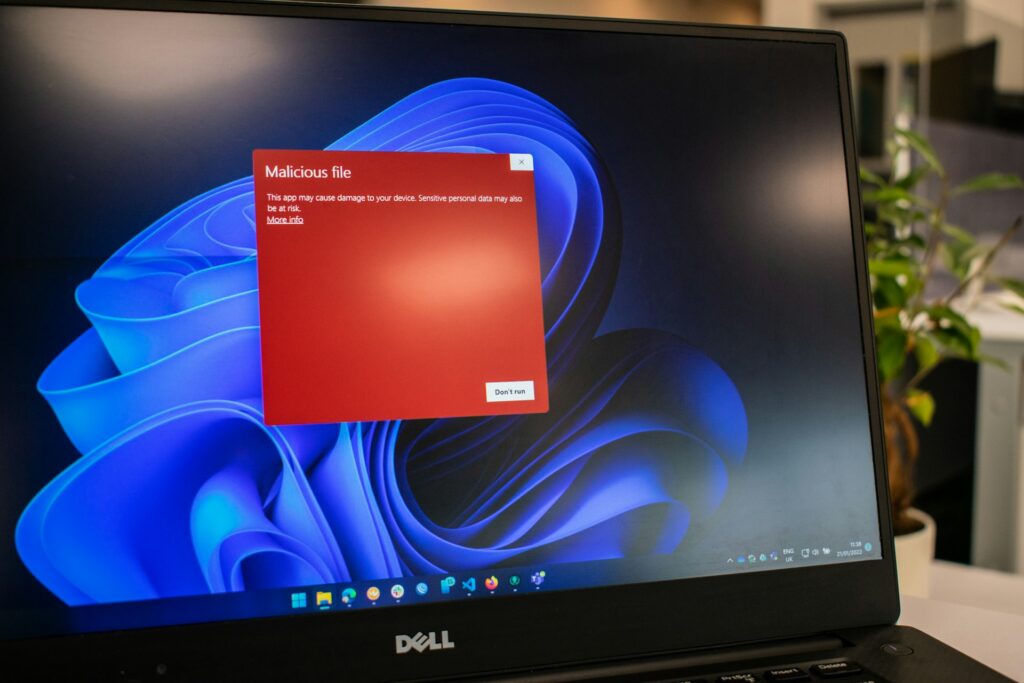
Biz kelib chiqishi ma'lum deb hisoblagan ilovalarni yuklab olish har doim muhim. Biz hech qachon kelib chiqishi bizga ma'lum bo'lmagan dasturlar, o'yinlar, filmlar yoki videolarni yuklamasligimiz kerak. Ko'p marta bu bizning xavfsizlik tizimimizni o'zgartirishi mumkin va ko'k ekran xatolariga olib keladigan operatsion tizimda ziddiyat hosil qilish. Siz shubhali deb hisoblagan va tizimga xalaqit berishi mumkin bo'lgan har qanday ilovani o'chirib tashlang.
Bu bilish kerak bo'lgan barcha maslahatlar va maslahatlar edi Windows 11 da ko'k ekranni qanday tuzatish mumkin. Umid qilamizki, biz foydali bo'ldik va bu sizga boshqa takrorlanmaydi. Yoki hech bo'lmaganda, agar bu yana sodir bo'lsa, siz qanday harakat qilishingiz mumkinligini bilasiz. Va agar sizda sekinlik bilan bog'liq muammolar mavjud bo'lsa, bizda qo'llanma mavjud Windows 11 da sekin muammolarni qanday hal qilish va ish faoliyatini yaxshilash.

Kichkinaligidan texnologiyaga ishtiyoqi baland. Men ushbu sohada yangi bo'lishni va birinchi navbatda u bilan muloqot qilishni yaxshi ko'raman. Shuning uchun men ko'p yillar davomida texnologiya va video o'yin veb-saytlarida muloqot qilishga bag'ishlanganman. Siz meni Android, Windows, MacOS, iOS, Nintendo yoki xayolingizga keladigan boshqa mavzular haqida yozishim mumkin.