Hech qachon biron bir matnga belgi kiritishingiz kerak bo'lganmi va u klaviaturada yo'q? Albatta, bu siz bilan bir necha marta sodir bo'lgan. Gap shundaki, biz ushbu yozuv vositalarisiz ishlay olmaymiz, chunki ularsiz ko'p so'zlar yoki iboralar o'z ma'nosini yo'qotadi. Shuning uchun bugun biz sizga dars beramiz Windows 11 da yashirin belgilar va belgilarni qanday kiritish kerak.
Windows 11-da yashirin belgilar va belgilarni yozish, agar ular qaerdaligini yoki ularni qanday yaratishni bilmasak, juda odisseyga aylanishi mumkin. Yaxshiyamki, Windows o'z tizimiga belgilar va belgilar va Belgilar xaritasini o'z ichiga olgan emoji panelini kiritdi, bu allaqachon Windows 10 da mavjud edi. Bundan tashqari, ushbu belgilarni klaviatura birikmalari yoki Word yordamida yozish ham mumkin.
Windows 11 da yashirin belgilar va belgilarni qanday kiritish mumkin?

Ishlayapsizmi, elektron pochta xabarini yozasizmi yoki xabar yuborasizmi WhatsApp, Windows 11 da yashirin belgilar va belgilarni qanday yozishni bilish juda zarur. Misol uchun, ba'zida biz kompyuter klaviaturasida evro belgisini (€) yoki ro'yxatdan o'tgan savdo belgisini (®) qanday yozishni bilmaymiz. Va bu deyarli har kuni ishlatiladigan belgilar.
Windows 11 da yashirin belgilar va belgilarni kiritishning ko'plab usullari mavjud bo'lsa-da, quyida Windows XNUMX da yashirin belgilar va belgilarni kiritishning ba'zi usullari keltirilgan. Biz buni Windows operatsion tizimining o'zida topadigan vositalar yordamida qanday qilishni tushuntiramiz.. Uni olish uchun internetda biror narsani qidirishingiz yoki uchinchi tomon ilovasini yuklab olishingiz shart emas. Keling, bunga qanday erishish mumkinligini ko'rib chiqaylik:
- Windows emoji paneli.
- Belgilar xaritasi.
- Kompyuter klaviaturasi kombinatsiyasi.
- Word-da mavjud bo'lgan belgilarni kiritish.
Windows 11 da yashirin belgilar va belgilarni kiritish uchun mavjud vositalarni bilganingizdan so'ng, Buni qilish unchalik qiyin emasligini ko'rasiz. Va agar sizda yaxshi xotira bo'lsa, ularni kiritish uchun yorliqlar yoki klaviatura birikmalaridan foydalanishingiz mumkin. Keling, quyidagi variantlarning har biridan qanday foydalanishingiz mumkinligini ko'rib chiqaylik.
Emoji paneli bilan

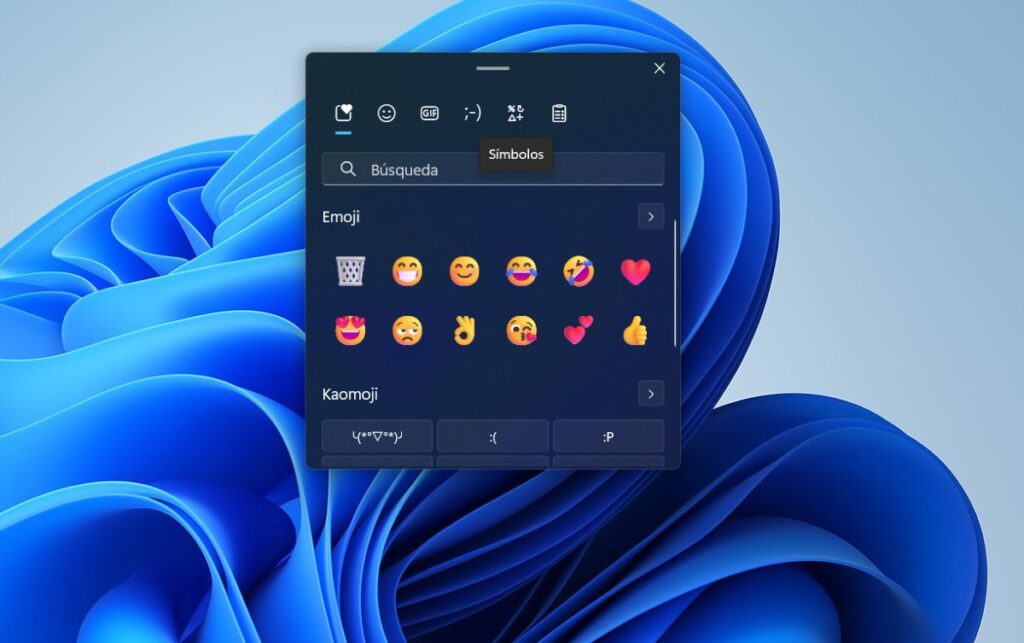
Belgilarni yozishning birinchi usuli - bu Windows 11-da mavjud bo'lgan emoji paneli yoki klaviatura orqali. Windows emoji panelidan foydalanish uchun quyidagi amallarni bajaring:
- Belgi yoki belgi kiritmoqchi bo'lgan matnni toping.
- Tugmachani bosing Derazalar +. (punto).
- Ekranda emoji klaviaturasi paydo bo'lishini ko'rasiz.
- Belgilar belgisini tanlang (yuqoridagi ro'yxatda 5-o'rin).
- Endi kerakli belgini tanlang va u avtomatik ravishda siz hozir bo'lgan matnga yoziladi va tamom.

Ushbu vositadan maksimal darajada foydalanish uchun siz nima qilishingiz kerak siz uchun mavjud bo'lgan barcha belgilarni o'rganing. Agar siz o'ngdagi o'qni bossangiz, turli xil belgilar mavjudligini ko'rasiz, masalan: umumiy tinish belgilari, valyuta belgilari, lotin, geometrik, matematik, to'ldiruvchi va til belgilari.
Usando el Mapa de caracteres

Windows 11 da yashirin belgilar va belgilarni kiritishning yana bir usuli Belgilar xaritasidan foydalanish. Ushbu vosita allaqachon Windows 10 da mavjud edi, ammo u hali ham juda foydali. Quyidagi amallarni bajarib, belgilar xaritasida kerakli belgi yoki belgini toping:
- Abre Inicio de Windows.
- Qidiruv satriga Belgilar xaritasini kiriting.
- Abre la herramienta.
- Foydalanmoqchi bo'lgan belgini tanlang.
- Nusxalash tugmasini bosing va keyin uni matnga joylashtiring.
- Tayyor. Windows belgilar xaritasidan shunday foydalanishingiz mumkin.
Ushbu vositaning o'ziga xos xususiyati shundaki juda ko'p tillardan tanlash imkonini beradi. Ko'pgina belgilar tildan qat'iy nazar bir xil bo'lsa-da, ba'zilari faqat ma'lum tillarda mavjud. Shuning uchun, ba'zan bizga kerakli belgini topish biroz qiyin bo'lishi mumkin. Biroq, biz odatda Arial shriftida kerakli belgini topishimiz mumkin.
Yashirin belgilar va belgilarni klaviatura kombinatsiyasi bilan kiriting
Endi, agar ramzni qidirish, nusxalash va joylashtirish siz uchun unchalik qulay bo'lmasa, siz har doim yashirin belgilar va belgilarni bevosita yozishingiz mumkin. Sifatida? Windows klaviatura yorliqlaridan foydalanish. Belgilarni yozishning ushbu tezkor usulidan foydalanish uchun siz kerak Alt harfini yozmoqchi bo'lgan belgiga mos keladigan to'rt xonali kod bilan birlashtiring.
A continuación, te dejamos algunos ejemplos de belgilarni Alt tugmasi yordamida yozishingiz mumkin + raqamli kodlar:
- Alt + 0169: © (mualliflik huquqi belgisi).
- Alt + 0174: ® (Ro‘yxatdan o‘tgan belgi).
- Alt + 0128: € (Evro belgisi) yoki Ctrl + Alt + E: €.
- Alt + 0153: ™ (savdo belgisi).
- Alt + 0151: — (Uzun chiziqcha).
- Alt + 0165: ¥ (Yapon iyeni).
- Alt + 0134: † (Xoch).
- Alt + 0196: Ä (Umlaut).
- Alt + 0214: Ö (Umlaut).
- Alt + 0203: Ë (Umlaut).
Lekin, Har bir belgiga qaysi kod mos kelishini qanday aniqlash mumkin? Buning bir usuli - Word belgilarini ko'rib chiqish. Bittasini tanlaganingizda, pastki qismida Keys yozuvi va siz qilish kerak bo'lgan kombinatsiyani ko'rsatishini ko'rasiz. Agar siz ushbu belgilarning har biri uchun kodni bilsangiz, ularni tezroq va osonroq kiritishingiz mumkin bo'ladi. Keling, ushbu Word vositasidan qanday foydalanishni ko'rib chiqaylik.
Word dasturida Symbol Tool dasturidan foydalanish

Windows 11 da yashirin belgilar va belgilarni yozishning oxirgi usuli bu Word orqali. Bu erda siz har qanday matnda foydalanish uchun son-sanoqsiz variantlarni topasiz. Suhbatlarda yoki ijtimoiy tarmoqlarda foydalanishingiz mumkin bo'lgan kulgichlardan tashqari. Matnlarga belgilar va belgilar kiritish uchun Word dasturidan qanday foydalanishingiz mumkin:
- Windows 11 kompyuteringizda Word dasturini oching.
- Ekranning yuqori chap qismida joylashgan Qo'shish yorlig'ini bosing.
- Keyin, ekranning o'ng tomonida (yuqori o'ng) Symbol-ni tanlang yoki pastga qaragan kichik o'qni bosing.
- Endi “Qoʻshimcha belgilar…” opsiyasini bosing
- Belgilar yoki Maxsus belgilar opsiyalaridan birini tanlang.
- Nihoyat, yozishingiz kerak bo'lgan belgi yoki belgini tanlang va tamom.
Agar siz Word dasturidan tashqarida belgi yoki belgidan foydalanmoqchi bo'lsangiz, Siz qilishingiz kerak bo'lgan yagona narsa nusxa ko'chirish va joylashtirishdir. Ammo, agar siz o'zingizni saqlab qolmoqchi bo'lsangiz, Windows 11 da yashirin belgilar va belgilarni kiritish uchun oldingi bandda aytib o'tilgan belgilar xaritasi yoki klaviatura yorliqlari kabi to'g'ri variantlardan foydalanganingiz ma'qul.

Yoshligimdan ilmiy va texnologik narsalarga, ayniqsa hayotimizni osonlashtiradigan va zavqlantiradigan yutuqlarga qiziqib kelganman. Men eng so'nggi yangiliklar va trendlardan xabardor bo'lib turishni, foydalanadigan qurilmalar va gadjetlarim haqidagi tajribalarim, fikrlarim va maslahatlarim bilan o'rtoqlashishni yaxshi ko'raman. Bu meni besh yildan sal ko'proq vaqt oldin veb-yozuvchi bo'lishimga olib keldi, asosan Android qurilmalari va Windows operatsion tizimlariga e'tibor qaratdim. Men murakkab tushunchalarni sodda so'zlar bilan tushuntirishni o'rgandim, shunda o'quvchilarim ularni osongina tushunishlari mumkin.