
Yaqinda Windows 11-ning so'nggi yangilanishi foydalanuvchilarning tizimga kirishiga to'sqinlik qilmoqda va bu tashvishli muammo. Ba'zi hollarda, ular sizning profilingizga "kirishganidan" keyin, ular "Hisobingizga kirish imkoni yo'q" xabari, ular uchun vaqtinchalik profil yoqilgan.
Biroq, boshqa hollarda, foydalanuvchilar hatto Windows ish stoliga kira olmaydi, chunki kirish opsiyasi o'chirilgan ko'rinadi. Agar Windows 11-ning oxirgi yangilanishi tizimga kirishimga xalaqit bersa, nima qilishim kerak? Yechim siz bilan nima sodir bo'layotganiga qarab o'zgaradi.. Keyinchalik, muammoning sababini ko'rib chiqamiz va keyin uni tuzatish uchun nima qilish mumkinligini muhokama qilamiz.
Windows 11 ning soʻnggi yangilanishi tizimga kirishingizga toʻsqinlik qiladi: Yechimlar

Windows 11-ning so'nggi yangilanishi tizimga kirishga to'sqinlik qilayotgani foydalanuvchilarga ham, Microsoft-ning o'ziga ham noma'lum. Shunday ekan, agar siz ushbu noqulay daqiqani boshdan kechirayotgan bo'lsangiz, tashvishlanmang, siz na birinchi, na oxirgisiz. Keyinchalik, biz 1) muammoni qanday hal qilishni ko'rib chiqamiz agar login butunlay o'chirilgan bo'lsa va 2) buni qanday qilish kerak agar siz vaqtinchalik profildan bo'lsangiz.
Agar Windows 11-ning so'nggi yangilanishi tizimga kirishingizga xalaqit bersa, shaxsiy kompyuteringizni oldingi holatga qaytaring.
Eng so'nggi Windows 11 yangilanishi tizimga kirishga ruxsat bermasligini ko'ramiz birinchi yechim kompyuteringizni oldingi nuqtaga tiklang. Ammo ehtiyot bo'ling, bu variant faqat tegishli amalni bajarganingizga ishonch hosil qilgan bo'lsangizgina amal qiladi ma'lumotlaringizning zaxira nusxasini yaratish. Qaysi holatda qurilmangizni asl holatiga qaytarish mumkin?
Quyidagi vaziyatni ko'rib chiqing: siz odatdagidek kompyuteringizni yoqasiz, foydalanuvchi nomingizni ko'rasiz, lekin parolni kiritganingizdan so'ng siz xabar "Muvaffaqiyatsiz kirish urinishlari yoki qurilmaning toʻsatdan oʻchirilishi tufayli ushbu kirish opsiyasi oʻchirib qoʻyilgan…"
Siz hali ish stolingizga kirganingiz yo'q, shuning uchun siz Sozlamalarga kira olmaysiz va buni qayta ishga tushirishning o'zidan amalga oshirishingiz kerak bo'ladi. Bularga amal qiling Windows 11-ning so'nggi yangilanishidan keyin tizimga kirishga ruxsat bermasa, kompyuteringizni avvalgi holatga qaytarish qadamlari:
- Shift tugmachasini bosib ushlab turing va Shift tugmachasini bosib ushlab turishda bir vaqtning o'zida Qayta ishga tushirish tugmasini bosing.
- Variantni tanlang degan ko'k ekran paydo bo'ladi.
- O'q tugmalaridan foydalanib, variantlar bo'ylab harakatlaning va "Muammolarni bartaraf etish" ostida "Enter" tugmasini bosing.
- Keyin, "Kengaytirilgan parametrlar" degan narsani tanlang.
- Endi QAYTA QILIB QO'YISH NOKTASIZ SAQLANGAN BO'LGAN BO'LGAN BO'LSA, tizimni tiklash opsiyasini tanlang.
- Toca Siguiente.
- Qayta tiklash nuqtasini sana va vaqt bilan birga ko'rganingizda, ustiga bosing va yana "Keyingi" tugmasini bosing.
- Tugatish tugmasini bosing - Ha.
- Nihoyat, Qayta ishga tushirish-ni tanlang va ish tugadi. Shu tarzda siz yana tizimga kirishingiz mumkin.
Desinstalar la última actualización
Endi Windows 11-ning so'nggi yangilanishi tizimga kirishga imkon bermasa nima qilish kerak? lekin sizda saqlangan tiklash nuqtasi yo'q? Bunday holda, eng so'nggi yangilanishni olib tashlash yaxshiroqdir. Ish stolingizga kira olmasangiz, avvalgi banddagi kabi amallarni bajaring, lekin tizimni tiklashni tanlash o'rniga, Yangilanishlarni o'chirish-ni tanlashingiz va ko'rsatmalarga amal qilishingiz kerak bo'ladi.
Boshqa tomondan, agar siz Ish stoliga kira olgan bo'lsangiz, lekin Hisobingizga kirish imkoni yo'qligi haqida xabar olsangiz, quyidagilarni bajaring::
- Boring Konfiguratsiya Windows tugmachasini bosish orqali Windows + I.
- Boring Windows yangilanishi.
- Tanlang Tarixni yangilash.
- Desliza hasta encontrar la opción “Yangilanishlarni o'chirish” va ularni ko‘rsatish uchun o‘qni bosing.
- Eng so'nggi yangilanishni toping va ustiga bosing O'chirish.
- Tayyor. Shunday qilib, oxirgi yangilanish bekor qilinadi. Bu erda siz bilish uchun ko'rib chiqishingiz mumkin Windows Update bilan bog'liq muammolarni qanday hal qilish mumkin.
Elektron pochta orqali xavfsizlik PIN-kodingizni o'zgartiring

Agar ushbu echimlar sizning holatingizda ishlamagan bo'lsa, sizda boshqa variant mavjud PIN kodingizni elektron pochtangiz bilan o'zgartiring. Ushbu parametr ishlashi uchun kompyuteringiz Internetga ulanganligiga ishonch hosil qiling. Kompyuteringiz qayta ishga tushirilgandan so'ng va parolni kiritish vaqti keldi, PIN-kodni unutdingiz degan variantni bosing.
Keyingisi, Muammoni tuzatish uchun quyidagi amallarni bajaring Windows 11-ning so'nggi yangilanishi tizimga kirishga ruxsat bermaydi:
- Elektron pochta parolingizni kiriting va "Kirish" tugmasini bosing.
- Shaxsingizni tasdiqlang. Elektron pochtangizga shaxsiy kompyuteringizga kiritishingiz kerak bo'lgan kod keladi va Tekshirish tugmasini bosing.
- Sizdan PIN-kodni o'zgartirmoqchi ekanligingizga ishonchingiz komilmi, deb so'raladi, Davom etish tugmasini bosing.
- Endi yangi xavfsizlik PIN-kodini kiriting va OK tugmasini bosing.
- Nihoyat, sizdan fayllaringizni bulutga saqlash so'raladi. Siz buni keyin yoki keyinroq qilishingiz mumkin.
- Nihoyat, yangi PIN-kod tizimga kirishga ruxsat berishini tekshirish uchun shaxsiy kompyuteringizni qayta ishga tushiring va shu bilan.
Yangi profil yarating va ma'lumotlaringizni u erga o'tkazing
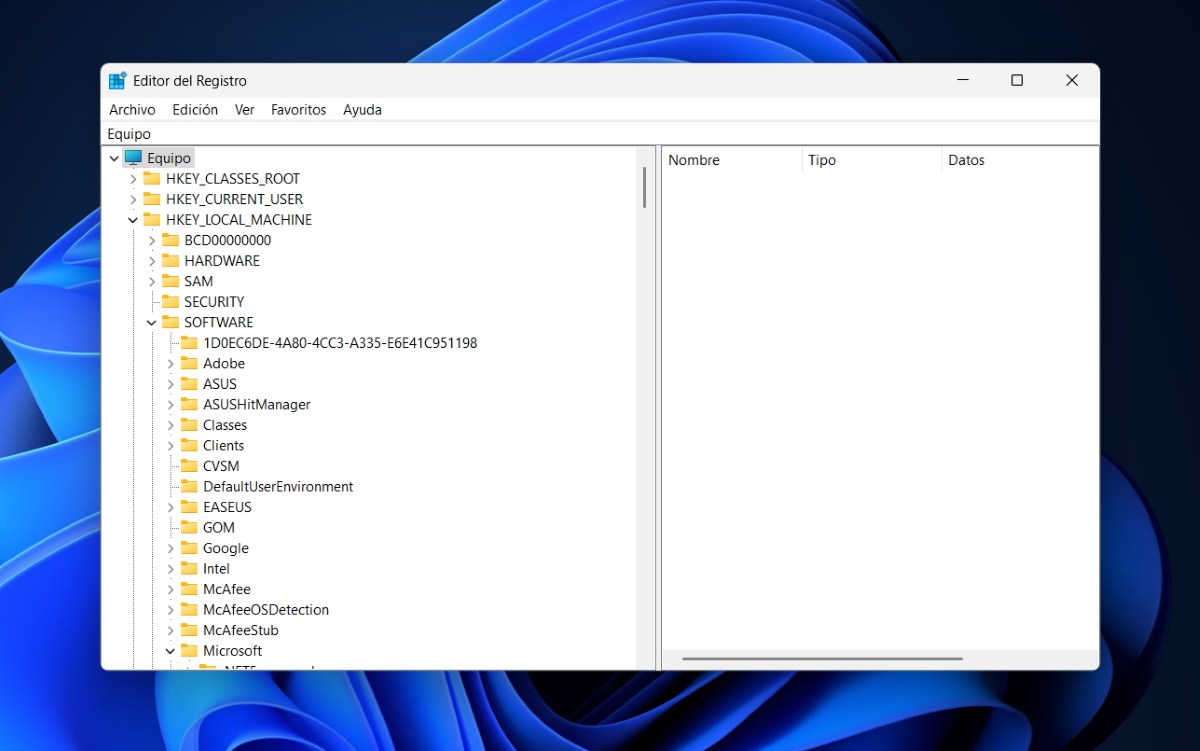
Yuqoridagi echimlarning hech biri muammoni hal qilmasa, yana nima qila olasiz? Xo'sh, agar Windows 11-ning so'nggi yangilanishi tizimga kirishga ruxsat bermasa va faqat vaqtinchalik profilni taklif qilsa, ushbu oxirgi variantni sinab ko'rishingiz mumkin: yangi profil yarating va oldingi profildagi ma'lumotlarni tiklang. "Hisobingizga kirish imkoni yo'q" degan oynani ko'rganingizda, quyidagi amallarni bajaring:
- Boshlashni oching va yozing regedit qidiruv satrida.
- Ochish uchun Ha ni bosing Ro'yxatga olish kitobi muharriri.
- yonidagi o'qni bosing HKEY_LOCAL_MACHINE
- Endi SOFTWARE – Microsoft – Windows NT – CurrentVersion – ProfileList yonidagi o‘qni bosing.
- Endi e'tiboringizni uzunroq ro'yxatlarga qarating. .bak kengaytmasi mavjud bo'lib, uning nomini o'zgartirish uchun qarama-qarshi tomonni bosishingiz kerak bo'ladi.
- Bakni o'chiring va uni o'zingiz tanlagan uchta harf bilan almashtiring.
- Ro'yxatga olish kitobi muharririni yoping va xatosiz yangi profil yaratish uchun kompyuteringizni qayta ishga tushiring.
- Fayllaringizni tiklash uchun File Explorer-ni oching va "Ushbu kompyuter" - "Mahalliy disk" - "Foydalanuvchilar" - eski foydalanuvchi nomingiz bo'limiga o'ting.
- Keyin eski profilingizdagi barcha fayllardan nusxa ko'chiring va yangisiga joylashtiring: Yuklashlar, Rasmlar, Ish stoli va hokazo. Yoki ular allaqachon yangi fayl tadqiqotchisida mavjudligini tekshiring.
- Tayyor. Windows 11-ning so'nggi yangilanishi tizimga kirishga ruxsat bermasa, xato shunday bo'ladi.

Yoshligimdan ilmiy va texnologik narsalarga, ayniqsa hayotimizni osonlashtiradigan va zavqlantiradigan yutuqlarga qiziqib kelganman. Men eng so'nggi yangiliklar va trendlardan xabardor bo'lib turishni, foydalanadigan qurilmalar va gadjetlarim haqidagi tajribalarim, fikrlarim va maslahatlarim bilan o'rtoqlashishni yaxshi ko'raman. Bu meni besh yildan sal ko'proq vaqt oldin veb-yozuvchi bo'lishimga olib keldi, asosan Android qurilmalari va Windows operatsion tizimlariga e'tibor qaratdim. Men murakkab tushunchalarni sodda so'zlar bilan tushuntirishni o'rgandim, shunda o'quvchilarim ularni osongina tushunishlari mumkin.