- 0x8024a105 xatosi buzilgan fayllar, o'chirilgan xizmatlar yoki noto'g'ri konfiguratsiya tufayli avtomatik Windows 10 yangilanishlarini bloklaydi.
- Windows-ni qayta o'rnatmasdan xatoni tuzatishi mumkin bo'lgan oddiy va kengaytirilgan qadamlar (SFC, DISM, SoftwareDistribution-ni o'chirish, qayta o'rnatish xizmatlari) mavjud.
- Xatoning takrorlanishini oldini olish uchun tizimingizni himoya qilish, haqiqiy dasturiy ta'minotdan foydalanish va zararli dasturlarni oldini olish juda muhimdir.
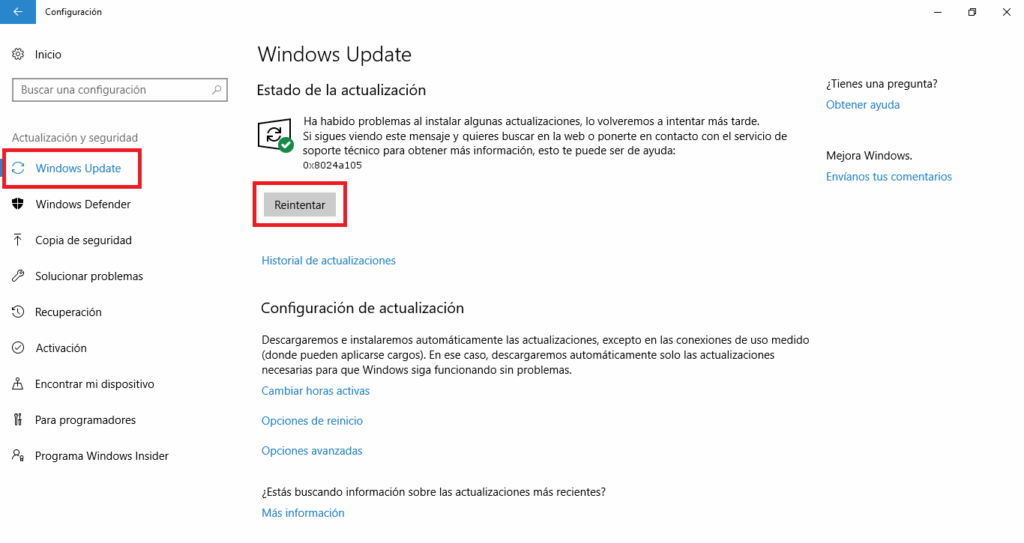
Siz uni bir nuqtada uchratgan bo'lishingiz mumkin. Windows yangilashda 0x8024a105 xatosi, ayniqsa, ushbu vositani yangilashga urinayotganda. Bu zerikarli xato, garchi uni hal qilish nisbatan oson. Ushbu maqolada biz ushbu xato haqida bilishingiz kerak bo'lgan hamma narsani tushuntiramiz: nima uchun paydo bo'ladi, undan qanday qochish kerak va, eng muhimi, uni qanday tuzatish kerak.
Odatda Windows g'amxo'rlik qiladi yangilanishlarni avtomatik ravishda yuklab oling va o'rnating uskunangizni himoyalangan va optimallashtirilgan holda saqlash uchun. ning missiyasi Windows yangilanishi. Ammo bu xato yuzaga kelganda, yangilanishlar bloklanadi. Shuning uchun vaziyatni to'g'irlash muhim ahamiyatga ega.
Windows yangilashda 0x8024a105 xatosi nima?
Windows Update-dagi 0x8024a105 xatosi odatda quyidagi tushuntirish matni bilan birga keladi: Ayrim yangilanishlarni o‘rnatishda muammolar yuz berdi, lekin keyinroq qayta urinib ko‘ramiz. Agar buni ko'rishda davom etsangiz, Internetda qidirib ko'ring yoki yordam uchun qo'llab-quvvatlash xizmatiga murojaat qiling. Ushbu xato kodi yordam berishi mumkin: (0x8024a105)».
Biz yaqindan muvaffaqiyatsizlikka duch kelyapmiz Windows Avtomatik yangilash mijoziga ulangan Aksariyat hollarda, tizim yamoqlari yoki qo'shimchalarini yuklab olish yoki o'rnatishga urinayotganda, bu vositaning o'zi muvaffaqiyatsiz bo'ladi.
Nima uchun bu sodir bo'lmoqda? Sabablari juda xilma-xil bo'lishi mumkin, ular eng keng tarqalgan:
- Tizim fayllarini buzilgan holatda qoldiradigan kutilmagan o'chirishlar.
- Tizimda buzilgan yoki etishmayotgan fayllar.
- Buzilgan yoki noto'g'ri sozlangan Windows Update komponentlari.
- Barqaror internet ulanishi yoki xavfsizlik dasturlari bloklari.
- Virus yoki zararli dastur mavjudligi.
- Windows Update xizmatlari bilan bog'liq muammolar.

Windows Update-da 0x8024a105 xatosi uchun echimlarni sinab ko'rishdan oldin…
Windows Update-da 0x8024a105 xatosi uchun murakkab echimlarga o'tishdan oldin, Muammoni hal qiladigan bir qator tezkor tekshiruvlar va testlar mavjud.. Yoki hech bo'lmaganda eng oddiy sabablarni istisno qiling:
- Kompyuteringizni qayta ishga tushiring: Ba'zan Windows uchun fayllarni o'rnatishni tugatish va vaqtinchalik ziddiyatlarni hal qilish uchun oddiy qayta ishga tushirish kifoya.
- Tarmoqni uzing va qayta ulang: Agar siz Wi-Fi tarmog'idan foydalansangiz, yo'riqnomangizni o'chiring va qayta yoqing yoki kabel orqali ulang. Agar u simli tarmoq bo'lsa, kabelni ajratib oling va qayta ulang.
- Windows Update muammolarini bartaraf etish vositasini ishga tushiring: “Ishga tushirish” > “Sozlamalar” > “Yangilanish va xavfsizlik” > “Muammolarni bartaraf etish” > “Windows yangilash” bo‘limidan asbobni ishga tushiring va unda ko‘rsatilgan amallarni bajaring.
Agar ushbu asosiy harakatlar sizga yordam bermasa, ilg'or usullarga o'tish vaqti keldi.
0x8024a105 xato uchun echimlar
Ushbu xatolikdan xalos bo'lishning bir qancha usullari mavjud, shuning uchun keling, ularni eng kichikdan eng murakkabiga qarab ko'rib chiqamiz, har doim ma'lumotlaringiz va tizimingiz uchun eng kam xavf tug'diradiganini tanlaymiz.
Tizim fayl tekshiruvchisini (SFC) ishga tushiring
Tizim fayllari tekshiruvi (SFC) - bu buzilgan yoki etishmayotgan tizim fayllarini tuzatuvchi mahalliy Windows yordam dasturi.. U buyruq satridan foydalanadi va buzilgan fayllardan kelib chiqqan xatolar uchun juda samarali. Bu quyidagi qadamlardir:
- Boshlash menyusini oching va yozing cmd qidiruv tizimida.
- "Buyruqning satri" ni o'ng tugmasini bosing va "Administrator sifatida ishga tushirish" -ni tanlang.
- Oyna ochilganda quyidagilarni kiriting: SFC /SCANNOW va Enter tugmasini bosing.
- Jarayon tugashini kuting. Agar buzilgan fayllar aniqlansa, tizim ularni tuzatishga harakat qiladi.
- Kompyuteringizni qayta ishga tushiring va xatolik yo'qolganligini tekshiring.
Windows tasvirlarini tuzatish uchun DISM vositasidan foydalaning
Agar SFC ishlamasa, DISM (Tasvirlarni joylashtirish va boshqarish) keyingi qadamdir. Ushbu vosita tizim tasviridagi xatolarni tuzatish uchun ishlatiladi va sizni bir nechta holatda saqlashi mumkin. Mana nima qilish kerak:
- Administrator sifatida "Buyruqlar satri" ni oching (oldingi bosqichda bo'lgani kabi).
- Yozing va bajaring: DISM /onlayn /Tozalash-Tasvir /Sog'liqni saqlashni tekshirish
- Keyin: DISM /onlayn /Tozalash-Tasvir /ScanHealth
- Va nihoyat: DISM /onlayn /Tozalash-Tasvir /RestoreHealth
- Tugatgandan so'ng, kompyuteringizni qayta ishga tushiring.
Ushbu uchta kombinatsiya Windows tasviridagi xatolarni skanerlaydi, aniqlaydi va tuzatadi va agar u chuqur buzilgan fayllar bilan bog'liq bo'lsa, xatoni hal qilishi mumkin.
SoftwareDistribution papkasini o'chiring
Ba'zan, Vaqtinchalik yangilanish fayllari muammo uchun javobgardir. "SoftwareDistribution" papkasida tizimingizni ishlamay qolishi mumkin bo'lgan eski yoki buzilgan fayllar to'planadi. Kontentingizni o'chirish uchun uni quyidagidan qilish yaxshidir Xavfsiz rejim, chunki ba'zi fayllar normal rejimda qulflanadi:
- Yozadi msconfig qidiruv tizimida va "Tizim sozlamalari" ni oching.
- "Yuklash" yorlig'iga o'ting, "Xavfsiz yuklash" ni yoqing va kompyuteringizni qayta yoqing.
- Xavfsiz rejimga kirganingizdan so'ng, fayl tadqiqotchisini oching va o'ting C:\Windows\Dasturiy ta'minot tarqatish.
- Jild ichidagi barcha tarkibni o'chiradi (faqat fayllar va pastki papkalar, ota-papka emas).
- "Tizim konfiguratsiyasi" ga qayting, "Xavfsiz yuklash" ni o'chiring va odatdagidek qayta yoqing.
Windows Update va BITS xizmatlarini qayta ishga tushiring
Ba'zida xato sabab bo'ladiva yangilanishlar uchun mas'ul xizmatlar to'g'ri ishlashni to'xtatadi. Asosiylari "Windows Update" va "Fon Intelligent Transfer Service (BITS)". Ularni qayta ishga tushirish jarayonni blokdan chiqarishi mumkin. Buni quyidagi tarzda qilishingiz mumkin:
- Bosish orqali "Ishga tushirish" ni oching Windows + R.
- Yozadi xizmatlar.msc va Enter tugmasini bosing.
- "Fon Intelligent Transfer Service (BITS)" va "Windows Update" ni qidiring. O'ng tugmasini bosing va ikkalasida "To'xtatish" ni tanlang.
- Kompyuteringizni qayta ishga tushiring.
- Xuddi shu menyuga qayting va ikkala xizmat uchun "Ishga tushirish" ni tanlang.
- Qaytadan yangilab ko'ring.
Windows Update komponentlarini qo'lda olib tashlash va tiklash (kengaytirilgan usul)
Agar yuqoridagi usullar yordam bermasa, uni tanlashingiz mumkin Buyruqlar qatoridan foydalanib, yangilash komponentlarini qo'lda qayta ishga tushiring. Bu usul biroz tajriba talab qiladi, lekin juda samarali. Agar buni qilishga jur'at etsangiz, nima qilish kerak:
- Administrator sifatida "Buyruqlar satri" ni oching.
- Ushbu buyruqlar bilan xizmatlarni to'xtating (birma-bir va har bir satrdan keyin Enter tugmasini bosing):
- aniq to'xtash bitlari
- net stop wuauserv
- net stop appidsvc
- net stop cryptSvc
- Vaqtinchalik yuklab olish va boshqarish fayllarini o'chiring.
- “%ALLUSERSPROFILE%\Application Data\Microsoft\Network\Downloader\qmgr*.dat” dan
- Kalit papkalarni nomini o'zgartiring:
- ren C:\Windows\SoftwareDistribution SoftwareDistribution.old
- ren C:\Windows\System32\catroot2 Catroot2.old
- Buyruqlar yordamida muhim .dll fayllarini qayta ro'yxatdan o'tkazing regsvr32.exe keyin har bir faylning nomlari (bu yangilanishlardan buzilgan havolalarni tuzatadi).
- To'xtatilgan xizmatlarni qayta ishga tushiring:
- aniq boshlang'ich bitlar
- net start wuauserv
- aniq start appidsvc
- net start cryptSvc
- Konsolni yoping va kompyuteringizni qayta ishga tushiring.
Antivirus va zararli dasturlarni tekshirishni amalga oshiring
El zararli dastur Bu, shuningdek, yangilanishdagi muvaffaqiyatsizliklar va ushbu xatoning paydo bo'lishiga olib kelishi mumkin. Agar siz buni yaqinda qilmagan bo'lsangiz, yangilangan antivirusingiz bilan to'liq skanerdan o'tkazing.
- "Sozlamalar" > "Yangilanish va xavfsizlik" > "Windows xavfsizligi" bo'limiga o'ting.
- "Virus va tahdidlardan himoya qilish" tugmasini bosing va to'liq skanerdan o'tkazing.
- Aniqlangan tahdidlarni olib tashlang va qayta ishga tushirilgandan so'ng yangilash harakatini takrorlang.
Media yaratish vositasi yordamida yangilanishlarni qo'lda o'rnating
Hech narsa ishlamasa, siz yangilanishlarni o'rnatishga murojaat qilishingiz mumkin Microsoft media yaratish vositasi. Ushbu vosita tizimingizni yangilash yoki fayllar va dasturlarni saqlagan holda Windows-ni qayta o'rnatish imkonini beradi. Buni qanday qilish mumkin:
- Asbobni rasmiy Microsoft veb-saytidan yuklab oling.
- O'rnatuvchini ishga tushiring va "Ushbu kompyuterni hozir yangilash" -ni tanlang.
- Ko'rsatmalarga amal qiling va jarayon tugashini kuting.
- Tizim qayta ishga tushishi va kerakli yangilanishlarni bajarishi kerak.
Windows-ni qayta o'rnating (faqat oxirgi chora sifatida)
Yuqoridagi barcha usullarni sinab ko'rganingizdan so'ng xatolik davom etsa, Windows-ni qayta o'rnatish to'liq yechimga aylanadi. E'tibor bering, birinchi navbatda siz kerak shaxsiy fayllaringizning zaxira nusxasini yarating, chunki ma'lumotlarni yo'qotish xavfi mavjud.
Tavsiya etilgan variant eng so'nggi Windows 10 ISO bilan USB flesh-diskidan foydalanish va toza o'rnatishni davom ettirishdir. Shunday qilib, siz tizimni "yangidek" tark etasiz va oldingi nizolarni bartaraf etasiz.
Windows Update-dagi 0x8024a105 xatosi zerikarli, ammo uni deyarli har doim tuzatish mumkin.. Asosiysi, qadamlarni o'tkazib yubormaslik va tekshiruvlar tartibiga rioya qilib, xotirjamlik bilan harakat qilishdir. Ushbu ko'rsatmalar yordamida siz tizimingizni bir necha daqiqa yoki soat ichida qayta ishga tushirib, keraksiz qo'llab-quvvatlash qo'ng'iroqlari va bosh og'rig'idan xalos bo'lishingiz mumkin.

Turli raqamli ommaviy axborot vositalarida o'n yildan ortiq tajribaga ega texnologiya va internet masalalariga ixtisoslashgan muharrir. Men elektron tijorat, aloqa, onlayn marketing va reklama kompaniyalarida muharrir va kontent yaratuvchisi sifatida ishlaganman. Iqtisodiyot, moliya va boshqa sohalar veb-saytlarida ham yozganman. Mening ishim ham mening ishtiyoqim. Endi mening maqolalarim orqali Tecnobits, Men hayotimizni yaxshilash uchun har kuni texnologiya olami bizga taqdim etayotgan barcha yangiliklar va yangi imkoniyatlarni o‘rganishga harakat qilaman.