- O'yin DVR fonda yozib oladi va hatto kliplarni saqlamasdan ham FPSga ta'sir qilishi mumkin.
- Uni Sozlamalardan o'chirib qo'yish yoki Ro'yxatga olish kitobi yordamida blokirovka qilishga majburlash mumkin.
- O'yin paneli mustaqil va uni butunlay o'chirib qo'yish ham mumkin.
- Foydali yorliqlar: Windows+G, Windows+Alt+R va .mp4/.png formatida avtomatik saqlash.
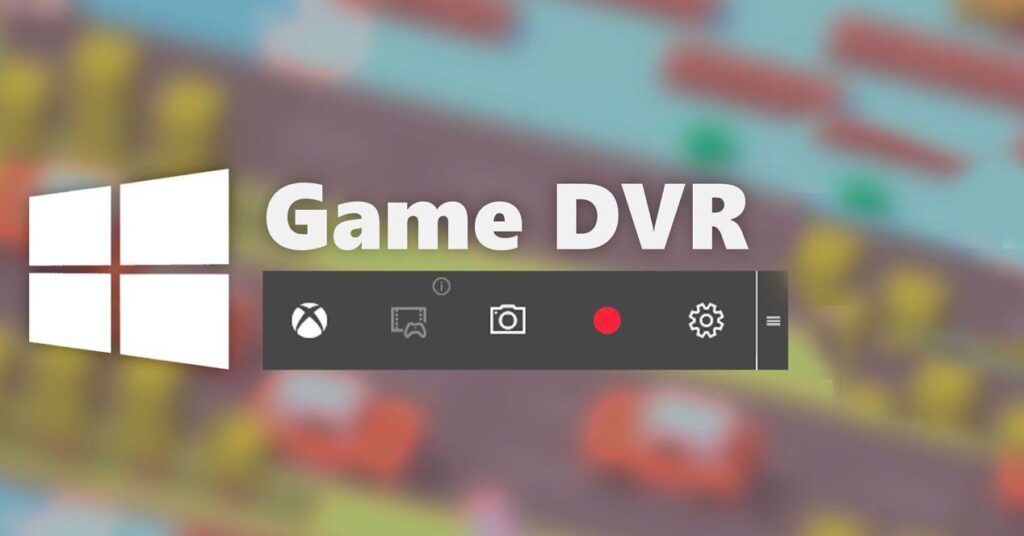
Ba'zan, Windows 10 o'yin paneli sizga kerak bo'lmaganda paydo bo'ladi. Agar siz o'yiningizni yozib olmoqchi bo'lmasangiz, uni o'chirib qo'ysangiz, vaqt va tizim resurslarini tejaysiz. Quyida buni qanday qilish bo'yicha to'liq qo'llanma topasiz. Game DVR-ni qanday o'chirish mumkin (fon yozuvi), shuningdek, o'yin paneli.
Sozlamalardan qadamlarni tushuntirishdan tashqari, Windows registridan Game DVR-ni qanday blokirovka qilishni ham ko'rasiz...shuningdek, suratga olish funksiyasidan foydalanishni davom ettirishni afzal ko‘rganlar uchun maslahatlar, yorliqlar va foydali tafsilotlar. Hammasi bir joyda, aniq va tushunarli tilda.
Game DVR nima va Windows 10 da Game Bar nima qiladi?
Windows 10 da o'yin tajribasi deb nomlangan qoplamani birlashtiradi o'yin paneli, tugmalar birikmasi bilan kirish mumkin Windows + GBu qatlam oʻyindan chiqmasdan turib, yozishni boshlash, skrinshotlar olish, translatsiya qilish va Xbox bilan bogʻliq funksiyalarni tezda ochish imkonini beradi.
Ushbu panelda asosiy xususiyat mavjud: O'yin DVR(Windows 10 da sukut bo'yicha yoqilgan). Uning missiyasi fonda yozib oling Seanslaringiz, shuning uchun epik voqea sodir bo'lganda oxirgi bir necha daqiqa harakatni saqlashingiz mumkin. Agar siz uni saqlamasangiz, bu uzluksiz yozuv olib tashlanadi, lekin u eng yaxshi daqiqalarni saqlashga tayyor.
Bu juda amaliy bo'lsa-da, ko'pchilik tanlaydi Game DVR-ni o'chiring, chunki u juda ko'p resurslarni sarflaydi.Ko'pgina tizimlarda bu FPSni pasaytirishi yoki kliplarni faol saqlamayotganingizda ham mikro qoqilishga olib kelishi mumkin. Agar siz ishlashni birinchi o'ringa qo'ysangiz yoki hech qachon yozib qo'ymasangiz, eng oqilona harakat bu xususiyatni o'chirish yoki oddiygina O'yin panelini o'chirishdir. kabi sozlamalarni ham tekshirishingiz mumkin HAGS va o'lchamini o'zgartiruvchi BAR ishlashni yaxshilash uchun.
Game DVR-ni qanday o'chirish mumkin (faqat fonda yozib olish)
Agar maqsadingiz bo'lsa fon yozishdan saqlaning Ammo agar siz skrinshotlar yoki tezkor kirish uchun o'yin satrini saqlamoqchi bo'lsangiz, bu erda. Bu Sozlamalarda tez va qaytariladigan sozlama.
- Sozlamalarni ochish Windows 10 dan Boshlash menyusidan (tishli belgisi).
- Bo'limga kiring O'yinlar, bu erda o'yin rejimiga tegishli barcha parametrlar joylashgan.
- Chap ustunda, ustiga bosing O'yin DVR.
- Kalitni o'chiring
Grabar en segundo plano mientras juego.
Bu o'zgarish bilan, Windows fonda yozib olishga ruxsat berishni to'xtatadiBu FPSni yaxshilash yoki kechikishni kamaytirish uchun foydalanishingiz mumkin bo'lgan CPU va GPU resurslarini bo'shatadi. Siz uni istalgan vaqtda xuddi shu nuqtadan qayta faollashtirishingiz mumkin.
Qanday qilib o'yin panelini butunlay o'chirib qo'yish mumkin
Agar uning biron bir xususiyatidan foydalanmasligingizni bilsangiz, Siz butun o'yin panelini o'chirib qo'yishingiz mumkinBu uning paydo bo'lishi yoki yorliqlar bilan tasodifan faollashishini oldini oladi.
- Sozlamalarni ochish Boshlash menyusidan.
- Boring O'yinlar.
- Yon menyuda kiriting O'yin paneli.
- Kalitni o'chiring
Grabar clips de juegos, capturas de pantalla y retransmitir con la barra de juegos.
Shunday qilib, Windows + G kombinatsiyasi endi qoplamani ko'rsatmaydi o'yinlaringizda. Agar siz o'ynashga e'tibor qaratmoqchi bo'lsangiz va kompyuteringiz resurslaridan maksimal darajada foydalanishni istasangiz, bu ideal variant.
Windows ro'yxatga olish kitobi yordamida Game DVR-ni o'chiring (muqobil usul)
Ba'zi foydalanuvchilar afzal ko'radi yoki kerak Ro'yxatga olish kitobidan Game DVR-ni o'chirishga majbur qilingAgar tizim hech qanday sharoitda ushbu xususiyatni faollashtirmasligiga ishonch hosil qilishni istasangiz, bu usul foydalidir. Biror narsaga tegmasdan oldin registrning zaxira nusxasini yarating va ehtiyotkorlik bilan davom eting.
Birinchi qism: Game DVR uchun siyosat kalitini yarating jamoa darajasida.
- "Ishga tushirish" dialog oynasini oching Windows + R, deb yozadi
regedity pulsa Intro para abrir el Editor del Registro. - Quyidagiga o'ting:
HKEY_LOCAL_MACHINE\SOFTWARE\Policies\Microsoft\Windows. - Kalit haqida Derazalar, yangisini yaratadi Maslahat qo'ng'iroq
GameDVR. - Ichkarida
GameDVR, yangisini yaratadi DWORD qiymati (32 bit) chaqirildiAllowGameDVR. - Ikki marta bosing
AllowGameDVRy establece su valor en 0 funktsiyani o'chirish uchun (o'n oltilik tizimda).
Ikkinchi qism: Har bir foydalanuvchi uchun Game DVR-ni o'chiring o'yin sozlamalarida.
- Ro'yxatga olish kitobi muharririga o'ting:
HKEY_CURRENT_USER\System\GameConfigStore. - O'ng panelda qiymatni toping DWORD
GameDVR_Enabled. - Uni oching va joylashtiring 0 uni o'chirish uchun.
Tugatgandan so'ng, reinicia el PC o'zgarishlar kuchga kirishi uchun. Agar istalgan vaqtda oʻzgartirishni qaytarmoqchi boʻlsangiz, ushbu yoʻnalishlarga qayting va sozlang AllowGameDVR y GameDVR_Enabled en 1Ushbu usul to'liq nazoratni taklif qiladi, agar siz o'chirish qat'iy va doimiy bo'lishini istasangiz ideal.
Agar siz undan foydalanishni davom ettirmoqchi bo'lsangiz, Game DVR bilan qanday yozib olishingiz mumkin
Oʻyin DVR-ni oʻchirib qoʻyishni xohlamasligingiz mumkin O'yinlaringizni suratga olish uchun foydalaningBu erda uning asosiy funktsiyalari va eng foydali yorliqlari haqida qisqacha ma'lumot.
O'yin davomida o'yin panelini ochish uchun, Windows + G tugmalarini bosingAgar u ko'rinmasa, o'yin eksklyuziv to'liq ekran rejimida yoki yo'qligini tekshiring oyna rejimini faollashtirishchunki ba'zi sarlavhalar qoplamani ko'rsatish uchun ushbu shartni talab qiladi. Uni ko'rganingizdan so'ng siz suratga olish, kliplar, audio va tezkor sozlamalarga kirishingiz mumkin bo'ladi.
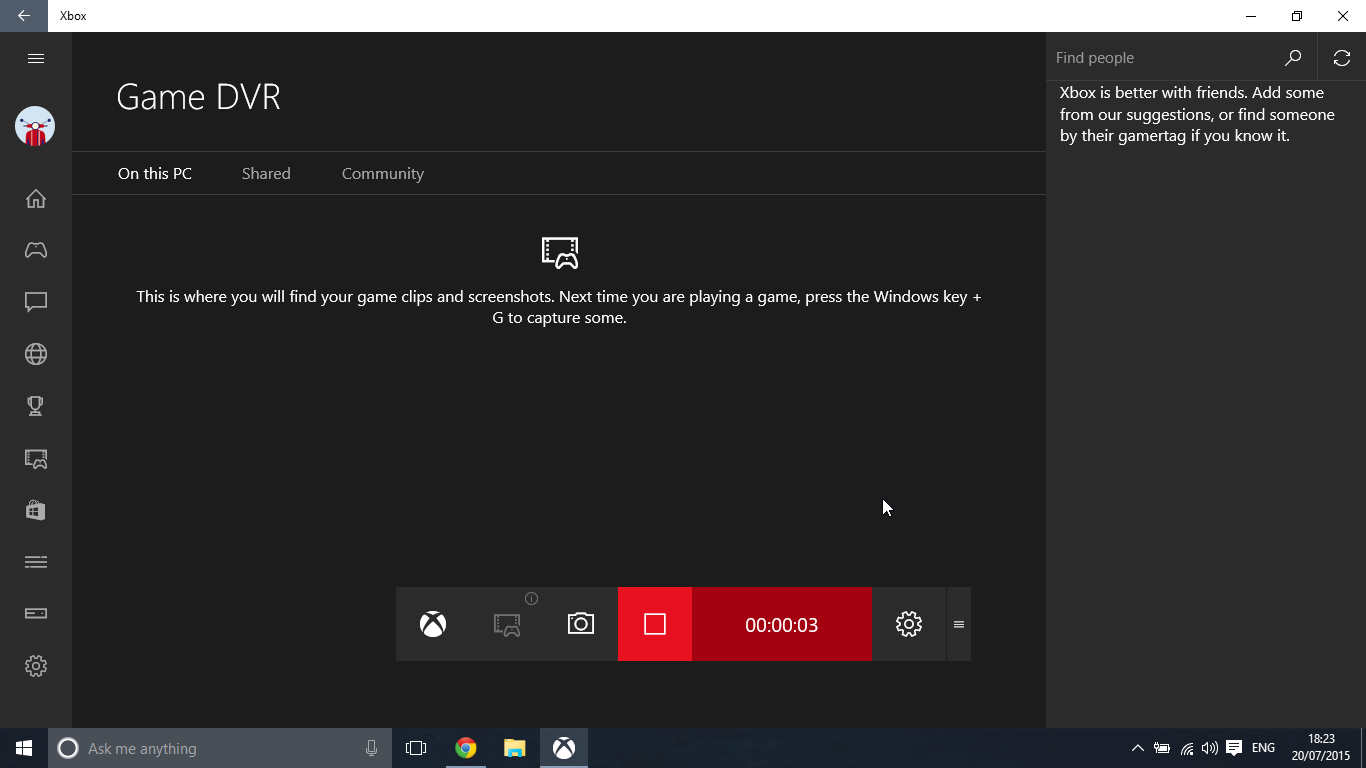
Bar ko'rinsa, qizil yozib olish tugmasini bosing Videoga olishni boshlash uchun siz bir burchakda seans davomiyligini ko'rsatadigan kichik taymerni ko'rasiz. detener la grabación, interfeysdagi to'xtatish tugmasini yana bosing.
Agar siz yorliqlarni olishni yoqtirsangiz, buni eslang Windows + Alt + R Butun barni ochmasdan yozishni boshlaydi va to'xtatadi. Bundan tashqari, bilan Windows + Alt + T Siz ekrandagi taymerni ko'rsatishingiz yoki yashirishingiz mumkin, bu o'yin davomida HUD elementlarini yashirmaslik uchun qulay.
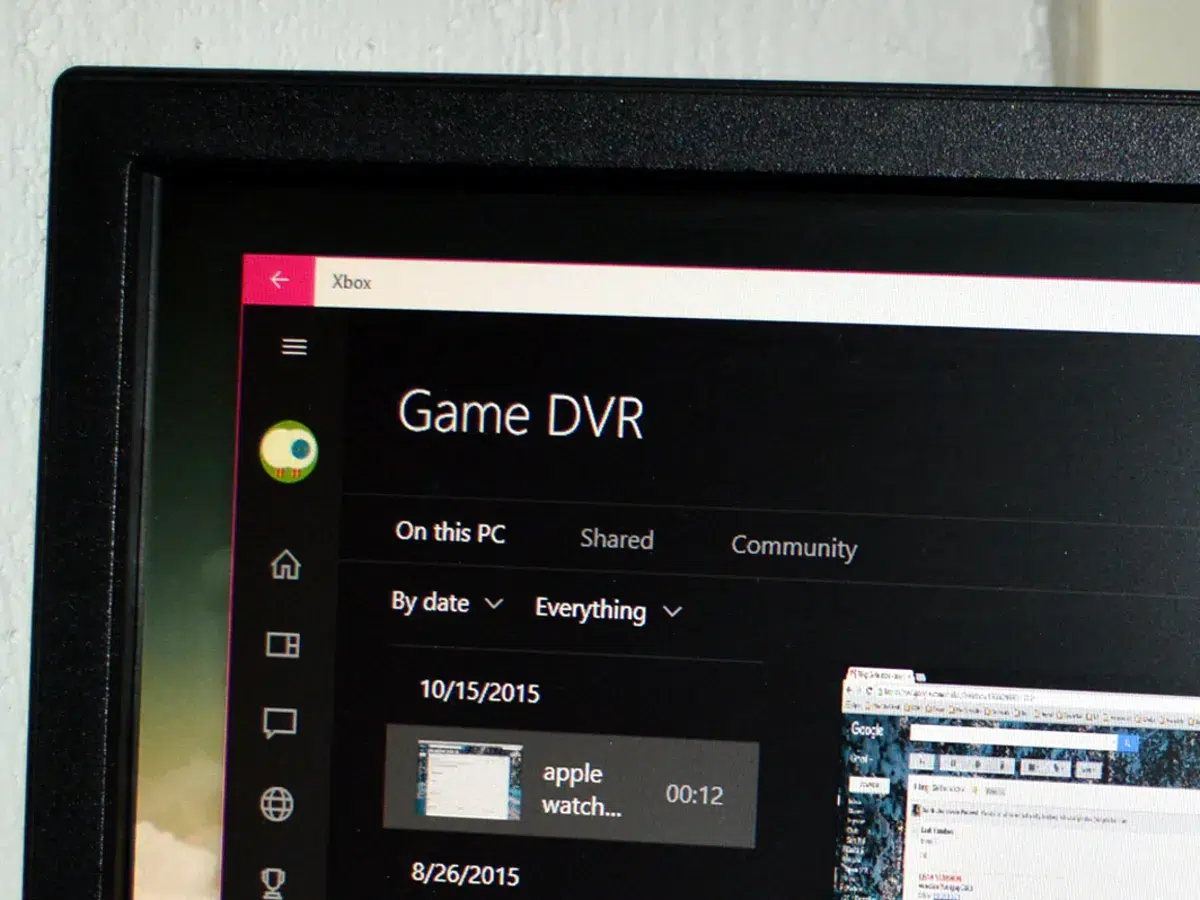
Statik skrinshotlar uchun sizda yorliq mavjud Windows + Alt + Chop etish ekrani, yoki paneldagi suratga olish belgisi. Windows avtomatik ravishda videolarni .mp4 fayllari va tasvirlarni .png fayllari sifatida saqlaydi.Ular odatda foydalanuvchining Videolar katalogidagi Captures papkasida joylashgan. Har bir fayl sana, vaqt va o'yin nomi bilan etiketlanadi, shuning uchun uni osongina topishingiz mumkin.
O'chirishdan keyin tezkor tekshiruvlar
Sozlamalarni tugatganingizdan so'ng, tezda tekshiring: Agar siz Windows + G tugmachalarini bossangiz va panel paydo bo'lmasaBu qoplama to'g'ri o'chirilganligini anglatadi. Agar panel ko'rsatilsa-yu, lekin hech qanday avtomatik kliplar saqlanmasa, Game DVR o'chiriladi, bu siz resurslar sarfini kamaytirmoqchi bo'lgan narsadir.
Sozlamalar > O‘yinlar bo‘limida, Kalitlar hali ham o'chirilganligini tekshiringRo'yxatga olish kitobiga o'zgartirish kiritgandan so'ng, qayta ishga tushirish ularning kuchga kirishi uchun kalit ekanligini unutmang, shuning uchun bu bosqichni o'tkazib yubormang.
Agar siz Steam yoki shunga o'xshash platformalarda o'ynasangiz, Toʻliq ekranli sarlavhani koʻring Va natijalarga e'tibor bering: barning yo'qligi va FPSning yaxshilanishi sozlash sizga foyda keltirayotganini tasdiqlaydi. Agar sizga ko'proq yordam kerak bo'lsa, bizning maslahatimizga murojaat qiling eski o'yinlar uchun moslik qo'llanma.
Windows 10 sizga o'yin paneli va o'yin DVR ustidan to'liq nazorat qilish imkonini beradiAgar siz tez-tez yozib qo'ysangiz, ularni faol saqlashingiz yoki yaxshi ishlashi va chalg'itadigan narsalarni bartaraf etish uchun ularni o'chirib qo'yishingiz mumkin. O'rnatish bosqichlari va Ro'yxatga olish kitobi usuli bilan siz o'ynaganingizda tizim qanday harakat qilishini tanlaysiz.


Turli raqamli ommaviy axborot vositalarida o'n yildan ortiq tajribaga ega texnologiya va internet masalalariga ixtisoslashgan muharrir. Men elektron tijorat, aloqa, onlayn marketing va reklama kompaniyalarida muharrir va kontent yaratuvchisi sifatida ishlaganman. Iqtisodiyot, moliya va boshqa sohalar veb-saytlarida ham yozganman. Mening ishim ham mening ishtiyoqim. Endi mening maqolalarim orqali Tecnobits, Men hayotimizni yaxshilash uchun har kuni texnologiya olami bizga taqdim etayotgan barcha yangiliklar va yangi imkoniyatlarni o‘rganishga harakat qilaman.