- Piktogrammalar, xizmatlar va asosiy sozlamalarni tekshirish odatda muhim narsalarga tegmasdan Bluetooth-ni tiklaydi.
- Ishlab chiqaruvchining rasmiy drayverini yangilash yoki qayta o'rnatish ko'pgina muammolarni hal qiladi.
- Tarmoqni qayta o'rnatish va muammolarni bartaraf etish vositalaridan foydalanish doimiy konfiguratsiya xatolariga yordam beradi.
- Adapterni boshqa kompyuterda sinab ko'rish va oxir-oqibat Windows-ni qayta o'rnatish apparatdagi nosozliklarni bartaraf etishga yordam beradi.

Tasavvur qiling-a, bir kuni siz minigarniturangizni, kontrolleringizni yoki mobil telefoningizni ulashga borasiz va quyidagi vaziyatga duch kelasiz: Windowsda Bluetooth yo'qSiz ikonkani ko'rmayapsiz, tugma ko'rinmayapti yoki u Qurilmalar menejerida ko'rsatilmagan... Aslida, bu siz o'ylaganingizdan ko'ra ko'proq uchraydi. Bu turli sabablarga ko'ra yuzaga kelishi mumkin bo'lgan muammo.
Yaxshi xabar shundaki, kompyuterni ta'mirlash ustaxonasiga olib borishdan oldin, O'zingiz sinab ko'rishingiz mumkin bo'lgan ko'plab fokuslar va yechimlar mavjudUshbu qo'llanmada siz odatda Microsoft forumlarida va ixtisoslashgan veb-saytlarda tavsiya etilgan barcha usullarni bosqichma-bosqich va tushunarli tilda topasiz, shunda siz Windows kompyuteringizda yo'qolgan Bluetooth-ni tiklashingiz mumkin.
Nima uchun Windowsda Bluetooth yo'qoladi?
Windowsda Bluetooth yo'qolishining sabablarini tushunish yechim topishni boshlashning eng yaxshi usuli hisoblanadi. Bular eng keng tarqalgan:
- EBluetooth shunchaki o'chirilgan yoki yashiringanWindows bildirishnoma maydonida juda ko'p elementlar bo'lganda yoki kimdir tizim tepsisida belgini ko'rsatish uchun katakchani olib tashlaganligi sababli belgini yashirishi mumkin. Bunday hollarda, funksiya hali ham mavjud, ammo yorliq yo'qoladi.
- Bluetooth adapter drayverlariUlar mos kelmaydi, buzilgan yoki to'g'ri o'rnatilmagan. Bu Windows 10 yoki 11 ga yangilangandan keyin yoki katta tizim yangilanishini o'rnatgandan so'ng sodir bo'lishi mumkin.
- Bluetooth qo'llab-quvvatlash xizmati o'chirilgan, qo'lda boshqarish rejimida yoki xatolik tufayli to'xtab qolgan. Ba'zan shunday bo'ladi. Qurilma yaxshi bo'lsa ham, belgi yo'qoladi va Bluetooth mavjud emasdek tuyuladi.
- Muayyan tizim xatolari, USB drayveri bilan bog'liq mojarolarzararli dastur tizim fayllariga yoki hatto Bluetooth adapterining o'zining jismoniy nosozligiga (o'rnatilgan yoki tashqi USB adapteri bo'lsin) zarar yetkazadigan.
Bluetooth yoqilganligini va topilishi mumkinligini tekshiring
Texnik narsalarga kirishdan oldin, tavsiya etiladi asoslarni tasdiqlashBluetooth shunchaki o'chirilgan yoki yashirilmaganligiga ishonch hosil qiling. Ko'pincha, muammo shundan kelib chiqadi va bir nechta sozlamalarni tekshirish orqali bir zumda hal qilinishi mumkin. Quyidagi amallarni bajaring:
- Matbuot Sozlamalarni ochish uchun Windows + I tugmachasini bosing Windows versiyangizga qarab, Qurilmalar bo'limiga yoki to'g'ridan-to'g'ri "Bluetooth va qurilmalar" bo'limiga o'ting. U yerda Bluetooth tugmachasini ko'rishingiz kerak.
- Agar kalit paydo bo'lsa "O'chirilgan"Uni faollashtirish uchun bosing. Bluetooth yoqilgan bo'lsa, tugma odatda ajratib ko'rsatiladi va Windows uning "Yoqilgan" ekanligini bildiradi. Agar siz allaqachon tugmani ko'rsangiz va uni yoqishingiz mumkin bo'lsa, lekin belgi tizim tepsisida ko'rinmasa, keyingi qadam uning bildirishnoma maydonida ko'rsatilishini yoqishdir.
- Xuddi shu Bluetooth va boshqa qurilmalar oynasida, toping va oching “Ko‘proq Bluetooth imkoniyatlari” (Odatda u o'ngda yoki pastki qismida havola sifatida ko'rinadi). Bir nechta yorliqlarga ega klassik oyna ochiladi; "Tanlovlar" yorlig'iga o'ting.
- Ushbu yorliqning pastki qismida siz bildirishnomalar bo'limini ko'rasiz. Katakcha belgilanganligiga ishonch hosil qiling. “Bildirishnoma maydonida Bluetooth belgisini ko‘rsatish”O'zgarishlarni saqlash uchun "Ilova" va keyin "OK" ni bosing va Windows tizim tepsisini yangilashi uchun kompyuteringizni qayta ishga tushiring.
Ayniqsa, noutbuklarda eslab qolishga arziydigan bitta tafsilot shuki, Bluetooth yoqilgan holda batareya quvvatidan foydalanadiXuddi Wi-Fi kabi, agar siz hozirda simsiz qurilmalardan foydalanmasangiz, batareya quvvatini uzaytirish uchun uni o'chirib qo'yish yaxshi fikr. Belgini ko'rmasligingiz uning o'chirilganligini anglatmaydi, shuning uchun batareya quvvatini tejashni istaganingizda ushbu sozlamani tekshiring.
Vazifalar panelida yashirin Bluetooth belgisini qidiring
Windows vazifalar paneli dasturlar, ulanishlar va tizim funksiyalari uchun piktogrammalar bilan osongina to'lib ketadi. Bu sodir bo'lganda, Windows ochiladigan panelda ba'zi piktogrammalarni yashiradi. shuning uchun bildirishnoma maydoni Rojdestvo daraxtiga o'xshamaydi. Bluetooth bildirishnomasi faol bo'lib qolsa ham, ko'pincha vizual ravishda yashiriladigan birinchi bildirishnomalardan biridir.
Vazifalar panelining o'ng tomoniga, vaqt yonidagi joyga qarang. Siz kichik bir narsani ko'rasiz yuqoriga qaragan strelkaO'sha strelkani bosing: yashirin piktogrammalar joylashgan panel ochiladi. Bluetooth piktogrammasi u yerda bo'lishi mumkin, foydalanishga tayyor, shunchaki u butun vaqt davomida ko'rinmas edi.
Agar belgi o'sha panelda paydo bo'lsa, siz buni qila olasiz Uni sichqoncha bilan yashirin piktogrammalar maydonidan laganda ko'rinadigan qismiga tortingShu tarzda siz uni doimo ko'z oldida ushlab turasiz va Windows joy yetishmasligi tufayli uni yashirishga qaror qilgan har safar u yo'qolgan deb o'ylash muammosidan qochasiz.
Agar hatto unda ham bo'lmasa yashirin panel Siz belgini ko'rasiz, lekin avval Sozlamalarda Bluetooth yoqilganligini tekshirdingiz. Muammo, ehtimol, endi ko'rinishda emas.lekin xizmatning o'zidan yoki qurilma drayveridan.
Bluetooth qo'llab-quvvatlash xizmatini tekshiring va faollashtiring
Windows’dagi Bluetooth funksiyasi ushbu ulanishni boshqarish uchun mas’ul bo‘lgan ichki xizmatga bog‘liq. Agar ushbu xizmat to‘xtatilsa yoki noto‘g‘ri sozlangan bo‘lsa, tizim ishlashni to‘xtatishi mumkin. Bluetooth izlarini ko'rsatishapparat to'g'ri ishlayotgan bo'lsa ham.
Buni tekshirish uchun bosing Ishga tushirish oynasini ochish uchun Windows + R tugmalarini bosing, deb yozadi xizmatlar.msc va Enter tugmasini bosing. Xizmatlar menejeri tizim xizmatlarining uzun ro'yxati bilan ochiladi.
Shunga o'xshash yozuvni topmaguningizcha ro'yxatni aylantiring “Bluetooth foydalanuvchilariga texnik yordam xizmati” (Nomi biroz farq qilishi yoki raqamli qo'shimchaga ega bo'lishi mumkin, lekin siz uni Bluetooth so'zidan taniysiz.) Uning xususiyatlarini ochish uchun ikki marta bosing.
Xususiyatlar oynasida "Ishga tushirish turi" maydonini qidiring. Agar u "Qo'lda" yoki "O'chirilgan" deb ko'rsatilsa, qiymatni quyidagicha o'zgartiring "Avtomatik" xizmat har doim Windows bilan boshlanishini ta'minlash uchun. Quyida "Xizmat holati" ni tekshiring: agar u ishlamayotgan bo'lsa, "Ishga tushirish" tugmasini bosing.
Tugatganingizdan so'ng, tugmasini bosing "Ilova" va keyin "Qabul qilish" ni bosingXizmatlar menejerini yoping va bir necha soniyadan so'ng yoki qayta ishga tushirilgandan so'ng, Bluetooth belgisi yana paydo bo'lishini va ulanishdan normal foydalanishingiz mumkinligini tekshiring.
Bluetooth drayverlarini yangilang, olib tashlang va qayta o'rnating
Agar Windows yangilanishidan so'ng yoki biron bir sababsiz Bluetooth bo'limi Qurilma menejeridan yo'qolgan bo'lsa, muammo, ehtimol, unda Bluetooth adapter drayveriU eskirgan, Windowsning joriy versiyasi bilan mos kelmaydigan yoki buzilgan bo'lishi mumkin. Quyidagi amallarni bajarish kerak:
- Boshlash tugmasini bosing va qidiruvni amalga oshiring "Qurilmalar dispetcheri" uni ochish uchun.
- Qurilmalar ro'yxatida "Bluetooth" toifasini toping va kengaytiring.
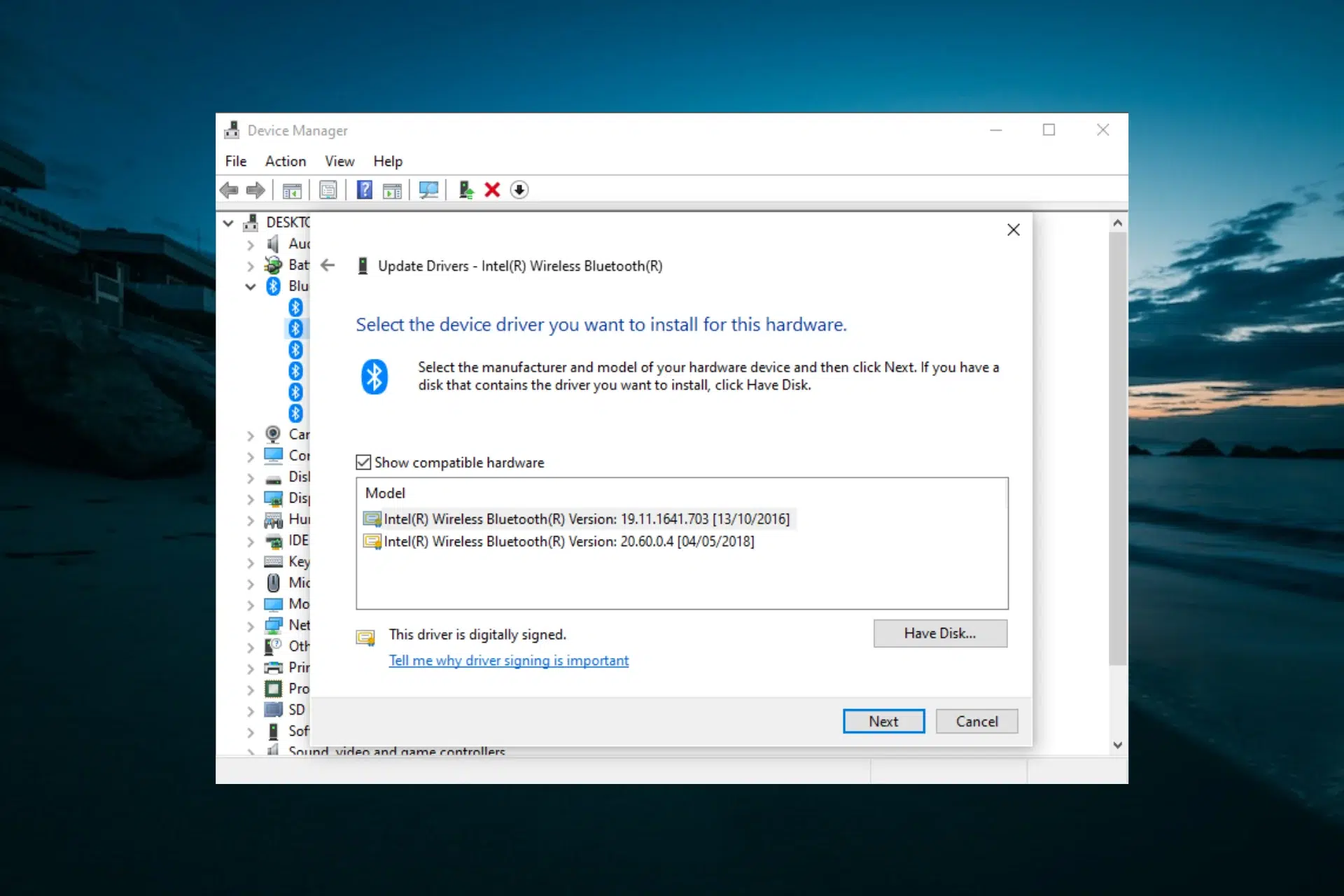
- Ro'yxatdagi bo'lishi mumkin bo'lgan elementni toping asosiy adapter (Odatda u radio, adapter so'zini yoki ishlab chiqaruvchining nomini, masalan, Intel yoki Qualcomm ni o'z ichiga oladi.) Unga sichqonchaning o'ng tugmasi bilan bosing va tanlang "Drayverni yangilash".
- Ochilgan oynada "Drayverlarni avtomatik ravishda qidirish" -ni tanlang. Keyin Windows qidiruvni amalga oshiradi. Windows yangilanishi Va agar drayverning yangi yoki mosroq versiyasi bo'lsa, u uni yuklab oladi va o'rnatadi.
- Tugatgandan so'ng, sehrgar oynasini yoping va Agar tizim sizdan buni qilishni so'rasa, kompyuteringizni qayta ishga tushiring. o'zgarishlarni yakunlash uchun.
Agar Windows yangi narsa topmasa yoki muammo davom etsa, keyingi qadam Joriy drayverni olib tashlang va tizim uni qayta o'rnatishiga ruxsat bering.Qurilma menejeriga qayting, Bluetooth adapterini o'ng tugmasini bosing va "Qurilmani o'chirish" -ni tanlang.
O'chirishni tasdiqlang va u tugagach, Kompyuteringizni qayta ishga tushiringKo'pgina hollarda, qayta ishga tushirilganda, Windows adapterni yangi apparat sifatida aniqlaydi va funktsional umumiy drayverni o'rnatadi, bu odatda Bluetooth tizimda qayta paydo bo'lishi uchun etarli.
Agar Windows-ni qayta ishga tushirgandan so'ng hech narsa o'rnatilmagan bo'lsa yoki qurilma hali ham Bluetooth sifatida aniqlanmasa, ishlab chiqaruvchining veb-saytidan qo'lda o'rnatishga o'tishingiz kerak bo'ladi.
Bluetooth drayverini ishlab chiqaruvchining veb-saytidan yuklab oling
Avtomatik nosozliklarni bartaraf etish vositasi muammoni hal qilmasa, Bluetooth-ni tiklashning eng xavfsiz usuli - qurilma yoki adapter ishlab chiqaruvchisi tomonidan taqdim etilgan maxsus drayverni yuklab olish. Bu sizning to'g'ri drayverdan foydalanayotganingizni ta'minlaydi. kompyuteringiz modeli va Windows versiyangiz uchun to'g'ri versiya.
- Birinchidan, sizda qanday apparat borligini aniq bilishingiz kerak. tugmasini bosing Windows + R tugmalarini bosing va msinfo32 yozingKeyin Enter tugmasini bosing. "Tizim haqida ma'lumot" yordamchi dasturi ochiladi, u yerda siz "Tizim modeli", ishlab chiqaruvchi va kompyuteringiz haqidagi boshqa muhim ma'lumotlarni ko'rishingiz mumkin.
- Kirish kompyuteringiz ishlab chiqaruvchisining rasmiy veb-saytiUlarning veb-saytida qo'llab-quvvatlash yoki yuklab olishlar bo'limini qidiring, kompyuteringiz modelini kiriting va foydalanayotgan Windows versiyasini tanlang.
- Mavjud drayverlar ro'yxatida quyidagi bo'limni toping Bluetooth yoki simsiz/Bluetooth va mavjud bo'lgan eng so'nggi drayverni yuklab oling. Ishlab chiqaruvchi odatda barcha ishlarni siz uchun bajaradigan bajariladigan faylni (.exe) taqdim etadi.
- Agar siz yuklab olgan bo'lsangiz .exe fayliUnga ikki marta bosing va o'rnatish ustasidagi ko'rsatmalarga amal qiling. Tugatgandan so'ng, kompyuteringizni qayta ishga tushiring va Bluetooth sozlamalarida va tizim tepsisida qayta paydo bo'lganligini tekshiring.
Ba'zi hollarda, ishlab chiqaruvchi quyidagilarni taklif qiladi Drayver fayllari alohida, .inf va .sys fayllari joylashgan papkalardaBunday holda, o'rnatish Qurilmalar menejeri orqali qo'lda amalga oshiriladi. Qurilmalar menejerini oching, Bluetooth bo'limiga o'ting (yoki agar u allaqachon tan olinmagan bo'lsa, "Boshqa qurilmalar") va adapterni sichqonchaning o'ng tugmasi bilan bosing.
“Drayverni yangilash” -ni tanlang, lekin bu safar “Kompyuterimda drayver dasturini ko‘rib chiqish” -ni tanlang. “Ko‘rib chiqish” tugmasini bosing, drayver fayllarini ajratib olgan yoki saqlagan papkani ko‘rsating va keyin “Ko‘rib chiqish” tugmasini bosing. "Qabul qilish" va keyin "Keyingi" ni bosingWindows tegishli drayverni o'rnatish uchun .inf faylidan foydalanadi.
Drayverlarni qayta o'rnatish va tizim xatolarini bartaraf etish
Bluetooth ishlamay qoladigan yoki bir muddat yo'qoladigan paytlar ham bor vaqti-vaqti bilan boshqaruvchi ishdan chiqadifonda hech narsa "buzilmagan". Masalan, ish noutbukida Bluetooth o'chirilgandan so'ng kalit yo'qolib qolishini ko'rishingiz mumkin va hatto Qurilma menejeri ham administrator huquqlariga ega bo'lmasangiz, uni o'chirishga ruxsat bermaydi.
Bunday holatlarda ko'plab foydalanuvchilar uchun ish bergan oddiy hiyla - Shift tugmasini bosib ushlab turish orqali maxsus o'chirish. Buni sinab ko'rish uchun ochiq bo'lgan barcha narsalarni saqlang, keyin "Ishga tushirish" menyusini, so'ngra "Ishga tushirish" belgisini bosing. Ishga tushirish/o'chirish, va Shift tugmasini bosib ushlab turgan holda “O‘chirish” ni tanlang.
Shift tugmasini noutbuk chiroqlari to'liq o'chmaguncha bosib turing. Ushbu turdagi majburiy o'chirish Windowsning o'chirilishiga olib keladi. Muayyan komponentlar va drayverlarni bo'shating va qayta o'rnating Keyingi ishga tushirishda, odatdagidan chuqurroq qayta ishga tushirayotgandek bo'lasiz.
Kompyuteringizni qayta yoqsangiz, Sozlamalar bo'limiga, keyin Harakat markazi yoki bildirishnoma maydoniga o'ting va Bluetooth tugmasi va belgisi qayta paydo bo'lganligini tekshiring. Ko'pgina hollarda, buning o'zi kifoya. kontrollerni "blokdan chiqarish" va naushnik audio yoki adapter ko'rinishini tiklash.
Windowsda Bluetooth yo'q: Boshqa yechimlar
Agar yuqoridagilar muvaffaqiyatsiz bo'lsa, boshqa yechimlarni sinab ko'rish mumkin:
Windows muammolarini bartaraf etish vositalaridan foydalaning
Windows keng tarqalgan muammolarni aniqlash va tuzatish uchun o'zining avtomatik sehrgarlarini o'z ichiga oladi. Ular mo''jizaviy emas, lekin nozik sozlamalar bilan ishlashni boshlashdan oldin, sehrgarga o'z ishini bajarishiga ruxsat berish yaxshi fikr. Bluetooth muammolarini bartaraf etish: dastlabki tekshiruvni amalga oshiring.
Matbuot Windows + I Windows 10 da Sozlamalarni ochish uchun "Yangilash va xavfsizlik" va keyin "Muammolarni bartaraf etish" bo'limiga o'ting. Windows 11 da "Tizim" va keyin "Muammolarni bartaraf etish" bo'limiga o'ting, u yerda "Boshqa muammolarni bartaraf etish vositalari" bo'limini ko'rasiz.
Ushbu bo'limda yozuvni toping “Bluetooth” Keyin uning yonidagi "Ishga tushirish" tugmasini bosing. Sehrgar konfiguratsiya, xizmatlar va adapter holatini keng tarqalgan xatolar uchun tahlil qiladi va agar biron bir noodatiy narsani aniqlasa, avtomatik tuzatishlarni qo'llaydi.
Jarayon oxirida Bluetooth qayta paydo bo'lganligini tekshiring. Agar u hali ham ishlamasa, siz ushbu tashxisni boshqa apparat muammolarini bartaraf etish vositasi bilan to'ldirishingiz mumkin. Win + R tugmalarini bosib, "Ishga tushirish" oynasini yana oching va yozing msdt.exe -id Qurilma diagnostikasi va Enter tugmasini bosing.
Uskuna qurilmasidagi muammolarni bartaraf etish vositasi ochiladi. Sehrgarning ko'rsatmalariga amal qiling ulangan qurilmalarda jismoniy yoki konfiguratsiya xatolarini aniqlashBluetooth adapterini ham qo'shgan holda. Windows sizga apparat muammosini aniqlasa yoki u drayver yoki konfiguratsiya ziddiyatiga ko'proq ishora qilsa, buni aytib beradi.
USB drayverlarini va boshqa tegishli qurilmalarni tekshiring
Ko'pgina kompyuterlarda, ayniqsa ish stoli kompyuterlarida va ba'zi noutbuklarda, Bluetooth moduli boshqaradigan bir xil chip yoki kontrollerga birlashtirilgan USB portlari yoki boshqa ichki avtobuslarUshbu kontrollerlarda biron bir muammo yuzaga kelganda, Bluetooth ulanishi qo'shimcha zarar sifatida yo'qolishi mumkin.
Buni tekshirish uchun oching Qurilmalar dispetcheri"Universal Seriyali Shina (USB) Kontrollerlari" bo'limiga o'ting va elementlarning birortasida ... bor-yo'qligini tekshiring. sariq ogohlantirish uchburchagi.
Ushbu belgiga ega qurilmalar drayver bilan bog'liq muammo borligini ko'rsatadi. Ogohlantirish mavjud bo'lgan har bir qurilmani sichqonchaning o'ng tugmasi bilan bosing va tanlang “Qurilmani o‘chirib qo‘yish”So'ralganda tasdiqlang va Windows o'zgarishlarni qo'llashi uchun bir necha soniya kuting.
Shundan so'ng, o'sha qurilmada yana sichqonchaning o'ng tugmasi bilan bosing va "Qurilmani yoqish" -ni tanlang. Bu operatsiya Windows-ni majbur qiladi Tekshirish moslamasini qayta yuklang va USB avtobusining ishlashini qayta ishga tushiring.bu ba'zan bog'liq Bluetooth adapterining yana aniqlanishiga olib keladi.
Ushbu drayverlar qayta ishga tushirilgandan so'ng, Bluetooth bo'limi Qurilma menejerida paydo bo'lganligini va Sozlamalar va vazifalar panelida belgi yoki tugma yana mavjudligini tekshiring.
Windows-da tarmoq sozlamalarini tiklash
Wi-Fi yoki Ethernet ulanishlarini boshqarishdan tashqari, Windows o'z ichiga Bluetooth-ni ham qo'shadi. tarmoq sozlamalari va adapterlariShuning uchun, agar tarmoq stekining umumiy noto'g'ri konfiguratsiyasi bo'lsa, bu Bluetooth-ning ko'rinishi va ishlashiga ham ta'sir qilishi mumkin.
Biroz radikalroq chora, ammo boshqa hech narsa ishlamagan hollarda juda foydali bo'lib, quyidagi variantdan foydalanishdir "Tarmoqni tiklash"Sozlamalarni ochish va "Tarmoq va Internet" bo'limiga o'tish uchun Windows + I tugmalarini bosing.
Chap tomondagi menyuda "Holat" bo'limini tanlang. U yerda siz tarmoq, faol ulanishlar haqida umumiy ma'lumotni va sahifaning pastki qismida "Tarmoqni tiklash" deb nomlangan havolani ko'rasiz. Unga bosing.
Yangi ekranda Windows sizni ushbu harakat haqida ogohlantiradi Barcha tarmoq adapterlarini olib tashlang va qayta o'rnatingWi-Fi, Ethernet va Bluetooth ulanishlarini o'z ichiga oladi. "Hozir tiklash" tugmasini bosing va so'ralganda tasdiqlang.
Kompyuter avtomatik ravishda qayta ishga tushadi. Qayta ishga tushirilgandan so'ng, Windows asosiy tarmoq konfiguratsiyasini noldan qayta yaratadi, bu ko'pincha buzilgan yoki eskirgan sozlamalar tufayli yuzaga keladigan doimiy xatolarni hal qiladi. Ish stoliga qaytgandan so'ng, Bluetooth ishlayotganini Sozlamalar bo'limida tekshiring. U tarmoq adapteri va ulanish kaliti sifatida qayta paydo bo'ladi.
Antivirus skanerini ishga tushiring va zararli dasturlarni chiqarib tashlang.
Bu eng keng tarqalgan sabab emas, lekin virus yoki zararli dastur Bluetooth-ga ta'sir qiluvchi tizim fayllariga yoki ichki sozlamalarga ta'sir qilgan bo'lishi mumkinligini istisno qilib bo'lmaydi. Shuning uchun, agar muammo to'satdan paydo bo'lsa va siz yaqinda yuklab olingan deb gumon qilsangiz, tavsiya etiladi... uskunani to'liq skanerlash.
Agar siz Microsoft-ning o'rnatilgan antivirus dasturidan foydalansangiz, yozing "Windows xavfsizligi" Boshlash menyusidagi qidiruv maydoniga "virus va tahdidlardan himoya" deb yozing va uni oching. Asosiy oynada "virus va tahdidlardan himoya" bo'limiga o'ting.
"Hozir skanerlash" tugmasini bosing va tizim o'z ishini bajarishiga ruxsat bering. Bu vaqt diskingiz hajmiga va sizda mavjud bo'lgan ma'lumotlar miqdoriga bog'liq. Agar antivirus drayverlar yoki tizim fayllari bilan bog'liq biror narsani aniqlasa, ko'rsatmalarga amal qiling ta'sirlangan qismlarni tozalash yoki ta'mirlash va keyin kompyuterni qayta ishga tushiring.
Tahdidlardan xalos bo'lganingizdan so'ng, drayver, xizmat va konfiguratsiya yechimlarini yana bir bor sinab ko'ring; ba'zida zararli dastur vayronagarchiliklarni keltirib chiqaradi va siz hamma narsani tozalamaguningizcha, qolgan ta'mirlash ishlari to'g'ri natija bermaydi.
Bluetooth adapterini boshqa qurilmada sinab ko'ring
Bluetooth qachon tashqi USB dongleMuammo Windowsdami yoki adapterning o'zidami, deb doim o'ylaysiz. Konfiguratsiyalar bilan o'zingizni aqldan ozdirishdan oldin, o'zaro sinovdan o'tkazganingiz ma'qul.
Bluetooth adapterini kompyuteringizdan uzing va uni boshqa kompyuterga, iloji bo'lsa, Windowsning o'xshash versiyasiga ulang. Tizim drayverlarni avtomatik ravishda o'rnatishini kuting va tekshiring... Bluetooth belgisi paydo bo'ladi va siz qurilmani ulashingiz mumkin.
Agar u ikkinchi kompyuterda muammosiz ishlayotgan bo'lsa, demak, apparat yaxshi va asosiy kompyuteringizdagi muammo aniq Windows bilan bog'liq (drayverlar, xizmatlar, sozlamalar va boshqalar). Bunday holda, drayverlarni qayta o'rnatish, tarmoqni qayta tiklash yoki hatto operatsion tizimni qayta o'rnatish kabi yechimlar yanada mantiqiyroq bo'ladi.
Agar, boshqa tomondan, adapter bo'lsa Bu boshqa qurilmada ham ishlamaydi.Agar u Qurilmalar menejerida ham aniqlanmasa, Bluetooth qurilmasi jismonan buzilganligini deyarli tasdiqlashingiz mumkin va yechim uni yangisi bilan almashtirishdir.
Windowsni qayta o'rnating yoki formatlang (oxirgi chora)
Bluetooth-ni yoqishga, ikonkani ko'rsatishga, xizmatlarni qayta ishga tushirishga, drayverlarni yangilashga yoki qayta o'rnatishga, tarmoqni qayta tiklashga urinib ko'rsangiz va hech narsa ishlamasa (va siz allaqachon buzilgan adapterni chiqarib tashlagan bo'lsangiz), eng ehtimoliy sabab bu ... Windows o'rnatishda chuqur muammo.
Microsoft shaxsiy fayllarni yo'qotmasdan tizimni qayta o'rnatishning bir nechta usullarini taklif qiladi, ammo xizmatlar va drayverlarga ta'sir qiluvchi juda ichki xatolar haqida gap ketganda, odatda eng yaxshi natijalarni beradigan variant bu ... to'liq formatlash va toza o'rnatishBu buzilgan konfiguratsiyalar, eski drayverlar va vaqt o'tishi bilan to'plangan nizolarning qoldiqlarini olib tashlashning eng samarali usuli.
Biroq, bu nuqtaga yetib borishdan oldin, hujjatlaringiz, fotosuratlaringiz, loyihalaringiz va boshqa muhim ma'lumotlaringizni tashqi diskka yoki bulutga zaxiralash juda muhimdir. Shundan so'ng, siz rasmiy Windows o'rnatish vositasi (bootable USB flesh-disk) yordamida yoki tizimning kengaytirilgan tiklash imkoniyatlari orqali toza o'rnatishni amalga oshirishingiz mumkin.
Bu chora keskin ko'rinishi mumkin bo'lsa-da, boshqa barcha choralar muvaffaqiyatsizlikka uchraganida, ko'pincha oxir-oqibat ish beradi. Bu Bluetooth va tizimning qolgan qismini normal ishlashga qaytaradi.O'rnatish tugagandan so'ng, nomuvofiqliklarning oldini olish uchun ishlab chiqaruvchining veb-saytidan rasmiy Bluetooth drayverlarini qayta o'rnatishni unutmang.
Ko'rib turganingizdek, Windowsda Bluetooth yo'qolganda, eng oddiy tekshiruvlardan tortib, eng ilg'or choralargacha bo'lgan keng ko'lamli yechimlar mavjud. Belgining yashiringanligini tekshirishdan boshlab va Bluetooth qo'llab-quvvatlash xizmatini yoqishdan boshlab, drayverlarni yangilash yoki qayta o'rnatish, muammolarni bartaraf etish vositalaridan foydalanish, tarmoqni qayta sozlash va boshqa kompyuterdagi apparatni tekshirishOdatda, siz texnik yordamga murojaat qilmasdan simsiz ulanishni tiklashingiz kerak va faqat juda o'ta og'ir holatlarda tizimni to'liq qayta o'rnatishni ko'rib chiqishingiz kerak bo'ladi.

Turli raqamli ommaviy axborot vositalarida o'n yildan ortiq tajribaga ega texnologiya va internet masalalariga ixtisoslashgan muharrir. Men elektron tijorat, aloqa, onlayn marketing va reklama kompaniyalarida muharrir va kontent yaratuvchisi sifatida ishlaganman. Iqtisodiyot, moliya va boshqa sohalar veb-saytlarida ham yozganman. Mening ishim ham mening ishtiyoqim. Endi mening maqolalarim orqali Tecnobits, Men hayotimizni yaxshilash uchun har kuni texnologiya olami bizga taqdim etayotgan barcha yangiliklar va yangi imkoniyatlarni o‘rganishga harakat qilaman.