- BAD POOL HEADER xatosi Windows-da xotirani boshqarish bilan bog'liq muammolar tufayli yuzaga keladi.
- Sabablari orasida mos kelmaydigan dasturiy ta'minot, eskirgan drayverlar yoki RAM nosozliklari mavjud.
- Buni so'nggi dasturlarni o'chirish, drayverlarni yangilash va diagnostikani ishga tushirish orqali tuzatishingiz mumkin.
- Agar xatolik davom etsa, uskunangizni tekshirish va Windows-ni tiklash kerak bo'lishi mumkin.
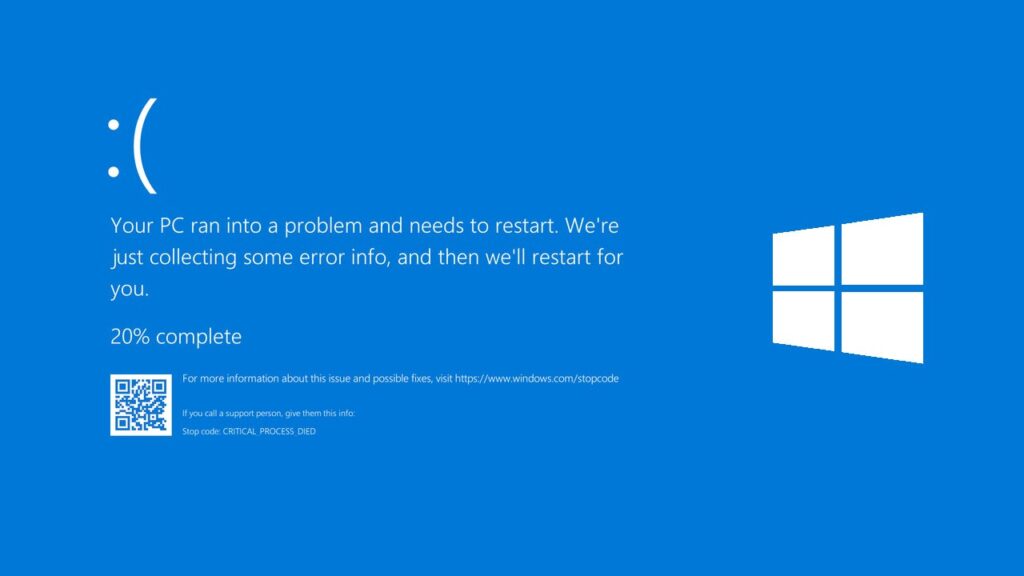
Agar qo'rqinchli xato kompyuteringizda paydo bo'lgan bo'lsa YOMON POOL SARI, Xavotir olmang. Bu Windows-da juda keng tarqalgan muammo va odatda tizim xotirasini boshqarishdagi xatolar bilan bog'liq. Ushbu maqolada biz ushbu xato nimani anglatishini, nima uchun paydo bo'lishini va uni turli usullar yordamida qanday tuzatishni tushuntiramiz.
BAD POOL HEADER xatosi a bilan namoyon bo'ladi O'limning moviy ekrani (BSOD), uskunangizdan normal foydalanishingizga xalaqit beradi. Buning sababi bo'lishi mumkin RAMdagi nosozliklar, dasturiy ta'minotdagi ziddiyatlar, drayverlar bilan bog'liq muammolar yoki hatto nuqsonli apparat.
BAD POOL HEADER xatosi nima?
BAD POOL HEADER - bu tizim xotirani boshqarishda muammolarga duch kelganligini bildiruvchi Windows xatosi. "Xotira hovuzi" - bu bo'sh joy Windows zaxiralangan xotira muayyan jarayonlar uchun va agar ushbu boshqaruvda biror narsa noto'g'ri bo'lsa, tizim bu muhim xatoni ko'rsatib, ishdan chiqadi.
BAD POOL HEADER xatosining eng keng tarqalgan sabablari quyidagilardan iborat:
- Eskirgan yoki buzilgan drayverlar: Eskirgan yoki noto'g'ri drayver tizim bilan ziddiyatlarga olib kelishi mumkin.
- Noto'g'ri apparat qurilmalari: Nosoz qattiq disk yoki mos kelmaydigan tashqi qurilma ham bu muammoga olib kelishi mumkin.
- RAM xatolari: Agar RAM shikastlangan bo'lsa, Windows ushbu BSOD xatosini chiqarishi mumkin.
- Dasturiy ta'minotning mos kelmasligi: Ba'zi xavfsizlik yoki antivirus dasturlari xotira boshqaruviga xalaqit berishi mumkin.

BAD POOL HEADER xatosini hal qilish usullari
Quyida biz sizga Windows-da ushbu xatoni tuzatishga yordam beradigan bir nechta echimlarni ko'rsatamiz:
1. Tizimni qayta ishga tushiring
Ba'zan, oddiy qayta ishga tushirish muammoni hal qila oladi. Windows qayta ishga tushirilgandan so'ng xatoni tuzatishi mumkin, agar u a bo'lsa vaqtinchalik muvaffaqiyatsizlik xotira boshqaruvida.
2. Xavfsiz rejimda boshlang
Agar xatolik davom etsa va siz tizimga odatdagidek kira olmasangiz, harakat qilib ko'ring Windowsni xavfsiz rejimda yuklash ushbu bosqichlar orqali:
- Kompyuteringizni qayta ishga tushiring va qayta-qayta bosing F8 Kengaytirilgan parametrlar menyusi paydo bo'lguncha.
- Tanlang Xavfsiz rejim va Enter tugmasini bosing.
Agar tizim xavfsiz rejimda to'g'ri ishlayotgan bo'lsa, ehtimol ba'zilari dasturiy ta'minot yoki haydovchi muammoni keltirib chiqarmoqda.
3. Yaqinda o'rnatilgan dasturlarni o'chirib tashlang
Agar dasturni o'rnatgandan so'ng yaqinda BAD POOL HEADER xatosi yuzaga kelgan bo'lsa, bu aybdor bo'lishi mumkin. Uni yo'q qilish uchun biz quyidagilarni amalga oshirishimiz mumkin:
- Matbuot Windows + R, deb yozadi appwiz.cpl va Enter tugmasini bosing.
- Yaqinda o'rnatilgan dasturni toping, uni tanlang va ustiga bosing O'chirish.
4. Tez ishga tushirishni o'chirib qo'ying
El Tez boshlash Windows xatoliklarni keltirib chiqarishi mumkin moslik. Uni o'chirish uchun quyidagi amallarni bajaring:
- Ochish boshqaruv paneli va boring Energiya imkoniyatlari.
- Bosing Quvvat tugmalari nima qilishini tanlang.
- Tanlang Sozlamalarni o'zgartirish hozirda imkonsiz va variantni o'chirib qo'ying Tez ishga tushirishni yoqish.
5. Drayvlarni tekshiring va yangilang
Ushbu xatoga olib keladigan yana bir keng tarqalgan sabab bu eskirgan drayverlar. Ularni yangilash uchun siz quyidagilarni qilishingiz kerak:
- Matbuot Windows + X va tanlang Qurilmalar dispetcheri.
- Ogohlantirishlari bo'lgan qurilmalarni qidiring va ularni o'ng tugmasini bosing.
- Tanlang Drayverni yangilang.
6. Windows xotira diagnostikasini ishga tushiring
Tekshirish uchun RAM muammolarga olib keladi va BAD POOL HEADER xatosini yaratganda, siz quyidagi amallarni bajarishingiz mumkin:
- Matbuot Windows + R va yozing mdsched.exe.
- Tanlang Hozir qayta ishga tushiring va muammolarni tekshiring.
7. Muammoli xizmatlarni o'chirib qo'ying
Ba'zi Windows xizmatlari, masalan indekslash xizmati, xatoning sababi bo'lishi mumkin. Uni o'chirish uchun nima qilish kerak:
- Matbuot Windows + R va yozing xizmatlar.msc.
- Izlaydi Windows qidiruvi yoki indekslash xizmati, ikki marta bosing va tanlang O'chirish.
8. Tizim fayl tekshiruvchisini (SFC) ishga tushiring
Borligini tekshirish uchun buzilgan fayllar Windows-da siz SFC buyrug'idan foydalanishingiz mumkin:
- Ochish Administrator sifatida buyruq satri.
- Yozadi sfc /skanerlash va Enter tugmasini bosing.
9. Tizimni tiklash
Agar siz tizimga o'zgartirishlar kiritgan bo'lsangiz va xatolik davom etsa, a harakat qilib ko'rishingiz mumkin tizimni tiklash:
- Yozadi rstrui Windows qidiruv tizimida va Enter tugmasini bosing.
- Bittasini tanlang tiklash nuqtasi muammodan oldin va qadamlarni bajaring.
10. Qattiq diskni tekshiring
Agar muammo sabab bo'lsa qattiq disk, siz Windows xatolarni tekshirish vositasidan (CHKDSK) foydalanishingiz mumkin:
- Administrator sifatida buyruq satrini oching.
- Yozadi chkdsk /f /r va Enter tugmasini bosing.
- Tekshirish boshlanishi uchun kompyuteringizni qayta ishga tushiring.
Agar ushbu echimlarni sinab ko'rganingizdan keyin ham BAD POOL HEADER xatosi paydo bo'lsa, bu bo'lishi mumkin apparat muammosi. Bunday holda, u bilan bog'lanish tavsiya etiladi Microsoft texnik yordami yoki hisobga oling RAM yoki qattiq diskni almashtiring.

Turli raqamli ommaviy axborot vositalarida o'n yildan ortiq tajribaga ega texnologiya va internet masalalariga ixtisoslashgan muharrir. Men elektron tijorat, aloqa, onlayn marketing va reklama kompaniyalarida muharrir va kontent yaratuvchisi sifatida ishlaganman. Iqtisodiyot, moliya va boshqa sohalar veb-saytlarida ham yozganman. Mening ishim ham mening ishtiyoqim. Endi mening maqolalarim orqali Tecnobits, Men hayotimizni yaxshilash uchun har kuni texnologiya olami bizga taqdim etayotgan barcha yangiliklar va yangi imkoniyatlarni o‘rganishga harakat qilaman.