- Tez ishga tushirish, tashqi qurilmalar va rejalashtirilgan vazifalar ko'pincha to'liq o'chirishni oldini oladi.
- DISM/SFC, Windows Update muammolarini bartaraf etish vositasi va quvvat sozlamalari ko'p holatlarni tuzatadi.
- Muvaffaqiyatsizlik davom etsa, BIOS/drayverlarni yangilash va uskunani (PSU, RAM, disk) chiqarib tashlash muhim ahamiyatga ega.
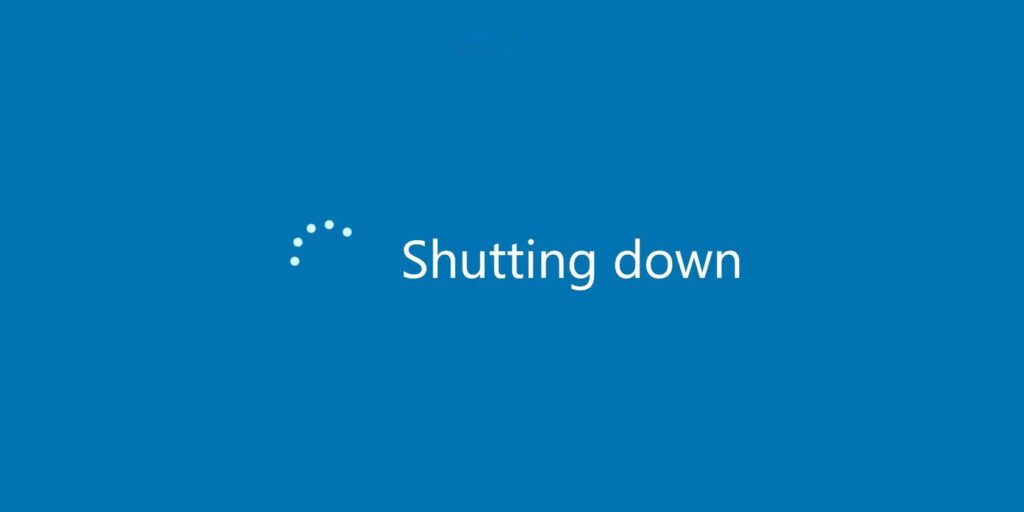
Siz "O'chirish" tugmasini bosgan bo'lishingiz mumkin va ajablanib, Qurilma to'liq o'chmaydi, ekran qora bo'lib qoladi yoki hatto qayta ishga tushadi.Bu kamdan-kam uchraydigan holat emas: bu Windows 11 va Windows 10 ga ta'sir qiladi va quvvat sozlamalaridan tortib apparatdagi nosozliklargacha turli sabablarga ega bo'lishi mumkin. Yaxshiyamki, qachon Windows o'chmaydiBuni aqldan ozgan holda hal qilishning xavfsiz va tartibli usullari mavjud.
Biror narsaga tegmasdan oldin, uning orqasida nima borligini tushunish yaxshidir. Tez boshlash kabi ba'zi xususiyatlar, ba'zi drayverlar yoki xizmatlar yoki shaxsiy kompyuterni "uyg'otadigan" tashqi qurilmalar Bu omillar to'liq o'chirishga to'sqinlik qilishi mumkin. Tizim faylining buzilishi, tiqilib qolgan yangilanish yoki muammoli BIOS/UEFI sozlamalari ham sabab bo'lishi mumkin. Quyida men eng ko'p uchraydigan sabablarni tushuntiraman va oddiy va tasdiqlangan qadamlar bilan eng kichikdan eng invazivgacha bo'lgan bir qator yechimlarni taqdim etaman.
Nima uchun Windows o'chmaydi?
Juda keng tarqalgan sabab deb ataladigan narsa Tez ishga tushirish (gibrid o'chirish)Bu xususiyat tizim holatining bir qismini saqlash orqali ishga tushirishni tezlashtiradi, lekin u to'liq o'chirishni amalga oshirmaydi. Agar biror narsa o'sha saqlangan holatda qolib ketsa, kompyuter o'chmasligi yoki kutish rejimida bo'lib ko'rinishi mumkin.
The buzilgan tizim fayllari Ular, shuningdek, o'chirish jarayonini blokirovka qilishlari mumkin. Agar Windows-ning asosiy komponentlari shikastlangan bo'lsa, o'chirish ketma-ketligi to'xtab qolishi yoki kutilmagan qayta ishga tushirishni boshlashi mumkin; u holda, buni ko'ring Windows-ni ta'mirlash bo'yicha to'liq qo'llanma.
Yana bir imkoniyat - bu kutilayotgan yoki noto'g'ri Windows yangilanishlariBa'zida qisman qo'llaniladigan yangilanish yoki muammoli yamoq tizimni to'g'ri o'chirishga to'sqinlik qiladi. Bunday hollarda Windows Update muammolarini bartaraf etish vositasi juda foydali.
La BIOS/UEFI konfiguratsiyasi Va uning dasturiy ta'minoti to'liq bo'lmagan o'chirishga olib kelishi mumkin: qarama-qarshi quvvat variantlari, yuklash tartibi yoki oddiygina eskirgan yoki buzilgan BIOS. Zavod sozlamalarini tiklash va BIOS yangilanishi odatda muammoni hal qiladi.
Unutmang: tashqi qurilmalar va tashqi qurilmalar (Printerlar, USB drayvlar, kartalar, qo'shimcha monitorlar va boshqalar) xalaqit berishi mumkin. Ba'zilar hatto kompyuterni "uyg'otish" huquqiga ega. Agar Windows texnik xizmat vazifasini yoki shaxsiy kompyuterni uyg'otishi kerak bo'lgan qurilmani aniqlasa, o'chirish tugallanmaydi.
Dasturiy ta'minot nuqtai nazaridan, so'nggi dasturlar, noto'g'ri drayverlar yoki zararli dasturlar Ular quvvat sozlamalarini o'zgartirishi yoki to'g'ri o'chirishni oldini olishi mumkin. Quvvat va uyqu tugmalariga tayinlangan amallarni tekshirib ko‘ring, ular “O‘chirish” o‘rniga “Qayta ishga tushirish” yoki “Uyqu rejimi”ga ishora qilishini tekshiring.
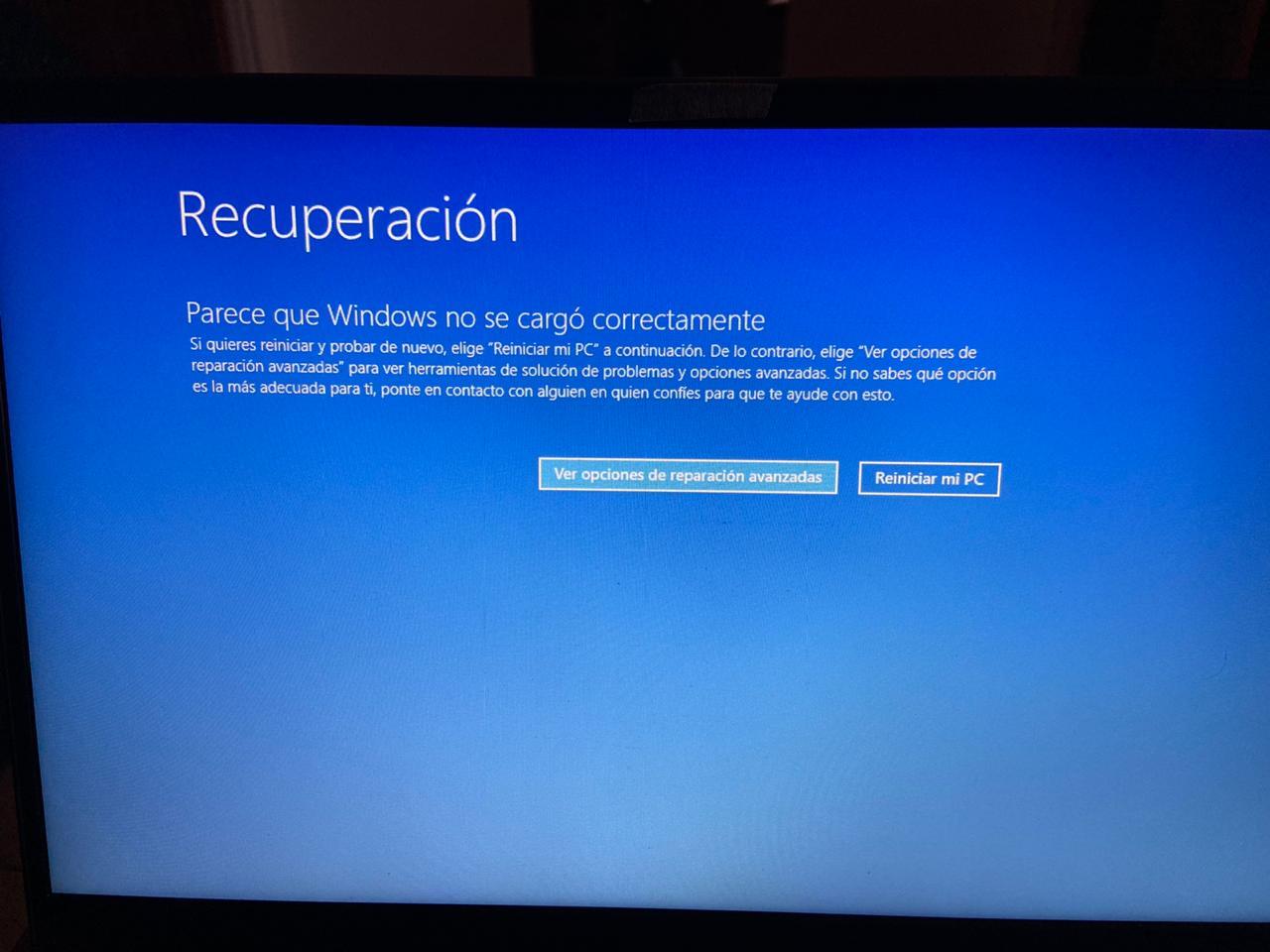
Windows yopilmasligini tuzatish uchun bosqichma-bosqich echimlar
Ishni boshlashdan oldin: Agar qurilma "O'chirish" rejimida qotib qolgan bo'lsa, biroz kuting. Ba'zan tizim vazifalarni bajarish uchun bir necha qo'shimcha daqiqa kerak bo'ladiAgar u bloklangan bo'lib qolsa, biz tashqi qurilmalarni olib tashlaymiz va keyingi bosqichlarga o'tamiz.
1) Majburiy o'chirish (faqat favqulodda chiqish sifatida)
Boshqa variant bo'lmasa va Windows o'chmasa, kompyuter o'chguncha quvvat tugmasini bosing va ushlab turing. Agar bu noutbuk bo'lsa, zaryadlovchini elektr tarmog'idan uzing; ish stoli kompyuter uchun, Quvvat tugmachasini o'chiring va uni elektr tarmog'idan uzing. bir necha daqiqa. Bu fayl tizimi uchun ideal emas, shuning uchun uni oxirgi chora sifatida foydalaning.
Qayta ishga tushirgandan so'ng, ma'lumotlarning zaxira nusxasini yaratish yaxshidir. Agar keyin biror narsa noto'g'ri bo'lsaSiz qo'rquvdan qochasiz.
2) Tez ishga tushirishni o'chiring
Bu ko'p hollarda eng samarali yechim; ham foydalanishingiz mumkin Winaero Tweaker Quvvat parametrlarini sozlash uchun uni quyidagi tarzda o'chiring: oching powercfg.cpl (Boshqarish paneli > Uskuna va tovush > Quvvat parametrlari), “Quvvat tugmalari nima qilishini tanlang” bo‘limiga o‘ting, “Hozirda mavjud bo‘lmagan sozlamalarni o‘zgartirish” tugmasini bosing va “Tez ishga tushirishni yoqish” belgisini olib tashlang. O'zgarishlarni saqlang va yana oʻchirib koʻring.
Tez boshlash variantini ko'rmasangiz, kutish rejimini yoqing powercfg /h on administrator imtiyozlari bilan buyruq satrida. Shundan keyin, Tez boshlash belgisini olib tashlash uchun panelga qayting.
3) To'liq o'chirishni amalga oshiring
Kutish holatisiz to'liq o'chirish uchun ikkita tezkor usul mavjud. Birinchisi: Boshlash menyusidan Quvvat belgisini bosing va tugmani bosib ushlab turing Shift Power Off tugmasini bosganingizda. Bu kuchlar to'liq o'chirish.
Ikkinchi usul: Konsolni administrator sifatida oching va ishga tushiring shutdown /s /f /t 0 hozir yopish uchun yoki shutdown /p /f taymerlarni chetlab o'tib, darhol o'chirish. Ikkalasi ham jarayonlarni kuch bilan yopishadiShunday ekan, ochgan narsangizni saqlang.
4) Qo'shimcha qurilmalarni olib tashlang va keraksiz "uyg'onish" larni olib tashlang
Yuqoridagi hamma narsani sinab ko'rdingizmi va Windows hali ham o'chmaydi? Hammasini ajratib oling: tashqi qattiq disklar, printerlar, kartani o'qish qurilmalari, donglelar, qo'shimcha USB klaviatura/sichqonchalar va qo'shimcha monitorlar. Ba'zan periferik qurilma yopilishiga to'sqinlik qiladi yoki Qurilmani bir zumda qayta ishga tushiradiFaqat asosiy klaviatura, sichqoncha va ekran bilan o‘chirib ko‘ring.
Keyin administrator sifatida konsolni oching va ishga tushiring powercfg -devicequery wake_armedQaysi qurilmalar kompyuterni uyg'otishga ruxsati borligini ko'rasiz. Qurilma menejerida Qurilma xususiyatlariga o'ting (Quvvatni boshqarish yorlig'i) va "Ushbu qurilmaga kompyuterni uyg'otishiga ruxsat berish" belgisini olib tashlang sizni qiziqtirganda.
5) Faollashtirish va avtomatik texnik xizmat ko'rsatish taymerlarini o'chiring
Quvvat opsiyalari > Reja sozlamalarini o‘zgartirish > Qo‘shimcha sozlamalar bo‘limida “Kutish” bandiga o‘ting va “Uyg‘onish taymerlariga ruxsat berish (batareya va tarmoqdan quvvatlanadi)” funksiyasini o‘chiring. Bu oldini oladi rejalashtirilgan vazifa uskunani yoqing.
Boshqaruv paneli > Tizim va xavfsizlik > Xavfsizlik va texnik xizmat ko‘rsatish bo‘limida Ta’minot > “Xizmat parametrlarini o‘zgartirish” bo‘limiga o‘ting va “Uskunani qayta faollashtirish uchun rejalashtirilgan texnik xizmat ko‘rsatishga ruxsat berish” belgisini olib tashlang. Bu boshqa potentsial tetikni yo'q qiladi.
6) DISM va SFC yordamida tizim fayllarini tuzating
Agar buzilish bo'lsa, avval Windows tasvirini, keyin tizim fayllarini tuzating. Administrator sifatida buyruq satrini oching va ishga tushiring: DISM /Online /Cleanup-Image /RestoreHealthMuvaffaqiyatli tugagach, ishga tushiring sfc /scannow. Tugatgandan so'ng, uni o'chirib ko'ring.
Ushbu skanerlar elektr uzilishlari, majburiy o'chirishlar yoki muvaffaqiyatsiz o'rnatish natijasida yuzaga kelgan ko'plab nomuvofiqliklarni tuzatadi. Agar SFC fayllarni tuzatganini aytsa, bu yaxshi belgidir. Oddiy o'chirishga yana urinib ko'ring.
7) Windows Update bilan bog'liq muammolarni bartaraf qiling va so'nggi versiyani o'rnating
Agar Windows yopilmasligi muammosi yangilanish bilan mos tushsa, uni ishga tushiring Windows yangilanishidagi muammolarni bartaraf etish vositasi Sozlamalar > Tizim > Muammolarni bartaraf etish (yoki “Boshqa muammolarni bartaraf etish”) orqali. Keyin kutilayotgan yangilanishlarni tekshiring va ularni o'rnating.
Muayyan holatlarda, Windows 11/10-ning so'nggi versiyasiga yangilash quvvat xatolarini tuzatadi. Toza yangilanish Odatda asosiy versiya o'zgarishlaridan keyin anormal xatti-harakatlarni tuzatadi.
8) Quvvat va uyqu tugmalarining ishini tekshiring va to'g'rilang
Powercfg.cpl sahifasida "Quvvat tugmalarining harakatini tanlash" bo'limiga o'ting va tugma harakati "O'chirish" ekanligini tekshiring (va "Qayta ishga tushirish" yoki "Uyqu" emas). Uyqu tugmasi bilan ham xuddi shunday qiling menyu yoki yorliqlardan foydalanganda chalkashmaslik uchun.
Sozlamalar > Tizim > Quvvat va uyqu-dan qopqoqni (noutbuklar) yopganingizda yoki tugmani bosganingizda sodir bo'ladigan amallarni ko'rib chiqing. Bu erda izchillik muhim ahamiyatga ega. kompyuterni haqiqatda o'chirishni xohlagan vaqtda kutish rejimiga o'tishning oldini olish uchun.
9) Kutish rejimini o'chiring (ixtiyoriy) va kengaytirilgan variantlarni sozlang
Agar kutish rejimidan foydalanmasangiz, uni o'chirib qo'yishingiz mumkin powercfg.exe /hibernate offBu kutish rejimi faylini olib tashlaydi va bilan chalkashmaslikdan saqlaydi gibrid o'chirishAgar uni keyinroq qayta yoqmoqchi bo'lsangiz, foydalaning powercfg.exe /hibernate on.
Kengaytirilgan quvvat sozlamalarida “PCI Express > Ulanish holati quvvatini boshqarish” ga oʻting va uni “Oʻchirilgan” ga oʻrnating. Ushbu sozlama ba'zi kompyuterlarda muammolarga olib kelishi mumkin. tasodifiy o'chirish yoki qayta ishga tushirishUni tark etish barqarorlashtirishga yordam beradi.
10) Xatodan keyin avtomatik qayta ishga tushirishni o'chiring
Kirish sysdm.cpl Kengaytirilgan yorlig'iga o'ting > Ishga tushirish va tiklash > Sozlamalar va "Avtomatik qayta ishga tushirish" belgisini olib tashlang. Shunday qilib, agar o'chirishda xatolik bo'lsa, Windows buni qilmaydi Ogohlantirishsiz tsiklda qayta ishga tushadi. va diagnostika uchun foydali bo'lgan xabarlarni ko'rishingiz mumkin bo'ladi.
Agar siz Windows o'chmagani uchun xavfsiz rejimda yuklashingiz kerak bo'lsa, zamonaviy kompyuterlarda uni xavfsiz rejimda saqlash ishonchliroq bo'ladi. Shift Qayta ishga tushirish tugmasini bosganingizda va kengaytirilgan variantlarda "Ishga tushirish sozlamalari" ni tanlang Xavfsiz rejimU yerdan siz uchinchi tomonlarning aralashuvisiz o'zgarishlarni qo'llashingiz mumkin.
11) BIOS/UEFI-ni qayta o'rnating, CMOS-ni tozalang va proshivkani yangilang
Agar siz BIOS muammosiga shubha qilsangiz: quvvat aylanishi, kompyuterni o'chiring va yoqing va F2/Del tugmasini bosib BIOS-ga kiring (ishlab chiqaruvchiga qarab). Standart BIOS sozlamalarini yuklang va saqlang. Yuklash tartibini tekshiring va agar kerak bo'lsa, tizim diskini birinchi bo'lib tekshiring. F10 bilan saqlash orqali chiqing Odatda energiyani boshqarishda barqarorlikni tiklaydi.
Ish stoli kompyuterlarida CMOS-ni tozalash ham yordam beradi (anakart qo'llanmasiga murojaat qiling). Noutbuklar va all-in-one kompyuterlarida ko'plab ishlab chiqaruvchilar ... EC/RTC qayta o'rnatish (qattiq tiklash) O'rnatilgan kontroller holatini tozalash uchun Windows-ni ishga tushiring va BIOS/UEFI, drayverlar va Windows-ni so'nggi versiyaga yangilang. Windows o'chmasa, bu odatda yaxshi echimdir.
12) So'nggi dasturiy ta'minot, drayverlar va zararli dasturlarni tekshiring
Muammo dastur yoki drayverni o'rnatgandan keyin boshlangan bo'lsa, uni o'chirib tashlang va qaytadan urinib ko'ring. Ba'zi dasturlar o'chirish jarayoniga xalaqit beradi (zaxiralash davom etmoqda, doimiy xizmatlar va h.k.). Yangilangan antivirus va ishonchli anti-malware skaneri kiruvchi dasturiy ta'minotni blokirovka qilishni o'chirishni aniqlay oladi; tekshiring Tozalash va optimallashtirish uchun eng yaxshi bepul dasturlar Agar sizga tavsiya etilgan vositalar kerak bo'lsa.
Bundan tashqari, tizim yopilishiga to'sqinlik qiladigan jarayonlarni ko'rish uchun Vazifa menejeridan foydalaning. Chiqish paytida tasdiqlashni talab qiladigan ilovalar mavjud bo'lsa, ularni shunday qilib sozlang. o'chirishni bloklamang yoki oldin ularni qo'lda yoping.
13) Windows-ni ta'mirlash yoki qayta tiklash (oxirgi chora)
Hech narsa ishlamasa va Windows hali ham yopilmasa, fayllarni saqlash vaqtida tizimni ta'mirlash yoki kompyuteringizni asl holatiga qaytarish haqida o'ylab ko'ring. Avval muhim narsani zaxiralang. Bu variantlar konfiguratsiyani sog'lom holatga qaytaring va ular chuqur ziddiyatlarni bartaraf etishga intiladi.
Agar siz toza qayta o'rnatishga qaror qilsangiz, litsenziyalaringiz va zaxira nusxalaringizni qo'lingizda bo'lishini unutmang. Bu keskin chora, lekin doimiy nosozliklarni bartaraf etadi kelib chiqishi jiddiy shikastlangan tizim bo'lganda.
14) Ma'lumotlarni himoya qilish: biror narsa yo'qolgan bo'lsa, fayllarni tiklash
Agar urinishlar davomida majburiy o'chirish yoki muvaffaqiyatsizlikka uchragan bo'lsangiz, ba'zi hujjatlar yo'qolgan bo'lishi mumkin. Bunday holda, a ga murojaat qiling Ishonchli ma'lumotlarni tiklash dasturi diskni tahlil qilish va mumkin bo'lgan narsalarni tiklash. Qayta tiklashdan oldin kompyuterdan qanchalik kam foydalansangiz, imkoniyatingiz shunchalik yaxshi bo'ladi.
Oddiy ish jarayoni oddiy: drayverni tanlang, turi/sana bo'yicha skanerlang va filtrlang va boshqa joyga tiklang. Qayta tiklashni bir xil diskda saqlamang qayta yozishni oldini olish uchun ta'sirlangan.
15) Tegishli muammolar: tasodifiy qayta ishga tushirish yoki o'chirish
Yana bir keng tarqalgan muammo - kompyuterni qayta ishga tushirish yoki kutilmaganda o'chirish. Quvvat sozlamalari bu erda ham yordam berishi mumkin: kengaytirilgan sozlamalarda o'chirib qo'ying PCI Express Link Davlat quvvatini boshqarish va barqarorlik testi.
Agar kutish rejimidan shubha qilsangiz, uni o'chirib qo'ying powercfg.exe /hibernate off va u yaxshilanganligini tekshiring. Shuningdek, grafik drayverlarni va chipsetingizni yangilang; eski boshqaruvchilar Ular beqarorlikning klassik sababidir.
16) Haqiqiy holat: elektr ta'minoti aybdor edi
Ba'zida Windows-ning o'chirilmasligi muammosi dasturiy ta'minot bilan bog'liq emas. Amaliy misol: bir nechta sinovlardan so'ng, do'kon kompyuterni boshqa quvvat manbai bilan tekshirdi vaYangi quvvat manbai bilan u to'g'ri o'chdi.Asl PSU noto'g'ri edi. Agar kompyuteringiz quvvat tugmasiga javob bermasa, o‘chmasa yoki chiroqlar/fanatlar yoniq bo‘lsa, lekin monitorda signal bo‘lmasa, quyidagilarni ko‘rib chiqing: Boshqa manbani sinab ko'ring Uskunani istisno qilish uchun (yoki uni sinab ko'ring).
17) Qattiq nuqtadan chiqish uchun foydali yorliqlar
Agar menyu javob bermasa, tugmasini bosing Ctrl + Alt + O'chirish va o'chirishga harakat qilish uchun pastki o'ngdagi quvvat belgisidan foydalaning. Administrator konsolida buyruqlar shutdown /s /f /t 0 o shutdown /p /f ular qila oladilar darhol yoping menyu tugmasi ishlamay qolganda.
Tezkor savollar
- Windows o'chmasa nima qilishim kerak? Tez ishga tushirishni o'chiring, to'liq o'chirib ko'ring, DISM va SFC yordamida ta'mirlang, tashqi qurilmalarni olib tashlang, uyg'otish taymerlarini o'chiring va tugma funksiyalarini tekshiring. Muammo davom etsa, BIOS/drayverlarni yangilang va Windows Update muammolarini bartaraf etish vositasidan foydalaning.
- Nima uchun mening shaxsiy kompyuterim abadiy yopiladi? Ko'pgina ochiq dasturlar, fon jarayonlari, mahalliy xizmatlar va eskirgan drayverlar o'chirishni sekinlashtiradi. Ilovalarni oldindan yoping, ishga tushirish jarayonlarini minimallashtiring va tizim va drayverlarni yangilang.
- Tugma bilan majburan o'chirish yomonmi? Buni vaqti-vaqti bilan qilish yaxshi, lekin buni odat qilishdan saqlaning. Bu ma'lumotlarning buzilishiga olib kelishi mumkin. Iloji bo'lsa, to'liq o'chirish yoki buyruqlardan foydalaning.
Yuqoridagilarning barchasi bilan siz aybdor quvvat sozlamalari, tizim komponenti, noto'g'ri yangilanish yoki apparat muammosi ekanligini aniqlashingiz kerak. Agar Windows o'chmasa, Asosiy ma'lumotlardan boshlang (Tez boshlash, to'liq o'chirish, periferiya qurilmalari) va ta'mirlash va proshivkaga o'ting; hech narsa ishlamasa, apparat, ayniqsa quvvat manbai, xotira yoki diskdan shubhalang.


Turli raqamli ommaviy axborot vositalarida o'n yildan ortiq tajribaga ega texnologiya va internet masalalariga ixtisoslashgan muharrir. Men elektron tijorat, aloqa, onlayn marketing va reklama kompaniyalarida muharrir va kontent yaratuvchisi sifatida ishlaganman. Iqtisodiyot, moliya va boshqa sohalar veb-saytlarida ham yozganman. Mening ishim ham mening ishtiyoqim. Endi mening maqolalarim orqali Tecnobits, Men hayotimizni yaxshilash uchun har kuni texnologiya olami bizga taqdim etayotgan barcha yangiliklar va yangi imkoniyatlarni o‘rganishga harakat qilaman.