
Windows piktogrammalari faqat sichqonchani ularning ustiga olib borganingizda paydo bo'lganda, foydalanuvchi tajribasi zerikarli va chalkash bo'ladi. Bu muammo odatda piktogramma kesh muammolari, eskirgan drayverlar, uchinchi tomon ilovalari bilan bog'liq muammolar va boshqa sabablar bilan bog'liq. Keling, bular nima ekanligini ko'rib chiqaylik. Asosiy sabablar va bu muammoni qanday hal qilish kerak iloji boricha tezroq
Windows piktogrammalari faqat sichqonchani ko'targanda paydo bo'ladi: asosiy sabablar
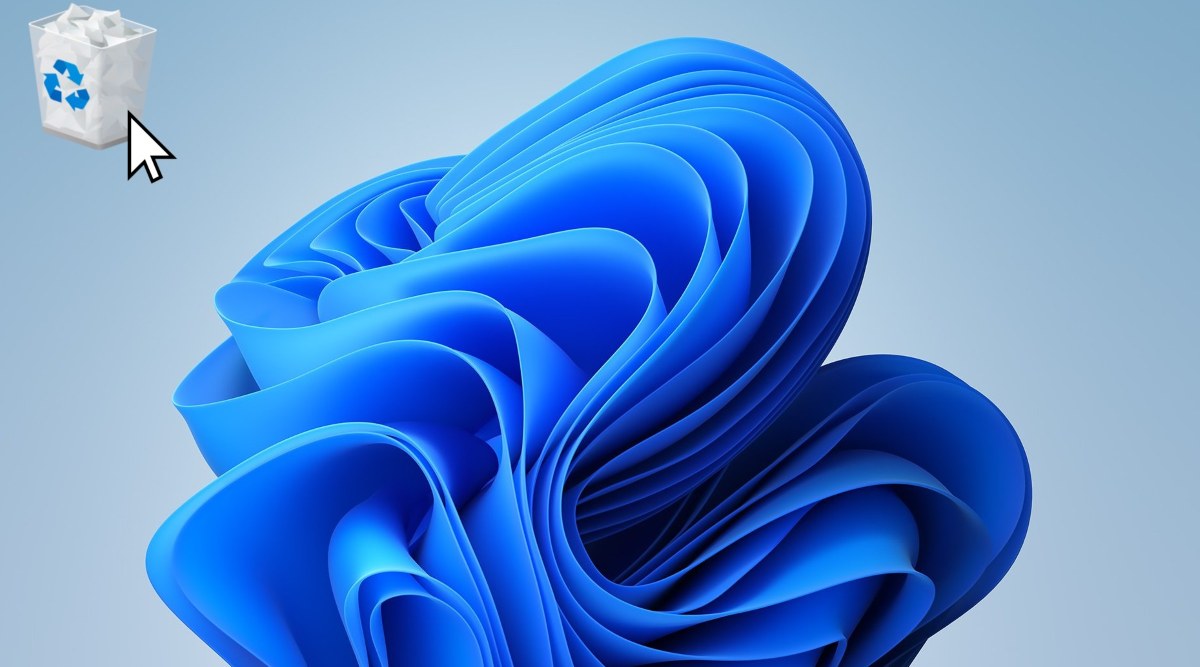
Nima uchun Windows piktogrammalari faqat kursorni ularning ustiga olib borganingizda paydo bo'ladi? Umumiy muammo bo'lmasa-da, bu odatda Bu belgi keshidagi muayyan xatolar bilan bog'liq.Windows Explorer ishlamay qolishi yoki shaxsiylashtirish dasturlari yoki ilovalari bilan ziddiyat.
Ko'pgina hollarda, bu keshni qayta tiklash, brauzerni qayta ishga tushirish yoki oddiygina ish stoli sozlamalarini o'zgartirish orqali tuzatilishi mumkin bo'lgan izolyatsiya qilingan nosozlik. Bular Windows piktogrammasining buzilishining asosiy sabablari:
- Windows Explorer xatosiExplorer.exe jarayoni (Explorerga mos keladigan) ishlamay qolsa yoki ishlamay qolsa, piktogrammalar to'g'ri ko'rsatilmasligi mumkin.
- Belgi keshi shikastlanganWindows piktogrammalarni tezroq yuklash uchun kesh faylida saqlaydi. Agar bu fayl buzilgan bo'lsa, Belgilar paydo bo'lishi uchun bir necha daqiqa vaqt ketishi mumkin.Ular butunlay yo'qoladi yoki faqat ular bilan muloqot qilganingizda paydo bo'ladi.
- Tasodifiy sozlamalarPlanshet rejimi yoki ish stoli displeyidagi o'zgarishlar kabi sozlamalar piktogrammalarni yashirishi mumkin.
- Eskirgan drayverlar yoki tizimAgar kompyuteringizning grafik drayverlari yoki operatsion tizimi eskirgan bo'lsa, piktogrammalarning ko'rinishi ta'sir qilishi mumkin.
- Vaqtinchalik tizim xatolariBloklangan jarayonlar yoki ichki muammolar piktogrammalarning faqat kursorni ular ustida olib borilganda paydo bo'lishiga olib kelishi mumkin.
- Uchinchi tomon muammolariAgar sizda tizim ko'rinishini yoki piktogrammalarini o'zgartiruvchi moslashtirish ilovalaringiz bo'lsa, u piktogrammalarning to'g'ri ko'rsatilishiga xalaqit berishi mumkin.
Tavsiya etilgan yechimlar
Agar siz Windows piktogrammalarini faqat sichqonchani ularning ustiga olib borganingizda paydo bo'lishini sezsangiz, bu erda yordam berishi mumkin bo'lgan ba'zi fikrlar mavjud. Agar muammo to'satdan paydo bo'lsa, qilishingiz mumkin bo'lgan birinchi narsa - kompyuteringizni qayta ishga tushirishBa'zida vaqtinchalik muammolarni oddiy qayta ishga tushirish bilan hal qilish mumkin. Agar siz allaqachon sinab ko'rgan bo'lsangiz va muammo davom etsa, quyidagi echimlarni sinab ko'ring.
Windows Explorer-ni qayta ishga tushiring
Windows Explorer-ni qayta ishga tushirish ko'plab muammolarni hal qilishi mumkin: agar fotosuratlar to'g'ri ochilmasa, piktogramma uzoq vaqt davomida paydo bo'lsa yoki Windows piktogrammalari faqat kursorni ularning ustiga olib borganingizda paydo bo'lsa. Bular Windows Explorer-ni qayta ishga tushirish uchun qadamlar:
- Buning uchun Ctrl + Shift + Esc tugmalarini bosing Vazifa menejerini oching (yoki vazifa panelini o'ng tugmasini bosing va uni tanlang).
- Jarayonlar bo'limini toping va toping Windows Explorer.
- Unga o'ng tugmasini bosing va bosing Qayta yoqing yoki shunchaki uni tanlang va ekranning yuqori qismidagi Vazifani qayta ishga tushirish tugmasini bosing.
Belgilar keshini qayta tiklang
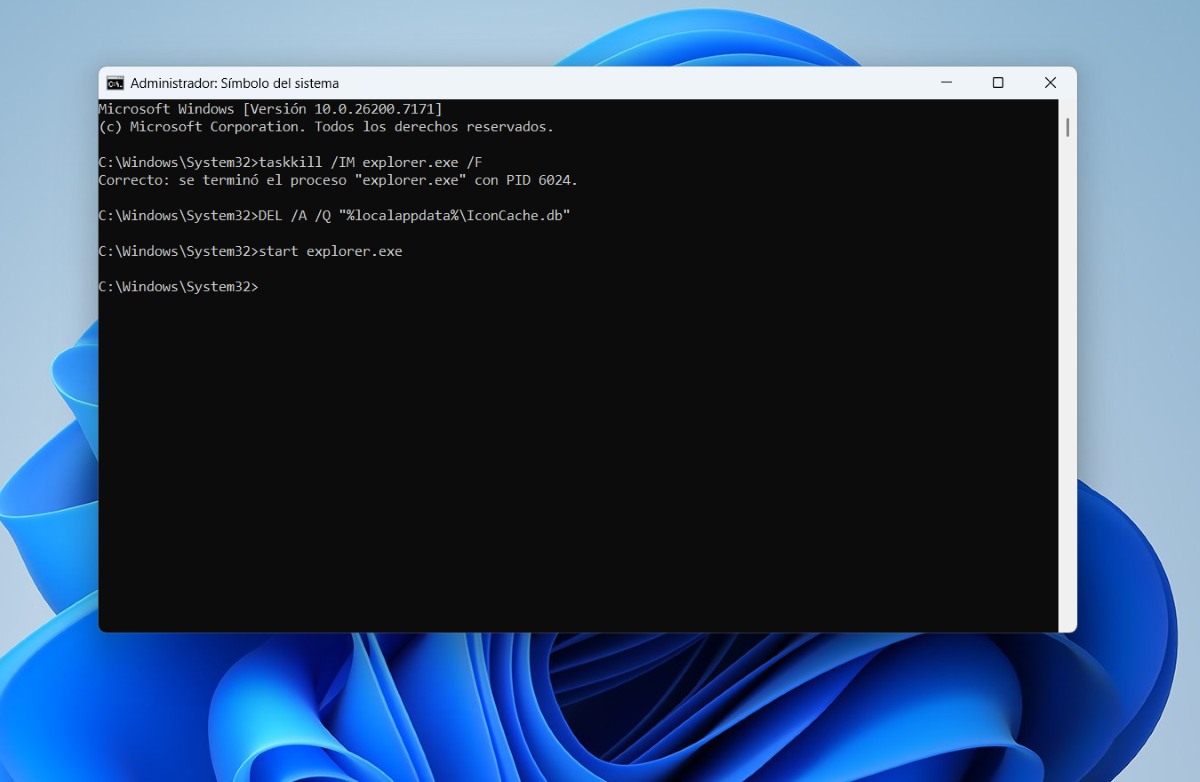
Siz sinab ko'rishingiz mumkin bo'lgan ikkinchi yechim - ikonka keshini qayta tiklash. Buni amalga oshirish uchun Windows Start menyusida cmd ni kiritish orqali administrator imtiyozlari bilan Buyruqlar satrini oching. Ichkariga kirgach, kerak Quyidagi buyruqlarni bajaring:
- taskkill /IM explorer.exe /F
DEL /A /Q “%localappdata%\IconCache.db”
explorer.exe dasturini ishga tushiring
Bajarildi. Kompyuteringiz ekrani bir necha daqiqa qorayganini ko'rasiz va keyin hamma narsa to'g'ri paydo bo'ladi. Xavotir olmang. Siz hozirgina qilgan ishingiz Kompyuteringizning piktogramma keshini o'chiring va qayta tiklangUshbu oddiy amaliyot bilan siz piktogrammalaringizni hech qanday muammosiz yana ko'rishingiz mumkin.
Ish stoli sozlamalarini tekshiring
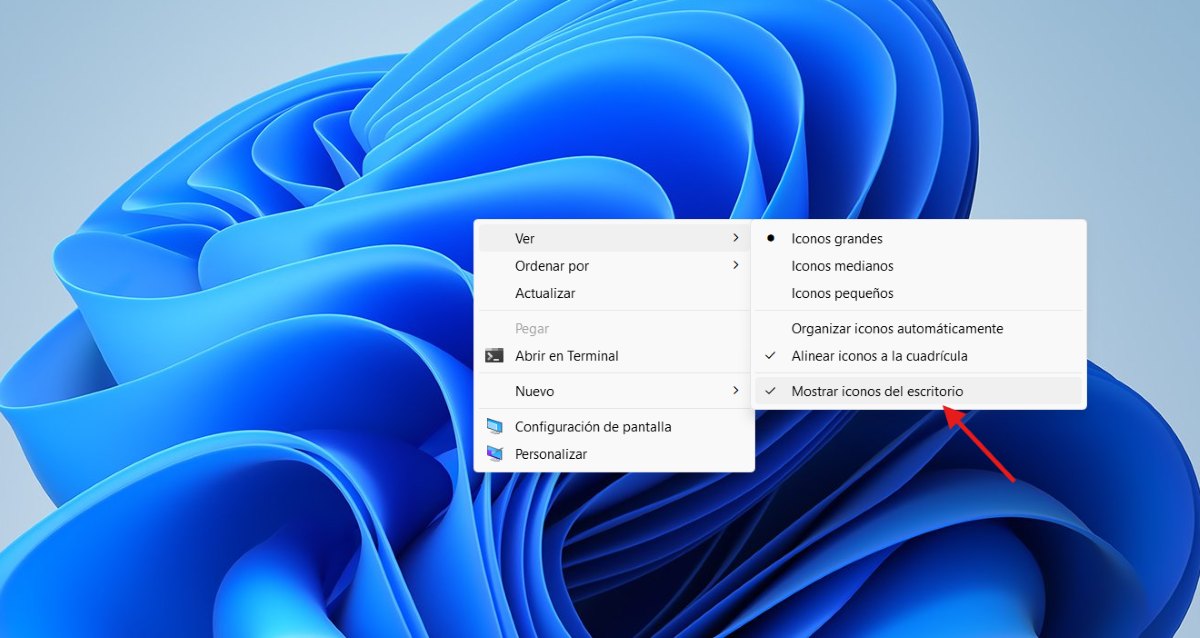
Agar Windows piktogrammalari faqat sichqonchani ularning ustiga olib borganingizda paydo bo'lsa, planshet rejimi yoqilgan bo'lishi mumkin. Uni o'chiring va piktogramma odatdagidek qayta paydo bo'lishini tekshiring. Boshqa tarafdan, Ehtimol, "Ish stoli piktogrammalarini ko'rsatish" opsiyasi o'chirilgan.Tekshirish uchun quyidagilarni bajaring:
- Ish stolining bo'sh joyini bosing.
- Menyudan Ko'rish-ni tanlang.
- Ish stoli piktogrammalarini ko'rsatish belgilanganligiga ishonch hosil qiling.
- Va agar piktogramma aralashgan bo'lsa, ularni joyida saqlash uchun piktogrammalarni avtomatik tartibga solish tugmasini bosing.
Operatsion tizim va drayverlarni yangilang
Agar yuqorida aytilganlarning barchasidan so'ng, Windows piktogrammalari faqat sichqonchani ularning ustiga olib borganingizda paydo bo'lsa, yana bir narsa qilishingiz mumkin. grafik drayverlarni yangilashAgar ular kompyuteringizda avtomatik ravishda qidirilayotganda mavjud bo'lmasa, eng yaxshi variant ularni ishlab chiqaruvchining veb-saytida qidirishdir (Intel, NVIDIAva boshqalar). Boshqa tomondan, Windows Update-dan eng so'nggi Windows yangilanishlarini o'rnatganingizga ishonch hosil qiling.
sfc / scannow buyrug'idan foydalaning
Agar kompyuteringizda piktogrammalarning ko'rinishiga ta'sir qiladigan buzilgan fayllar mavjud bo'lsa, ularni bilib olishingiz va tuzatishingiz mumkin. sfc / scannow buyrug'ini ishga tushirishBunga erishish uchun quyidagilarni bajaring:
- Buyruqlar satrini administrator sifatida oching.
- sfc /scannow buyrug'ini kiriting yoki nusxa ko'chiring va Enter tugmasini bosing.
Windows piktogrammalari faqat sichqonchani ularning ustiga olib borganingizda paydo bo'ladigan boshqa tavsiyalar
Agar ushbu echimlarni qo'llaganingizdan so'ng, Windows piktogrammalari faqat sichqonchani ularning ustiga olib borganingizda paydo bo'ladigan bo'lsa, Ehtimol, tizimda chuqurroq muammo borMisol uchun, agar profilingizda muammo bo'lsa, yangisini yaratishingiz kerak. Va agar muammo yangilanishdan keyin boshlangan bo'lsa, Windows-ni to'liq ta'mirlash yoki tizimni avvalgi nuqtaga tiklashni ko'rib chiqing.
Ular shunday boshqa mumkin echimlar agar Windows piktogrammalari faqat sichqonchani ularning ustiga olib borganingizda paydo bo'lsa:
- Uchinchi tomon dasturlarini tekshiringMavzular yoki piktogramma menejerlari kabi ba'zi ish stolini sozlash dasturlari piktogrammalarning normal yuklanishiga xalaqit berishi mumkin. Agar siz uni yaqinda o'rnatgan bo'lsangiz, uni o'chirib ko'ring yoki o'chirib ko'ring va muammo hal qilinganligini tekshiring.
- Yangi foydalanuvchi profilini yaratingMuammo faqat sizning hisobingizda bo'lsa, bu buzilgan profil sozlamalari bilan bog'liq bo'lishi mumkin. Yangi profil yarating va piktogramma to'g'ri ishlayotganligini tekshiring.
- Tizimni tiklashAgar yangilanish yoki o'rnatishdan so'ng piktogrammalarni ko'rsatish bilan bog'liq muammo paydo bo'lsa, hamma narsa to'g'ri ishlayotgan oldingi nuqtaga qaytish uchun "Muammolarni tuzatish" yoki "Ushbu kompyuterni qayta o'rnatish" dan foydalaning.

Men juda yoshligimdan ilm-fan va texnologik yutuqlar bilan bog'liq hamma narsaga, ayniqsa hayotimizni osonlashtiradigan va qiziqarli qiladigan narsalarga juda qiziqaman. Men so'nggi yangiliklar va tendentsiyalardan xabardor bo'lishni, o'zim foydalanadigan asbob-uskunalar va gadjetlar haqida o'z tajribam, fikr va maslahatlarimni baham ko'rishni yaxshi ko'raman. Bu meni besh yildan ko'proq vaqt oldin veb-yozuvchi bo'lishimga olib keldi, asosan Android qurilmalari va Windows operatsion tizimlariga e'tibor qaratgan. Men o'quvchilarim oson tushunishlari uchun nima murakkabligini oddiy so'zlar bilan tushuntirishni o'rgandim.