Unix muhitlarida juda mashhur bo'lgan bir nechta seanslarni samarali boshqarish uchun buyruq qatori vositasi mavjud, masalan Linux yoki macOS. Ushbu yozuvda biz tushuntiramiz Tmux nima. Yangi boshlanuvchilar uchun foydali kichik qo'llanma.
Tmux ning qisqartmasi Terminal multiplekseri. Terminallar haqida gapirganda multipleksorning ta'rifi foydalanuvchiga ruxsat beruvchi dasturdir bitta terminalda bir nechta virtual seanslarni boshqarish. Ishlayotganda ayniqsa amaliy bo'lgan resurs masofaviy serverlar bilan yoki turli oynalarda bir vaqtning o'zida bir nechta buyruqlarni bajarish zarurati tug'ilganda.
Tmux nima?
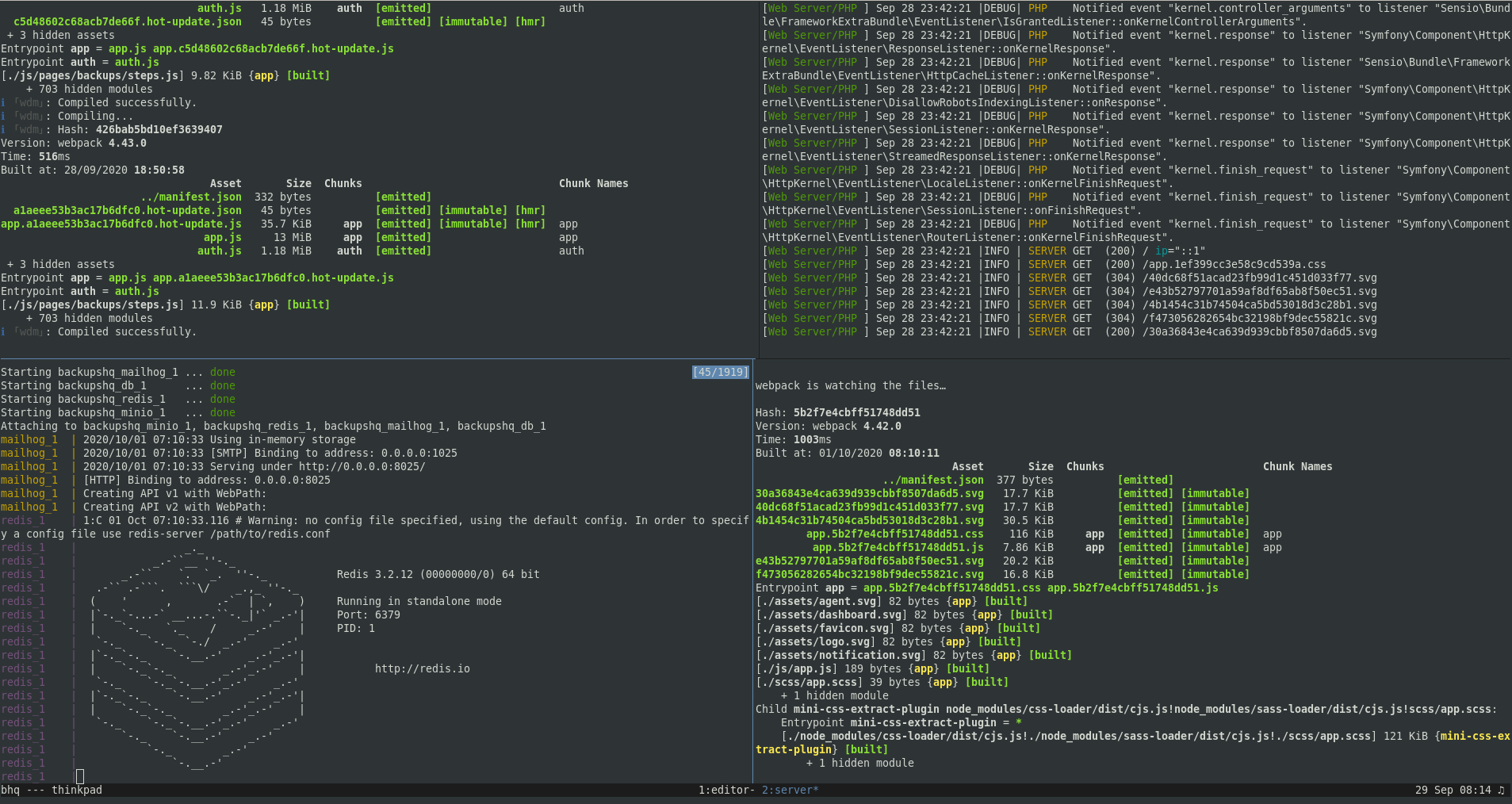
Yaxshi terminal multipleksor sifatida Tmux bizga imkon beradi bitta terminal seansini bir nechta pastki oynalar yoki panellarga bo'lish terminal oynasining o'zida. Shu tarzda, biz mumkin Ushbu kichik oynalarning har birini turli dasturlar yoki seanslarni ishga tushirish uchun ajrating chig'anoq. Bu, hech bo'lmaganda, yaratuvchining maqsadi edi, Nikolas Marriott, 2007 yilda ushbu multipleksorning birinchi versiyasini ishga tushirganida.
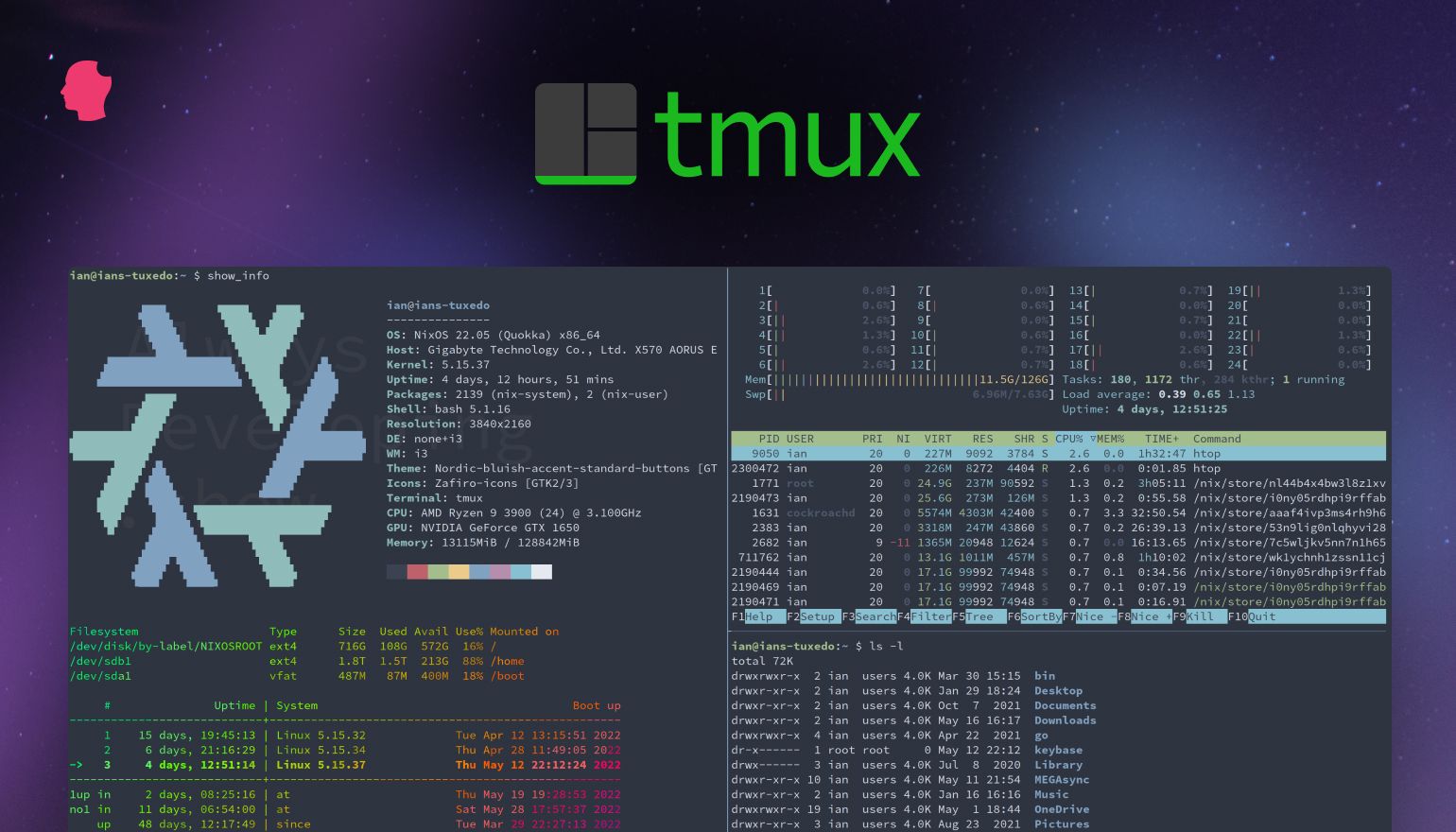
Yana bir qiziq tomoni shundaki, bu bizga imkon beradi istalgan vaqtda sessiyani uzing va qayta ulaning ishlayotgan jarayonlarni to'xtatmasdan. Bu masofaviy ulanishlar yoki uzoq muddatli vazifalar bilan shug'ullanishda juda qulaydir.
Bu xususiyatlar Tmux dasturini muayyan turdagi vazifalar uchun ayniqsa mos qiladi. Masalan, bular:
- Masofaviy serverlardagi ishlanmalar.
- Avtomatlashtirish va monitoring vazifalari.
- Ko'p vazifali ishlarni samarali tashkil etish.
Tmux-dan foydalanishning eng keng tarqalgan usuli bu bir nechta mustaqil sessiyalarni yaratish. (biri ishlab chiqish uchun, ikkinchisi monitoring uchun, boshqalari serverni boshqarish uchun va h.k.) biz bir monitordan bemalol boshqara olamiz, bir seansdan ikkinchisiga osongina va xohlagan vaqtda o‘tishimiz mumkin.
Tmux-ni qanday o'rnatish kerak
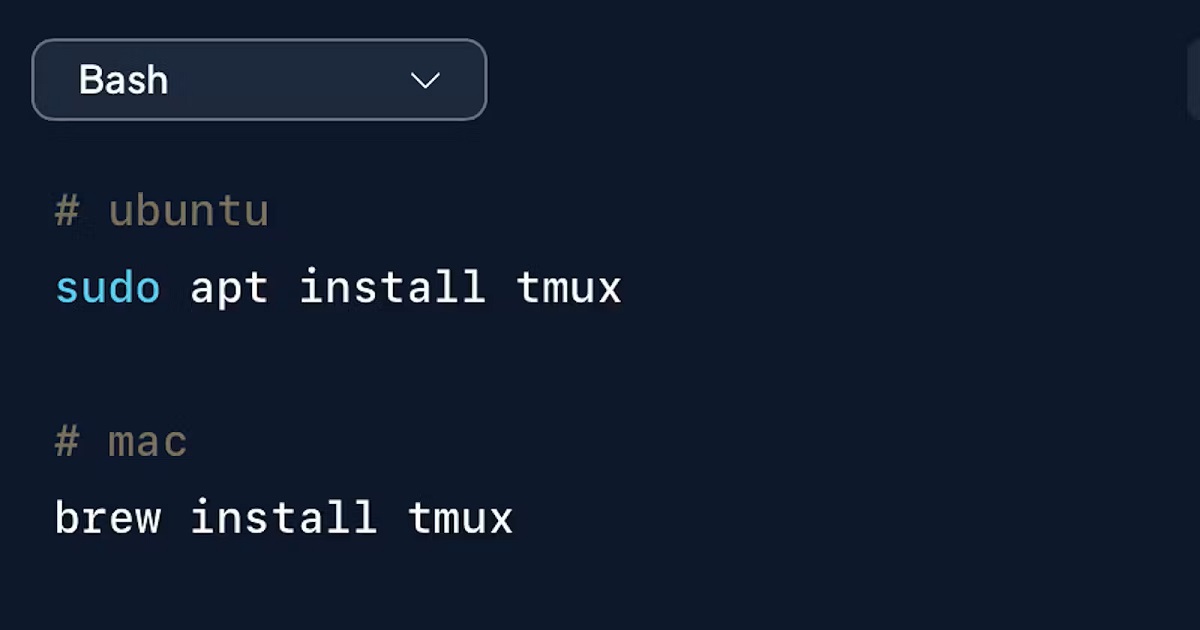
Endi biz Tmux nima ekanligini bilamiz, keling, uni kompyuterimizga qanday o'rnatishni ko'rib chiqamiz. Tmux-ni o'rnatish macOS yoki Linux kabi Unix-ga asoslangan operatsion tizimlarda juda oddiy. Buni quyida tushuntiramiz:
MacOS-da
Tmux-ni macOS Tmux-ga o'rnatish uchun biz paket menejeridan foydalanamiz Homebrew. Bu terminalda foydalanishimiz kerak bo'lgan buyruqlar:
- para homebrew-ni o'rnating: «$(curl -fsSL https://raw.githubusercontent.com/Homebrew/install/HEAD/install.sh)«
- para Tmux-ni o'rnating: pivo o'rnatish tmux
- para o'rnatishni tekshiring: tmux -V
Linux-da
Agar u Arch Linux-ga asoslangan tizimlar bo'lsa, Tmux-ni o'rnatish mumkin rasmiy Arch omboridan. Usul yanada sodda:
- 1-qadam: Biz terminalni ochamiz.
- 2-qadam: Biz paket menejeri yordamida Tmux-ni o'rnatamiz pacman:
Derazalarda
Ha, Windows-ga Tmux-ni o'rnatish ham mumkin, ammo bu holda jarayon biroz murakkabroq:
- Birinchi qadam WSL o'rnatish (Linux uchun Windows Subsystem). Buning uchun PowerShell-ni administrator sifatida oching va ushbu buyruqni bajaring: wsl - o'rnatish
- Keyin biz WSL ichida Linux distributivimizni ochamiz va biz ko'rsatmalarga amal qilamiz. Bizga kerak bo'lgan buyruqlar quyidagilar:
- sudo apt yangilanishi
- sudo apt install tmux
- Nihoyat, Tmux-dan foydalanishni boshlash uchun biz ushbu buyruqni bajaramiz: tmux
Tmux-dan qanday foydalanish kerak
Tmux-dan foydalanishni boshlash uchun avval tashkilotingiz qanday ekanligini tushunishingiz kerak. Har bir ochiq sessiya o'z ichiga oladi bir guruh derazalar. Bu oynalarning har biri ga teng terminal, shuning uchun bitta seansda bir nechta oyna bo'lishi mumkin. Nihoyat, derazalar ham panellarga bo'linishi mumkin.
Tmux-dan tezroq foydalanishga imkon beruvchi xususiyat - bu turli xil foydalanish imkoniyati klaviatura yorliqlari. Bular eng keng tarqalgan va foydali:
- Tmux prefiksi: Ctrl + b
- Yangi oyna yaratish: Ctrl + b, keyin c
- Oynani ajratish (gorizontal): Ctrl + b, keyin «
- Oynani ajratish (vertikal): Ctrl + b, keyin %
- Panellar orasida harakatlanish: Ctrl + b, keyin biz o'qlardan foydalanamiz.
- Seansni uzish: Ctrl + b, keyin d
- Seansni qayta ulash: tmux biriktiring
- Panel yoki oynani yoping: chiqish yoki Ctrl + d
Bunga qo'shimcha ravishda, Tmux bizga qiziqarli narsalarni taklif qiladi sozlash imkoniyatlari. Bu har bir foydalanuvchi o'z didi va afzalliklariga ko'ra kod qo'shishi mumkin bo'lgan konfiguratsiya faylini yaratish orqali mumkin.
Ushbu faylni yaratish uchun siz quyidagi buyruqni bajarishingiz kerak: sudo touch ~/.tmux.conf
Konfiguratsiya kodini qo'shish uchun biz faylni matn muharriri bilan ochishimiz va kerakli sozlamalarni kiritishimiz kerak. Mana ular borishadi Ba'zi misollar biz foydalanishingiz mumkin:
Standart prefiksni o'zgartiring
Agar biz Ctrl+b o'rniga Ctrl+a ni xohlasak, quyidagilarni yozgan bo'lardik:
# Prefiksni "Ctrl+B"dan "Ctrl+A"ga o'zgartiring
bo'shatish Cb
set-option -g prefiksi Ca
bog'lash kaliti Ca yuborish-prefiksi
Sichqoncha rejimidan foydalaning
Standart yorliqlardan voz kechish va sichqoncha yordamida oyna va panellarni siljitish uchun. Buyruq:
-g sichqonchani yoqing
Panelning fon rangini o'zgartiring
Agar siz fonni qoradan (standart) oq rangga o'zgartirmoqchi bo'lsangiz, bu quyidagi buyruqdan foydalanishi mumkin:
o'rnating -g window-active-style bg = oq
Internetda ushbu turdagi boshqa ko'plab fokuslarni topasiz TMUXCheatSheet.
Xulosa qilib aytadigan bo'lsak, biz bu erda tushuntirgan hamma narsa Tmux nima degan xulosaga kelishimizga yordam beradi: juda kuchli va amaliy vosita, ayniqsa ishlab chiquvchilar va tizim ma'murlari uchun. Umuman olganda, kerak bo'lgan har qanday foydalanuvchi uchun Bir nechta terminallar va bir vaqtning o'zida jarayonlar bilan samarali ishlang.

Turli raqamli ommaviy axborot vositalarida o'n yildan ortiq tajribaga ega texnologiya va internet masalalariga ixtisoslashgan muharrir. Men elektron tijorat, aloqa, onlayn marketing va reklama kompaniyalarida muharrir va kontent yaratuvchisi sifatida ishlaganman. Iqtisodiyot, moliya va boshqa sohalar veb-saytlarida ham yozganman. Mening ishim ham mening ishtiyoqim. Endi mening maqolalarim orqali Tecnobits, Men hayotimizni yaxshilash uchun har kuni texnologiya olami bizga taqdim etayotgan barcha yangiliklar va yangi imkoniyatlarni o‘rganishga harakat qilaman.