- MSI anakartlaridagi Clear CMOS disklardan yoki Windows'dan ma'lumotlarni o'chirmasdan BIOS'ni zavod sozlamalariga qaytaradi.
- U yuklash xatolarini, BIOS qulflarini va overclocking yoki XMP profillaridan keyin muammolarni hal qilish uchun ishlatiladi.
- Buni UEFI orqali, JBAT1 pinlari yordamida, batareyani chiqarib olish yoki jismoniy Clear CMOS tugmasi yordamida amalga oshirish mumkin.
- O'chirishdan so'ng, vaqtni, yuklash tartibini va ilgari qo'llanilgan barcha kengaytirilgan sozlamalarni qayta sozlashingiz kerak.

Agar sizda MSI anakarti bo'lsa va kompyuteringizda g'alati ishga tushirish muammolari paydo bo'la boshlasa, BIOS bilan ishlamay qolgandan keyin qotib qolsa yoki umuman yuklanmasa, ehtimol siz qanday qilishni o'rganishingiz kerak bo'ladi BIOS sozlamalarini zavod parametrlariga qaytarish uchun MSI anakartlaridagi CMOS-ni tozalangTexnik jihatdan qiyin tuyulsa-da, agar nima qilayotganingizni va yo'l davomida nimani yo'qotishingizni bilsangiz, bu juda oddiy manevr.
BIOS nima ekanligini, CMOS xotirasi (yoki uning zamonaviy ekvivalenti) qanday ko'rinishini va uni qanday qilib qayta tiklash foydali ekanligini tushunish muhimdir. muammo BIOSdan kelib chiqqanligini aniqlash uchunShundagina siz qachon undan foydalanishga arziydiganligi haqida xabardor qaror qabul qilishingiz mumkin. MSI anakartingizdagi CMOSni qutqarish yoki texnik xizmat ko'rsatish vositasi sifatida tozalangMuammo boshqa joydan kelib chiqqanida va sozlamalarni tiklash yordam bermasa.
MSI anakartida BIOS va CMOS xotirasi nima?
Har qanday zamonaviy MSI anakartida BIOS yoki UEFI bir xil Kompyuterni ishga tushirish va apparatni aniqlash uchun mas'ul bo'lgan juda oddiy mini operatsion tizimU anakartdagi maxsus chipda saqlanadi va kompyuteringizni yoqqaningizda BIOS menyusiga kirganingizda ko'riladigan dasturiy ta'minot va konfiguratsiya parametrlarini o'z ichiga oladi.
An'anaga ko'ra, ushbu menyuda o'zgartirgan parametrlaringiz (yuklash tartibi, protsessor sozlamalari, operativ xotira, kuchlanishlar, XMP profillari va boshqalar) saqlangan Kompyuter o'chirilganida ma'lumotni saqlash uchun tanga batareyasini talab qiladigan CMOS RAM xotirasiBu batareya xotira maydonini quvvat bilan ta'minlaydi, shunda tizim har safar yoqilganda qanday ishga tushirishni eslab qoladi.
Yillar davomida ko'plab anakartlar, jumladan, eng zamonaviy MSI anakartlari, foydalangan Klassik CMOS o'rniga EEPROM xotiralari yoki boshqa turdagi o'zgaruvchan bo'lmagan saqlash vositalariIchki ishlar o'zgargan bo'lsa-da, amaliy maqsadlar uchun biz hali ham BIOS konfiguratsiyasini ishlab chiqaruvchining standart qiymatlariga tiklash uchun "Clear CMOS" dan foydalanamiz.
Bu funksiya 90-yillardagi eski konsol kartridjlarini eslatadi, ularda o'yinlarni saqlash uchun kichik ichki batareya mavjud edi: Batareya zaryadlangan ekan, ma'lumotlar saqlanib qolardi; u tugaganda, hamma narsa yo'qolardi.Eski anakartlarda ham shunga o'xshash narsa sodir bo'ladi: agar BIOS batareyasi tugab qolsa, vaqt, sana va saqlangan sozlamalar yo'qoladi va anakart har bir ishga tushirishda standart parametrlarni yuklaydi.
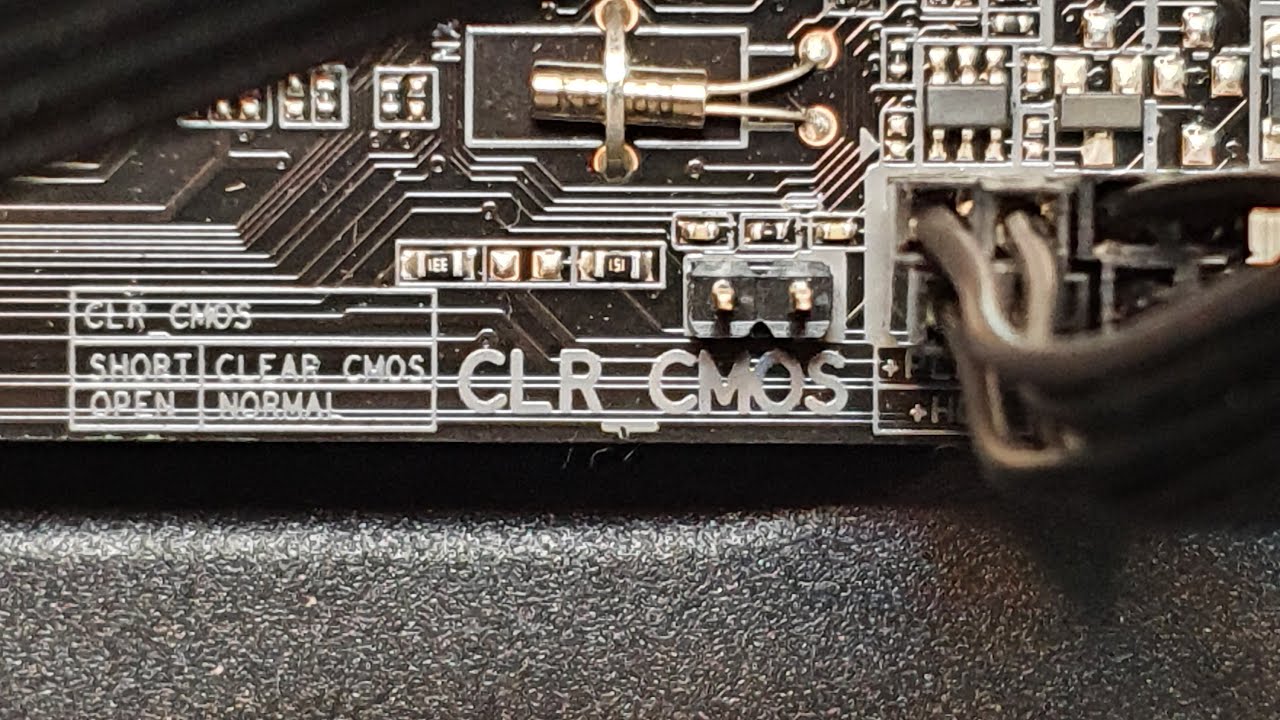
MSI anakartida Clear CMOS ni bajarish nimani anglatadi?
Biz Clear CMOS haqida gapirganda MSI anakartiBiz a ga ishora qilmoqdamiz BIOS o'zining aniq zavod sozlamalariga qaytishi uchun saqlangan konfiguratsiyani o'chirish jarayoniBu xuddi "asl sozlamalarni tiklash" tugmasini bosishga o'xshaydi, lekin apparat darajasida, siz o'zgartirgan parametrlardan hech qanday iz qolmasligiga ishonch hosil qilish.
Clear CMOS ni bajarish yuklash va apparat harakati bilan bog'liq barcha sozlamalarni olib tashlaydi: CPU va operativ xotirani overclock qilish, XMP profillari, CSM/UEFI konfiguratsiyasi, yuklash tartibi, o'rnatilgan qurilmalarni o'chirib qo'yish (masalan, o'rnatilgan grafikalar, tarmoq kartalari, SATA portlari va boshqalar) va siz o'zgartirgan har qanday nozik sozlash parametrlari.
Buni aniq bilish juda muhim Clear CMOS qattiq disklar, SSD yoki Windows’dan ma’lumotlarni o‘chirmaydi.Bu faqat anakartning past darajadagi konfiguratsiyasiga ta'sir qiladi. Shaxsiy fayllaringiz, dasturlaringiz va operatsion tizimingizga ta'sir qilmaydi, garchi yuklash tartibini qayta sozlamaguningizcha kompyuteringiz to'g'ri diskdan yuklanmasligi mumkin.
Ba'zi bir maxsus modellarda, ayniqsa eski chipsetlarda, agar yangilanishlar qo'llanilgan bo'lsa, bu ma'lum protsessorlarning qo'llab-quvvatlanishiga ham ta'sir qilishi mumkin: Agar sizning MSI anakartingiz yangi avlod protsessorlarini qo'llab-quvvatlash uchun BIOS yangilanishini talab qilsa va siz BIOS-ni avvalgi holatiga qaytarsangiz, qayta yangilamaguningizcha moslikni yo'qotishingiz mumkin.Zamonaviy anakartlarda bu odatda yaxshiroq integratsiyalashgan, ammo baribir buni yodda tutish va tekshirishga arziydi qo'llab-quvvatlanmaydigan apparat vositalaridan foydalanish xavfi.
Clear CMOS nima uchun ishlatiladi va u MSI da qachon ishlatilishi kerak?
Clear CMOS juda foydali favqulodda vositadir, ammo kompyuteringiz har safar g'alati ish tutganda buni qilishingiz shart emas. Bu BIOS buzilgan yoki yetarli bo'lmagan konfiguratsiyaga ega ekanligiga shubha qilingan juda aniq holatlar uchun mo'ljallangan. bu tizimning normal ishlashiga to'sqinlik qiladi.
Bu sizning hayotingizni saqlab qoladigan odatiy holatlardan biri bu MSI anakartingizda tugallanmagan yoki beqaror parametrlarni qoldirgan noto'g'ri BIOS yangilanishiAgar dasturiy ta'minotni yangilagandan so'ng, qurilma kerakli darajada ishga tushmasa yoki muzlab qolsa, Clear CMOS vaziyatni barqarorlashtirishga yordam beradi, agar dasturiy ta'minotning o'zi qaytarib bo'lmaydigan darajada buzilmagan bo'lsa.
Bundan tashqari, qachonki unga murojaat qilish juda keng tarqalgan bo'lsa BIOS muzlaydi va yuklash tartibi kabi muhim parametrlarni o'zgartirishga ruxsat bermaydi yoki ma'lum moslik sozlamalari. Masalan, agar siz CSM yoki UEFI rejimiga tegishli narsani o'zgartirgan bo'lsangiz va o'shandan beri siz tasvirni ko'rmasangiz yoki anakart grafik kartani to'g'ri aniqlamasa, odatda hamma narsani standart qiymatlarga qaytarish nazoratni qayta tiklashning eng tezkor usuli hisoblanadi.
Overclocking dunyosida bu deyarli har kuni uchraydigan hodisa: agar siz MSI-dagi protsessor/RAM kuchlanishlari yoki chastotalariga tegib ko'rsangiz va to'satdan kompyuter... Muvaffaqiyatsiz overclocking urinishidan so'ng, u POSTlashni to'xtatadi, tsiklda qayta ishga tushadi yoki video signalini ko'rsatmaydi.CMOSni tozalash - bu parametrlarni tozalash va zavod sozlamalari bilan yuklashning klassik usuli.
XMP yoki shunga o'xshash xotira profillari bilan shunga o'xshash narsa sodir bo'ladi: ba'zan, MSI anakartlari va RAM modullarining ayrim kombinatsiyalarida XMP ni yoqish beqarorlikka, ishdan chiqishga yoki yuklashning mumkin emasligiga olib kelishi mumkin.CMOSni tozalash standart JEDEC qiymatlarini tiklaydi va muammolarga sabab bo'lgan tajovuzkor profilni yo'q qiladi.
Yana bir mumkin bo'lgan stsenariy quyidagilarni o'z ichiga oladi M.2 NVMe SSD-larida ishlash muammolari yoki konfiguratsiyaning yo'qolishi oldingi BIOS o'zgarishlari bilan bog'liq. Eng keng tarqalgan sabab bo'lmasa-da, saqlash parametrlari, kontroller rejimlari yoki moslik sozlamalaridagi ba'zi o'zgarishlar drayverlarni aniqlash usuliga xalaqit berishi mumkin; CMOSni tozalash muammo noto'g'ri sozlangan sozlamadan kelib chiqqanligini istisno qilishga yordam beradi. Windows'ning disk harflarini qayta tayinlashining oldini olish.
Biz ko'proq "ma'muriy" ishlarni unutmasligimiz kerak: agar siz kompyuteringizni sotmoqchi bo'lsangiz, uni xayriya qilmoqchi bo'lsangiz yoki oila a'zosiga qoldirmoqchi bo'lsangiz, Kompyuteringizda parollar va noodatiy sozlamalarsiz toza BIOS mavjudligiga ishonch hosil qilish uchun MSI anakartingizdagi CMOSni tozalash yaxshi fikr.Shu tarzda, yangi egasi BIOS ustidan to'liq nazoratga ega bo'ladi va kelajakdagi o'zgarishlarga duch kelmaydi.
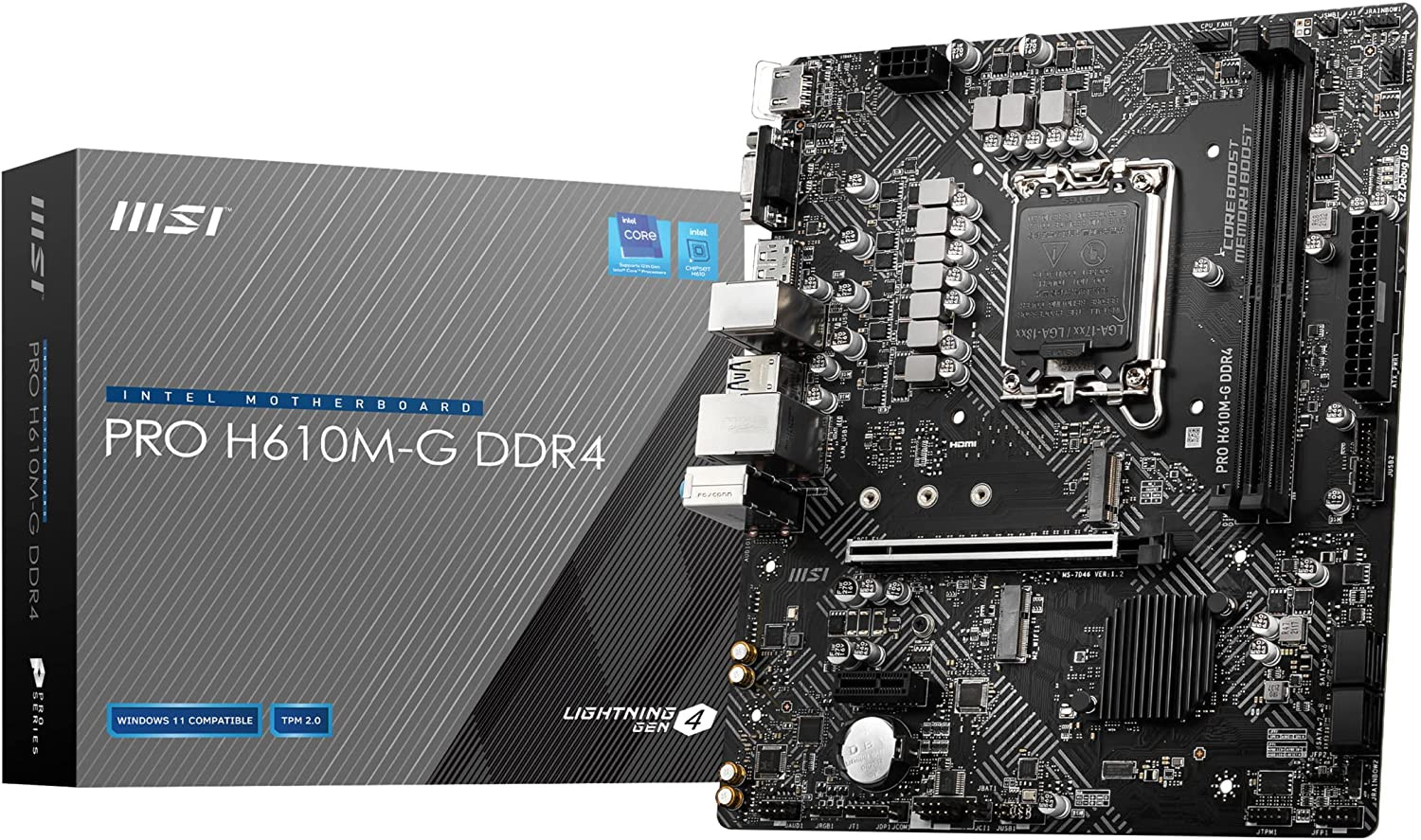
MSI-da BIOS-ni qayta o'rnatishdan oldin muhim maslahatlar
Tugmalarni bosishni yoki batareyalarni chiqarishni boshlashdan oldin, bir nechta amaliy tafsilotlarni hisobga olish kerak. Tekshirish kerak bo'lgan birinchi narsa, siz hali ham MSI anakartingizning BIOS menyusiga kira olasizmi yoki yo'qmi.Agar shunday bo'lsa, siz jismoniy narsalarga tegmasdan sozlamalarni u yerdan tiklashingiz mumkin.
MSI ning o'z UEFI interfeysida odatda quyidagi kabi variantlar mavjud "O'rnatish standart sozlamalarini yuklash", "Optimallashtirilgan standart sozlamalar" yoki "BIOS sozlamalarini tozalash"Ushbu parametrlar konfiguratsiyani bir marta bosish bilan xavfsiz zavod sozlamalariga qaytaradi va agar tizim hali ham ishga tushsa va tasvirni ko'rsatsa, bu eng toza va eng kam xavfli usul hisoblanadi.
Clear CMOS qattiq disklaringizga ta'sir qilmasa ham, ehtiyot bo'lish oqilona: Agar siz BIOS bilan ko'p ishlamoqchi bo'lsangiz yoki bir nechta urinishlar qilishingiz kerak deb o'ylasangiz, muhim ma'lumotlaringizning zaxira nusxasini yaratishni ko'rib chiqing.Clear CMOSning o'zi uchun emas, balki past darajadagi apparat va dasturiy ta'minotni har qanday boshqarish har doim kichik xavf tug'dirishi sababli.
Ko'rib chiqish kerak bo'lgan yana bir jihat shundaki, Anakart yuklashga urinayotganda bir qator signallarni chiqaradi; muammo BIOSda emas, balki apparatda bo'lishi mumkin.: noto'g'ri xotira, yomon ulangan GPU, protsessorning ishlamay qolishi va boshqalar. Signal kodlari aynan jismoniy nosozliklarni aniqlash uchun ishlatiladi; bunday hollarda Clear CMOS buzilgan narsani tuzatmaydi.
Agar siz kengaytirilgan parametrlarni sozlagan bo'lsangiz (masalan, a sozlash uchun soatlab vaqt ketgan barqaror overclocking yoki maxsus fan, RAID yoki yuklash konfiguratsiyalariCMOSni tozalashdan oldin ushbu qiymatlarni yozib olish tavsiya etiladi. CMOSni tozalagandan so'ng, bularning barchasi yo'qoladi va agar siz uni yozib qo'ymagan bo'lsangiz, har bir tafsilotni eslab qolish qiyin bo'lishi mumkin.
MSI anakartlarida CMOSni tozalash usullari
MSI anakartingiz modeli va diapazoniga qarab, BIOS-ni tiklash uchun bir yoki bir nechta usul mavjud bo'lishi mumkin. Odatda, buni UEFI menyusining o'zidan, o'tish moslamasi yoki maxsus pinlar yordamida, batareyani anakartdan chiqarib olish yoki jismoniy Clear CMOS tugmasi yordamida amalga oshirish mumkin. orqa panelda yoki tenglikni o'lchash platasida.
MSI UEFI menyusidan BIOS-ni tiklash
Agar kompyuter ishga tushsa va siz dastlabki ekranni ko'rsangiz, bu usul afzalroq, chunki Bu eng xavfsiz va taxtani jismonan boshqarishni talab qilmaydi.BIOS-ga kirish uchun siz shunchaki mos keladigan tugmani bosishingiz kerak (odatda Del, ba'zan modelga qarab F2).
MSI UEFI ichiga kirgandan so'ng, "Kengaytirilgan" yorlig'iga yoki profillar va global sozlamalar boshqariladigan bo'limga o'ting. U yerda siz quyidagi kabi variantlarni topishingiz kerak "Zavod standart sozlamalarini yuklash", "Optimallashtirilgan standart sozlamalarni yuklash" yoki shunga o'xshash narsalar, bu ishlab chiqaruvchining standart qiymatlari tiklanishini ko'rsatadi.Qabul qilingandan so'ng, anakart zavod sozlamalarini qo'llaydi va qayta ishga tushiradi.
Bu usul, masalan, qachon ideal bo'ladi Siz tizimni beqaror qiladigan ba'zi ishlash parametrlariga tegdingiz, ammo u baribir BIOSga kiradiBiroq, agar o'zgartirishingiz qurilmani rasmsiz yoki POSTsiz qoldirgan bo'lsa, siz menyudan tiklash imkoniyatiga ega bo'lmaysiz va jismoniy usullarga murojaat qilishingiz kerak bo'ladi.
MSI da Clear CMOS pinlari yoki JBAT1 o'tish moslamasidan foydalanish
Ko'pgina MSI anakartlari, ayniqsa o'rta darajadagi va ishtiyoqmand modellar, quyidagicha belgilangan maxsus pinlarni o'z ichiga oladi “JBAT1”, “CLR_CMOS” yoki konfiguratsiyani shunchaki ko'prik qilish orqali o'chirish imkonini beruvchi boshqa variant.Ular har doim ham bir joyda emas, shuning uchun ularni topish uchun anakart qo'llanmasini tekshirish yaxshi fikr.
Biror narsaga jismoniy teginishdan oldin, kompyuteringizni butunlay o'chiring va Uni quvvat manbaidan quvvat tugmasi yordamida yoki quvvat simini uzib uzing.Jarayonning to'g'ri ishlashi va shikastlanishining oldini olish uchun doskada hech qanday kuch yo'qligi juda muhimdir.
Zamonaviy anakartlarda bu pinlar odatda 2 yoki 3 pinga guruhlanadi: Agar jumper joyida bo'lsa, u odatda "normal" holatda bo'ladi va siz uni bir necha soniya davomida o'chirish holatiga o'tkazishingiz kerak bo'ladi.Agar o'tish moslamasi bo'lmasa, qo'llanmada ko'rsatilganidek, ko'rsatilgan pinlar orasida tornavida yoki kichik metall ko'prik bilan aloqa qilishingiz kerak bo'ladi.
Buni ta'minlash uchun ko'prikni taxminan 10-15 soniya ushlab turish odatiy holdir Anakart qolgan quvvatni zaryadsizlantiradi va BIOS konfiguratsiya ma'lumotlarini o'chiradi.Keyin, o'tish moslamasini asl holatiga qaytaring (agar u bo'lsa) yoki shunchaki metall kontaktni olib tashlang va quvvat manbaini qayta ulang.
Kompyuterni qayta yoqsangiz, anakart odatda... U dastlabki yuklashning sekinlashishini ko'rsatadi, o'zgarishlarni aniqlaydi va sana, vaqt va boshqa asosiy parametrlarni tasdiqlash yoki sozlash uchun BIOS-ga kirishingizni so'raydi.Agar kompyuter ilgari noto'g'ri konfiguratsiya tufayli ishga tusha olmasa, endi u odatdagidek POST rejimida ishlashi kerak.
Batareyani MSI anakartidan chiqarib oling
Klassik, vaqt sinovidan o'tgan usul quyidagilardan iborat Konfiguratsiyani saqlash uchun mas'ul bo'lgan xotira maydonini quvvatlantiradigan tugma batareyasini chiqarib olingBu ba'zi zamonaviy uchuvchan bo'lmagan xotiraga ega anakartlarda unchalik samarali bo'lmasa-da, u hali ham ko'plab modellarda, ayniqsa an'anaviy CMOS dan foydalanadiganlarda ishlaydi.
Har doimgidek, siz elektrni butunlay o'chirishdan boshlashingiz kerak: Kompyuterni o'chiring, quvvat simini ajratib oling va qolgan quvvat tugashini bir necha daqiqa kuting.Ichki qismga tegishdan oldin metall narsaga teginish yoki statik elektr energiyasini kamaytirish uchun qo'lqoplardan foydalanish tavsiya etiladi.
Batareya odatda osongina kirish mumkin bo'lgan metall rozetkada joylashgan standart tugmachali uyachadan (CR2032 turi) iborat. Kichik yassi boshli tornavida yoki tirnoqdan foydalanib, Batareya ushlagichining yorlig'ini sekin bosing, shunda u chiqib ketadi va siz uni olib tashlashingiz mumkin.Rozetkaga zarar yetkazmaslik uchun uni juda ko'p majburlamang.
Bunga ishonch hosil qilish uchun batareyani kamida bir daqiqaga chiqarib qo'yish yaxshi fikr. Konfiguratsiyaning bir qismini saqlab qolishi mumkin bo'lgan qoldiq zaryad butunlay yo'q bo'lib ketadi.Televizorlar kabi qurilmalarda bo'lgani kabi, ularni elektrdan uzsangiz ham, ular bir necha soniya davomida energiyani saqlab qoladi; shunga o'xshash narsa BIOS bilan ham sodir bo'ladi.
Bu vaqtdan so'ng, batareyani avvalgi holatida (odatda musbat tomoni yuqoriga qaragan holda) joylashtiring, quvvatni qayta ulang va kompyuterni yoqing. Agar hamma narsa yaxshi bo'lsa, buni sezasiz Tizim vaqti va sanasi qayta o'rnatildi, bu BIOS standart qiymatlarini qayta yuklaganining aniq belgisidir..
Orqa panelda yoki anakartning o'zida CMOSning jismoniy tozalash tugmasi
Buni topish tobora keng tarqalgan bo'lib bormoqda Orqa panelda (I/O) yoki PCBning o'zida Clear CMOS uchun maxsus tugmaOdatda qo'llanmada aniq ko'rsatilgan va qurilmaning orqa tomonidagi portlar yonida belgilangan.
Bu tugma imkon beradi BIOS sozlamalarini korpusni ochmasdan yoki biron bir o'tish moslamasiga tegmasdan tez va oson tiklang.Odatda, kompyuterni o'chirib qo'yishingiz kerak (lekin quvvat manbai anakartga ulangan holda) va tugmani bir necha soniya bosib turing, garchi aniq kombinatsiya modelga bog'liq bo'lsa ham, rasmiy hujjatlarni tekshirishingiz kerak.
Ushbu tugmani BIOS bilan bog'liq boshqa tugmalar, masalan, taniqli tugmalar bilan adashtirmaslik muhimdir "Flash BIOS tugmasi", "Q-Flash Plus" va shunga o'xshash qurilmalar sizga protsessor yoki operativ xotirasiz dasturiy ta'minotni yangilash imkonini beradi.Ushbu tugmalar BIOSni USB diskdan o'chirish uchun mo'ljallangan, konfiguratsiyani qayta tiklash uchun emas, shuning uchun ular jismonan yaqin bo'lsa ham Clear CMOS ni bajarmaydi.
Agar sizning MSI anakartingizda bunday tugma bo'lmasa, uni qidirishga vaqt sarflamang: Bunday hollarda siz JBAT1 o'tish moslamasiga yoki agar sizning modelingiz imkon bersa, batareya hiylasiga murojaat qilishingiz kerak bo'ladi.Anakart qo'llanmasida har bir aniq model qaysi CMOS o'chirish usullarini qo'llab-quvvatlashi har doim aniq ko'rsatilgan.
MSI anakartida CMOS tozalashni amalga oshirgandan so'ng nima bo'ladi?
Clear CMOS ni tugatgandan so'ng, ishlatilgan usuldan qat'i nazar, kompyuteringizni qayta ishga tushirganingizda ba'zi o'zgarishlarni sezasiz. Birinchidan, Anakart birinchi marta ishga tushirilganda barcha uskunalarni qayta aniqlaguncha odatdagidan biroz ko'proq vaqt talab qilishi mumkin va asosiy parametrlarni sozlash.
Tizim sizga buni ko'rsatuvchi xabarni ko'rsatishi juda keng tarqalgan BIOS sozlamalari qayta tiklandi yoki qiymatlar o'zgartirildi, bu sizni vaqt, sana va yuklash tartibini tekshirish uchun BIOS-ga kirishingizni so'raydi.Kompyuterga operatsion tizimni yuklashdan oldin hamma narsani to'g'ri sozlash uchun bu vaqtdan unumli foydalanish yaxshi fikr.
Iltimos, qo'lda kiritilgan barcha sozlashlar yo'qolganligini unutmang: Agar kerak bo'lsa, har qanday protsessor yoki operativ xotiraning overclockingi, maxsus kuchlanishlar, XMP profillari, o'rnatilgan grafikalar yoki qurilmalarni o'chirib qo'yish yoki kengaytirilgan CSM/UEFI sozlamalarini qayta qo'llash kerak bo'ladi.Agar siz ularni ilgari yozib qo'ygan bo'lsangiz, endi o'sha shlyapa sizni qutqaradi.
Windows yoki ma'lumotlaringizga kelsak, siz mumkin bo'lgan xabarlardan tashqari hech qanday o'zgarishlarni sezmasligingiz kerak Yuklash ustuvorligi o'zgargan bo'lsa, noto'g'ri tizim vaqti yoki boshqa diskdan yuklashShunchaki BIOS-ga kiring, to'g'ri qattiq diskni yoki SSD-ni asosiy disk sifatida o'rnating va sana va vaqtni sozlang.
Agar CMOSni tozalashni amalga oshirgandan so'ng, MSI anakartingiz hali ham tasvirni ko'rsatmasa yoki xato kodlarini chiqarishda davom etsa, bu juda katta ehtimol bilan Muammo endi konfiguratsiya muammosi emas, balki noto'g'ri o'rnatilgan RAM moduli, noto'g'ri ulangan GPU yoki hatto anakart yoki quvvat manbaining o'zida nosozlik kabi noto'g'ri apparat muammosi.Bu vaqtda ulanishlar va komponentlarni tekshirish yoki texnik xizmat ko'rsatish markaziga murojaat qilish kerak.
Clear CMOS ning MSI anakartlarida qanday ishlashini va undan qachon foydalanishni tushunish sizga yuklashdagi nosozliklar va muvaffaqiyatsiz BIOS tajribalarini bartaraf etish uchun kuchli vosita beradi. Oqilona ishlatilganda, Bu sizga operatsion tizim yoki ma'lumotlaringizga tegmasdan xavfli o'zgarishlarni bekor qilish imkonini beradi., va bu sizga anakartni barqaror holatga qaytarishga yordam beradi, shundan so'ng konfiguratsiyani asta-sekin aniqroq sozlash mumkin.

Turli raqamli ommaviy axborot vositalarida o'n yildan ortiq tajribaga ega texnologiya va internet masalalariga ixtisoslashgan muharrir. Men elektron tijorat, aloqa, onlayn marketing va reklama kompaniyalarida muharrir va kontent yaratuvchisi sifatida ishlaganman. Iqtisodiyot, moliya va boshqa sohalar veb-saytlarida ham yozganman. Mening ishim ham mening ishtiyoqim. Endi mening maqolalarim orqali Tecnobits, Men hayotimizni yaxshilash uchun har kuni texnologiya olami bizga taqdim etayotgan barcha yangiliklar va yangi imkoniyatlarni o‘rganishga harakat qilaman.