- BIOS-da SSD aniqlanganligini tekshiring va SATA portlarini to'g'ri sozlang.
- Agar Windows uni tanimasa, SSD-ni Disk boshqaruvidan ishga tushiring.
- SSD drayverlarini so'nggi mavjud versiyaga yangilang.
- SSD hali ham ko'rinmasa, tozalash va tiklash uchun Diskpart buyruqlaridan foydalaning.

Qachon nima bo'ladi Diskpart Windows 11 da SSD ni tanimayaptimi? Ushbu noqulay vaziyat bir necha sabablarga ko'ra bo'lishi mumkin. Bu BIOS konfiguratsiyasi muammosi, ulanishdagi nosozlik yoki hatto haydovchi bilan bog'liq muammo bo'lishi mumkin. Sababi nima bo'lishidan qat'iy nazar, tizim tomonidan drayverni qayta aniqlashning ishonchli usullari mavjud.
Aytish kerakki, bu foydalanuvchilar sifatida bizni qanchalik xafagarchilikka olib kelsa ham, bu juda keng tarqalgan muammo. Shunday qilib, ortiqcha tashvishlanishga hojat yo'q. Keskin qaror qabul qilishdan oldin SSD-ni o'zgartiring, bunga arziydi Ushbu qo'llanmada biz to'plagan yechimlarni sinab ko'ring. Agar qadamlarni to'g'ri bajarsangiz, ko'p hollarda siz SSD-ni yana tan olasiz.
1. SSD ulanishini tekshiring
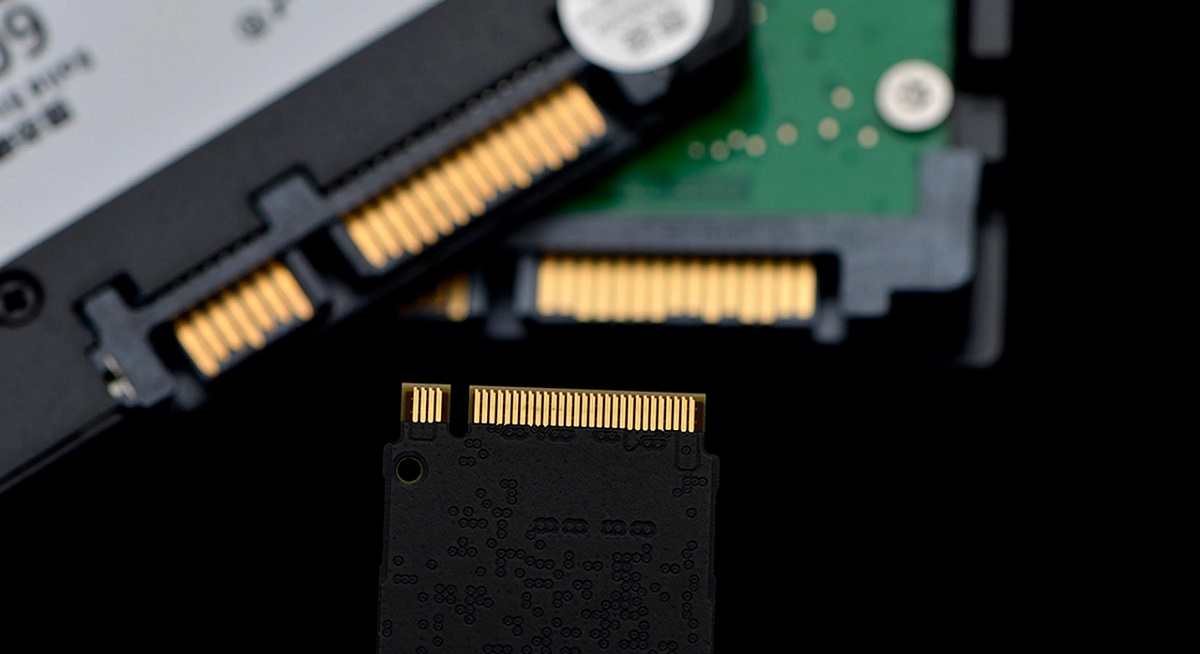
Agar Diskpart Windows 11 da SSD-ni tanimasa, biz qilishimiz kerak bo'lgan birinchi narsa drayverning kompyuteringizga to'g'ri ulanganligiga ishonch hosil qilishdir. SSD-lar foydalanishi mumkin ikki turdagi ulanishlar: SATA va M.2.
- Agar bizning SSD SATA bo'lsa, biz ma'lumot kabeli va quvvat kabelini tekshirishimiz kerak. Ba'zilari bo'shashgan yoki shikastlangan bo'lishi mumkin.
- Agar bizning SSD M.2 bo'lsa, biz uning uyaga yaxshi o'rnatilganligiga va anakartga to'g'ri vidalanishiga ishonch hosil qilishimiz kerak.
Agar SATA kabeli noto'g'ri ekanligiga shubha qilsangiz, uni boshqasi bilan almashtirib ko'ring. Ko'p hollarda oddiy kabelni almashtirish muammoni hal qilishi mumkin.
2. SSD BIOS-da paydo bo'lishini tasdiqlang
Agar ulanishlarni tekshirgandan so'ng, SSD hali ham Windows-da ko'rinmasa, keyingi qadam tomonidan tan olinganligini tekshiring BIOS/UEFI. Buning uchun biz quyidagilarni qilamiz:
- Biz kompyuterni qayta ishga tushiramiz va tegishli tugmachani bosib BIOS/UEFI-ga kiramiz (odatda shunday bo'ladi). F2, Del yoki F10, ishlab chiqaruvchiga qarab).
- BIOS menyusida biz variantni qidiramiz "Saqlash sozlamalari" o "SATA konfiguratsiyasi".
- Nihoyat, biz SSD aniqlangan qurilmalar ro'yxatida paydo bo'lishini tekshiramiz.
Agar SSD BIOS tomonidan tan olinmasa, M.2 yoki SATA porti o'chirilgan bo'lishi mumkin. Biz nima qila olamiz BIOS-da uni qo'lda faollashtiring va kompyuterni qayta ishga tushiring endi to'g'ri aniqlanganligini tekshirish uchun.
3. Windows-da SSD-ni ishga tushiring
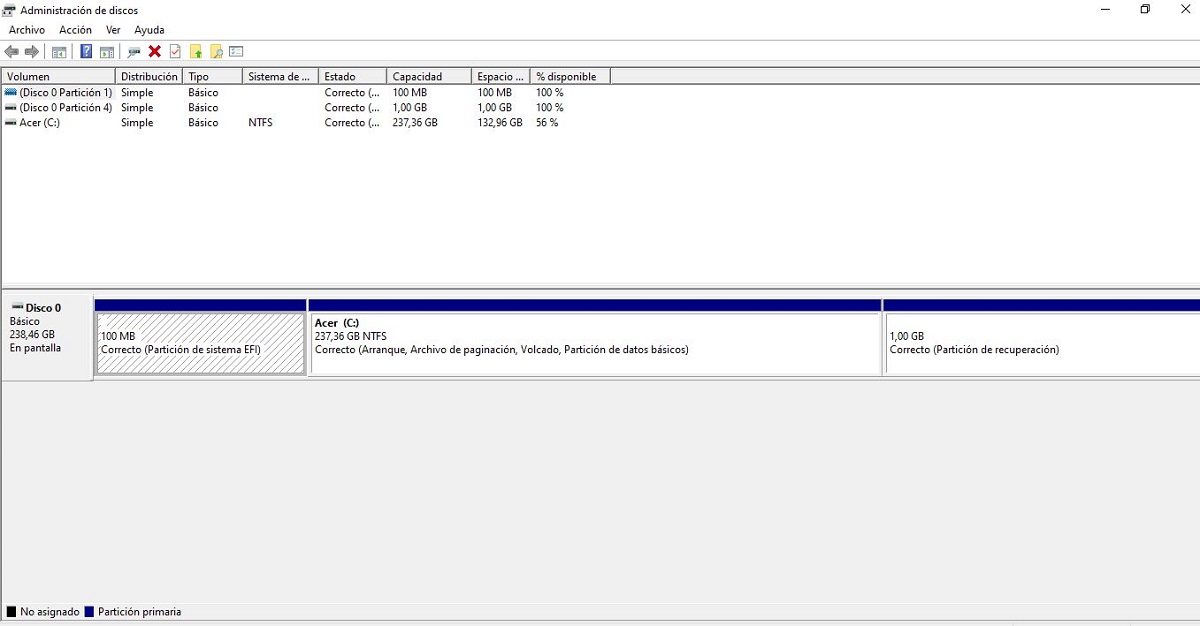
Agar SSD BIOS-da paydo bo'lsa, lekin Windows-da bo'lmasa, u hali ishga tushirilmagan bo'lishi mumkin. Buning uchun siz quyidagi amallarni bajarishingiz kerak:
- Biz bosamiz Windows + R va yozing diskmgmt.msc Disk boshqaruvini ochish uchun.
- Agar SSD "Initsializatsiya qilinmagan" deb ko'rinsa, biz uni o'ng tugmasini bosing va "ni tanlang"Diskni ishga tushirish».
- Keyin bo'lim formatini tanlaymiz: GPT (zamonaviy kompyuterlar uchun tavsiya etiladi) yoki MBR (eski tizimlar bilan muvofiqligi uchun).
- Nihoyat, Biz "OK" tugmasini bosing va yangi bo'lim yaratamiz Windows drayverni aniqlay olishi uchun.
4. SSD drayverlarini yangilang
Eskirgan yoki noto'g'ri drayver Windows-ning SSD-ni tanib olishiga xalaqit berishi mumkin. Uni yangilash uchun biz quyidagicha harakat qilishimiz kerak:
- Qurilma menejerini ochamiz (Windows + X > "Qurilmalar dispetcheri").
- Variantni kengaytirdik "Disk drayvlar".
- Biz SSD-ni o'ng tugmasini bosing va tanlang "Drayverni yangilang."
- Nihoyat, biz variantni tanlaymiz "Avtomatik haydovchilarni qidirish".
Agar bundan keyin ham u ko'rinmasa, bu yaxshi fikr SSD ishlab chiqaruvchisi veb-saytiga tashrif buyuring va eng so'nggi drayverlarni yuklab oling.
5. Drayv harfini belgilang
Ba'zi hollarda, SSD Windows tomonidan tan olinadi, lekin u tayinlangan haydovchi harfiga ega emasligi sababli File Explorer-da ko'rinmaydi. Biz buni shunday hal qilishimiz mumkin:
- Birinchidan, biz Disk boshqaruvini ochamiz (diskmgmt.msc).
- Biz SSD-ni disklar ro'yxatida topamiz.
- Keyin biz SSD bo'limiga o'ng tugmasini bosing va tanlang "Drayv harfi va yo'llarini o'zgartirish".
- Nihoyat, biz bosamiz "Qo'shish", biz harfni tanlaymiz va bosamiz "Qabul qilish".
6. Diskpart buyruqlarini ishga tushirish

Yuqoridagilardan hech biri ishlamasa, siz foydalanishga urinib ko'rishingiz mumkin Diskpart, disklarni boshqarish uchun rivojlangan Windows vositasi.
- Biz buyruq satrini administrator sifatida ochamiz (Windows + X > «Buyruqning satri (Administrator)»).
- Biz yozamiz disk qismi va Enter tugmasini bosamiz.
- Keyin biz yozdik ro'yxat diski va barcha ulangan disklarni ko'rish uchun Enter tugmasini bosing.
- Agar ro'yxatda SSD paydo bo'lsa, diskni yozish orqali tanlaymiz X diskini tanlang (X bu sizning SSD raqami).
- SSD-ni to'liq o'chirish uchun biz yozamiz toza va Enter tugmasini bosing.
- Shundan so'ng, biz Disk boshqaruvida yangi bo'limni ishga tushiramiz va yaratamiz.
7. Jismoniy zararni tekshiring
Va nihoyat, ushbu echimlarning barchasi qo'llanilganda va SSD hali ham aniqlanmasa, u shikastlangan bo'lishi mumkin.
Shubhalarni bartaraf etish uchun uni boshqa kompyuterga yoki USB adapteri orqali ulash tavsiya etiladi. Agar bu holatda ham u tan olinmasa, diskda apparat nosozligi bo'lishi mumkin va biz uni almashtirishimiz kerak bo'lishi mumkin.

Turli raqamli ommaviy axborot vositalarida o'n yildan ortiq tajribaga ega texnologiya va internet masalalariga ixtisoslashgan muharrir. Men elektron tijorat, aloqa, onlayn marketing va reklama kompaniyalarida muharrir va kontent yaratuvchisi sifatida ishlaganman. Iqtisodiyot, moliya va boshqa sohalar veb-saytlarida ham yozganman. Mening ishim ham mening ishtiyoqim. Endi mening maqolalarim orqali Tecnobits, Men hayotimizni yaxshilash uchun har kuni texnologiya olami bizga taqdim etayotgan barcha yangiliklar va yangi imkoniyatlarni o‘rganishga harakat qilaman.