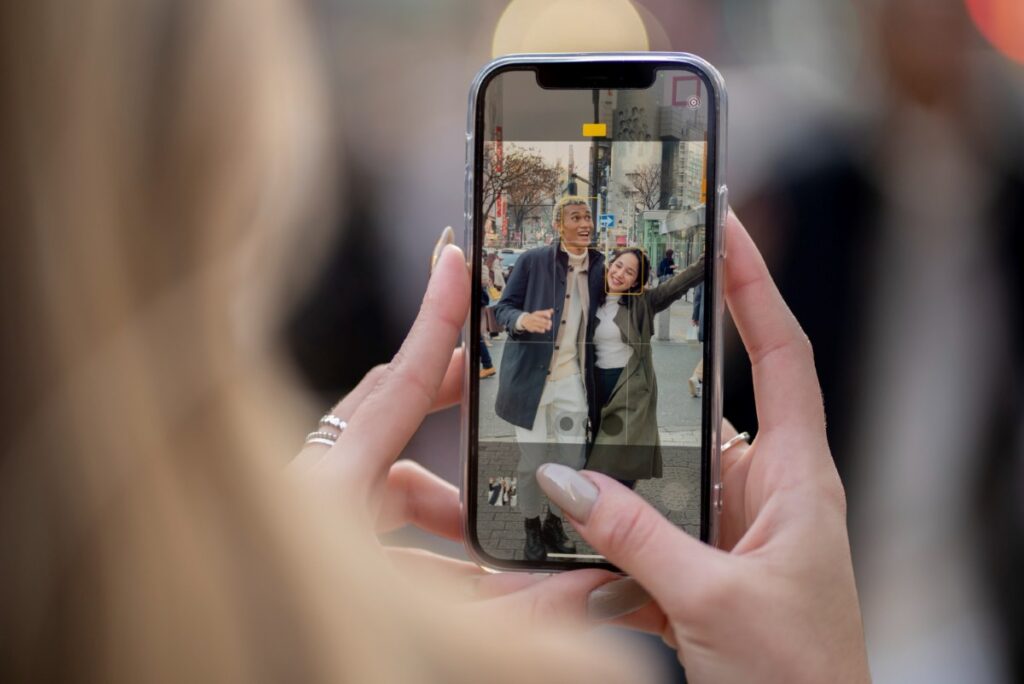
Agar siz iPhone kamerangizdan maksimal darajada foydalanmoqchi bo'lsangiz, ilovadagi barcha vositalarni bilsangiz yaxshi bo'ladi. Ulardan biri foto portlash bo'lib, bu funksiya tezkor harakatlarni suratga olishni osonlashtiradi. Ushbu vosita qanday holatlarda foydali bo'lishi mumkin? U qanday ishlatiladi? Ushbu maqolada biz ko'rib chiqamiz iPhone-da foto portlashni qanday faollashtirish mumkin va biz bu savollarga javob beramiz.
Vaqt muhim bo'lsa, bir nechta suratga olish ayniqsa qiyin.. Ba'zan kamera ilovasi osilib qoladi yoki biz xohlagancha tez javob bermaydi. Bunday paytlarda portlash suratlari kunni saqlab qolishi mumkin. Keling, smartfonlar, jumladan, iPhone-larda mavjud bo'lgan ushbu juda foydali vositani batafsil ko'rib chiqaylik.
Nima uchun iPhone-da fotosuratlar portlashini faollashtirish kerak?
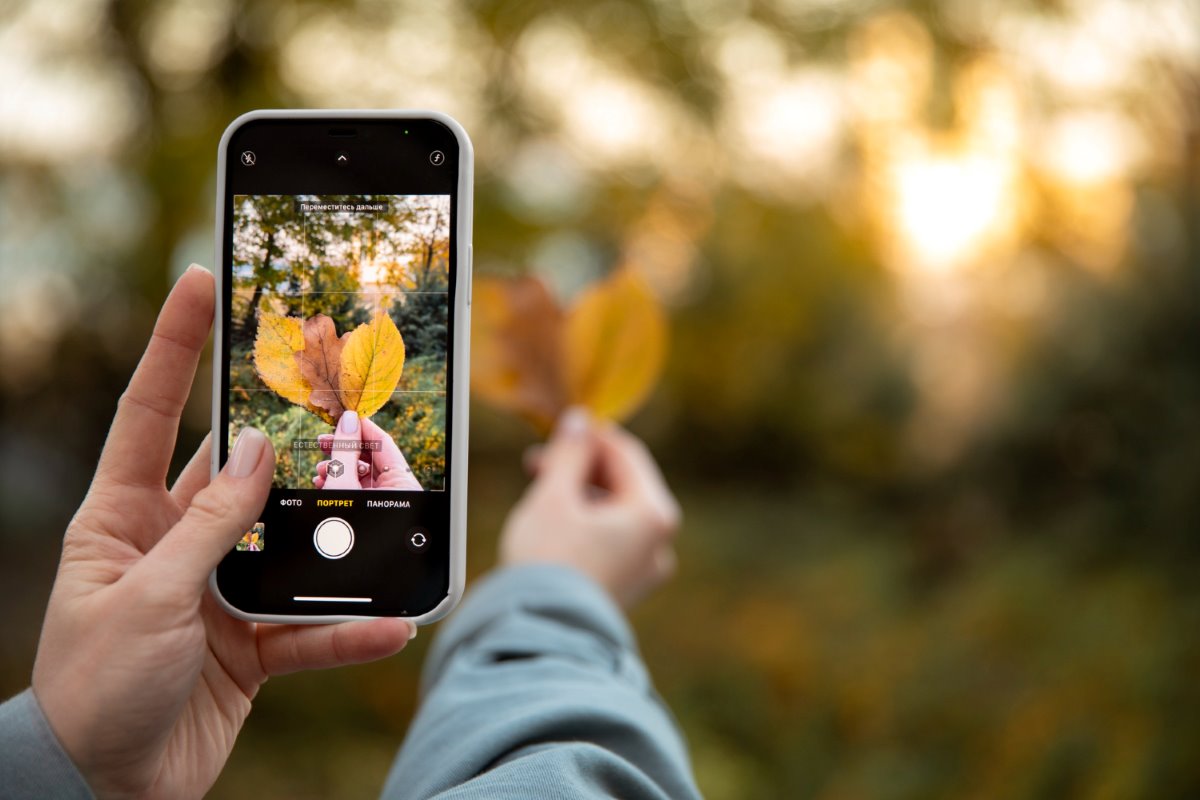
Agar siz deklanşörü bir necha marta bosishingiz mumkin bo'lsa, nima uchun iPhone-da portlashli fotosuratlarni faollashtirishingiz kerak? Chunki Ushbu funktsiyani faollashtirish orqali siz ko'proq xavfsizlik va aniqlik bilan tezkor harakatlarni yozib olishingiz mumkin. Misol uchun, siz sakrab turgan odamni suratga olmoqchi ekanligingizni tasavvur qiling: agar siz bir necha daqiqada ko'p suratga tushsangiz, yaxshi suratga tushish ehtimoli ko'proq.
Aslida, iPhone-da foto portlashni faollashtirganda bir necha soniya ichida 100 dan ortiq suratga olishingiz mumkin. Ushbu fotosuratlar avtomatik ravishda mobil galereyada saqlanadi, lekin bitta kichik rasmda. Keyinchalik biz fotosuratlar portlashini yaratish uchun bosqichma-bosqich tushuntiramiz. Hozircha keling, iPhone-da suratga tushishni qanday faollashtirishni ko'rib chiqamiz.
IPhone-da foto portlashni qanday faollashtirish mumkin?
Ilgari iPhone-da suratga tushishni faollashtirishning hojati yo'q edi, chunki funksiya sukut bo'yicha yoqilgan edi. Biroq, iOS 13 dan boshlab buni qilish kerak. Keyingi, biz sizga qoldiramiz iPhone-da suratga tushishni faollashtirish qadamlari:
- Mobil telefoningiz sozlamalarini oching
- Endi Kamera variantini tanlang
- "Ovozni ko'tarish tugmasi" variantini toping va kalitni suring
- Yashil rangga aylanganda, foto portlash faollashadi
iPhone-da suratga olish usullari: turli modellarda
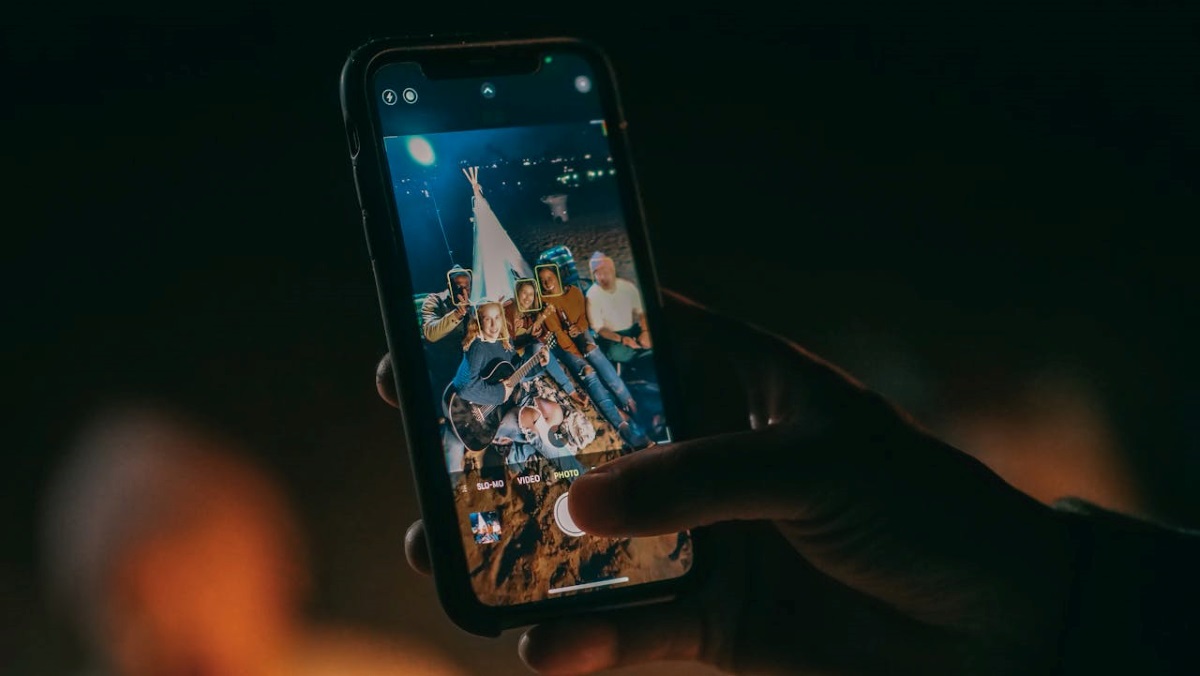
IPhone-da foto portlash funksiyasini faollashtirganingizdan so'ng, xohlagancha ko'p suratga olishni boshlashingiz mumkin. Biroq, shuni yodda tuting Jarayon sizda mavjud bo'lgan iPhone modeliga qarab biroz farq qiladi. Nega aytamiz? Chunki iOS 13 dan boshlab portretli suratga olish usuli oʻzgardi. Keling, qanday iPhone-ga ega bo'lishingizdan qat'i nazar, buni qanday qilishni ko'rib chiqaylik.
iOS 13 dan boshlab
Agar sizda operatsion tizimga ega iPhone bo'lsa iOS 13 yoki undan yuqori (iPhone XR dan boshlab) siz kamida ikkita usulda portlash suratlarini yaratishingiz mumkin.
Ovoz balandligini oshirish tugmasi bilan suratga tushing:
- Kamera ilovasini kiriting
- Ovoz balandligi tugmasini bosing va ushlab turing.
- Istalgan fotosuratlarni olganingizdan so'ng to'xtating va tamom.
Kamera deklanşöründen portlash suratga oling:
- IPhone-da Kamera ilovasini oching
- Deklanşör tugmasini chapga suring
- Portlash tugamaguncha barmog'ingizni qo'yib yubormang
- Kerakli fotosuratlarni olganingizdan so'ng, tugmani qo'yib yuboring va tamom.
Qaysi protseduradan foydalansangiz ham, Siz o'zingizning foto albomingiz yoki galereyangizda olingan barcha fotosuratlarni ko'rishingiz mumkin. U erda siz bitta fotosuratga o'xshash narsani topasiz, lekin uning tepasida "Burst" deb yozilganini ko'rasiz va qavs ichida siz olgan fotosuratlar sonini ko'rasiz. Fotosuratlarni ko'rish uchun pastki qismida joylashgan "Tanlash" opsiyasiga teging va tamom.
IOS 13 dan oldin iPhone-da portlash rasmlari
Endi, agar sizning telefoningiz iPhone XR yoki XS dan eski model bo'lsa (masalan, sizda iPhone 8 bo'lsa), protsedura avvalgi bandda tasvirlanganidan biroz farq qiladi. Bular IOS 13 dan oldingi modelda surat portlashini yaratish bosqichlari:
- Mobil qurilmangizda Kamera ilovasini oching
- Kamera deklanşörünü bosing va ushlab turing
- Portlash suratga olingandan so'ng, deklanşörü qo'yib yuboring
- Tayyor
Ko'rib turganimizdek, iOS 13 dan oldingi modellarda ovoz balandligini oshirish tugmachasini bosish yoki deklanşörü chapga surish orqali siz suratga tusha olmaysiz. Lekin yangi versiyalarda (iOS 13 dan beri) siz ham deklanşöre bosish orqali portlashni yarata olmaysiz. Aslida, Masalan, iPhone 14 da kamera yopilishini ushlab tursangiz, ilova video yozishni boshlaydi.
Agar iPhone-da foto portlash bilan kerakli natijalarga erishmasangiz nima bo'ladi?
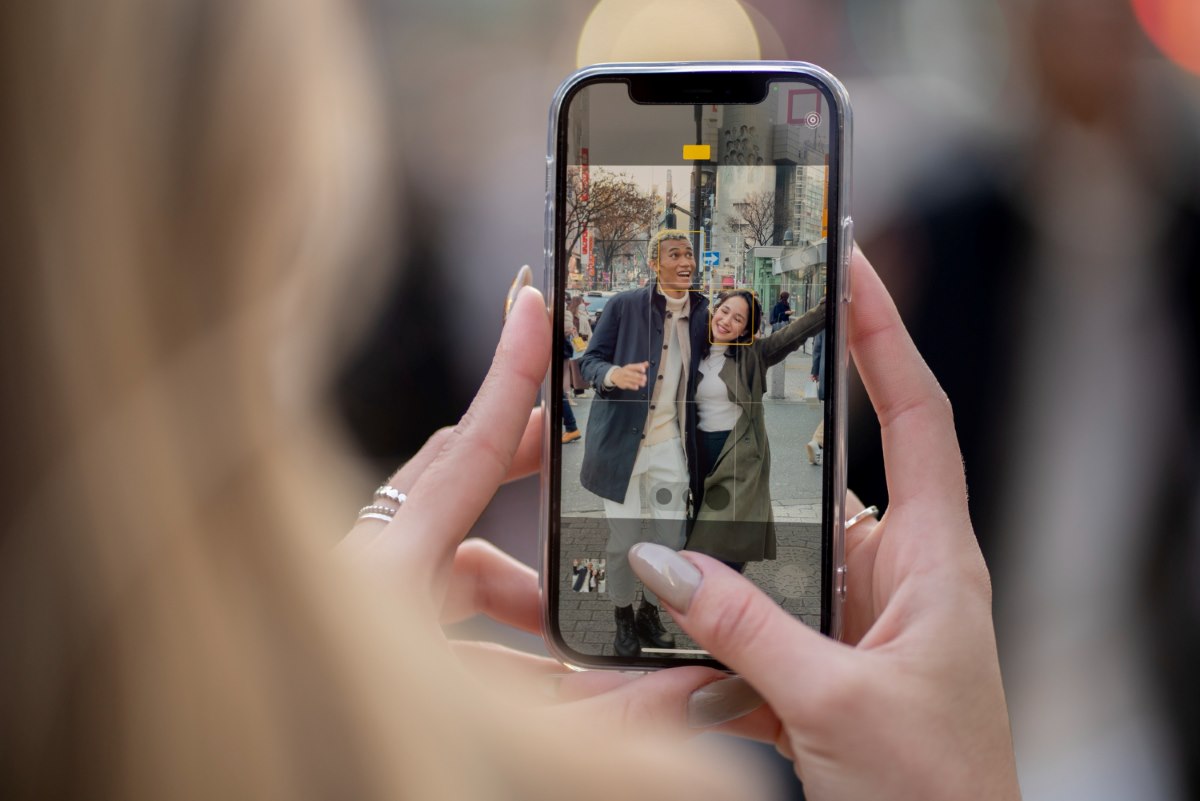
Portlash surati funksiyasi bizni aniq bir vaqtda qutqarishiga shubha yo'q. Biroq, ko'p sonli fotosuratlar bir necha soniya ichida (ba'zan bir soniyada) olinadi. Ulardan ba'zilari xiralashgan yoki aniq chiqmasligi normaldir biz xohlagandek. Yaxshiroq natijalarga erishishga nima yordam beradi?
- Avvalo, harakat qilib ko'ring telefonni barqaror holatda saqlang. Aslida, iloji bo'lsa, fotosuratlar yaxshi natijaga erishish uchun stabilizator sifatida moslasha oladigan tripod yoki ob'ektdan foydalaning.
- Ikkinchi o'rinda, kamera iflos yoki tuman bo'lmaganligiga ishonch hosil qiling. Iloji bo'lsa, linzadagi har qanday qoralangan yoki kirni olib tashlash uchun yumshoq ro'molcha (masalan, linzalarni tozalash uchun ishlatiladigan) foydalaning.
- Boshqa tarafdan, kamera sozlamalarini tekshiring. Ehtimol, siz noto'g'ri fotosuratlar sifatini pasaytirgandirsiz va shuning uchun ular siz kutgandek keskin chiqmaydi.
- Bundan tashqari, yordam berishi mumkin bo'lgan narsa kamroq fotosuratlar bilan portlash qiling. Shunday qilib, siz qo'lga kiritganlaringiz yaxshi chiqishi ehtimoli ko'proq.
- Nihoyat, agar bularning hech biri ishlamasa, Mobil telefoningizni qayta ishga tushiring Shunday qilib, tizim yoki Kamera ilovasidagi xatolar tuzatiladi. Oxir-oqibat, kerak bo'lishi mumkin Nosoz iPhone kamerasini tuzatish.
Xulosa qilib aytganda, iPhone-da foto portlashni faollashtirish oddiy, ammo haqiqatan ham amaliy protsedura. Ko'rib turganimizdek, bu funktsiya tufayli tezkor harakatni qo'lga kiritish ancha oson, harakatdagi shaxs yoki ob'ekt. Endi faqat professional natijalar bilan suratga olish uchun ushbu maqolada aytib o'tilgan turli usullarni sinab ko'rish qoladi.

Yoshligimdan ilmiy va texnologik narsalarga, ayniqsa hayotimizni osonlashtiradigan va zavqlantiradigan yutuqlarga qiziqib kelganman. Men eng so'nggi yangiliklar va trendlardan xabardor bo'lib turishni, foydalanadigan qurilmalar va gadjetlarim haqidagi tajribalarim, fikrlarim va maslahatlarim bilan o'rtoqlashishni yaxshi ko'raman. Bu meni besh yildan sal ko'proq vaqt oldin veb-yozuvchi bo'lishimga olib keldi, asosan Android qurilmalari va Windows operatsion tizimlariga e'tibor qaratdim. Men murakkab tushunchalarni sodda so'zlar bilan tushuntirishni o'rgandim, shunda o'quvchilarim ularni osongina tushunishlari mumkin.