- G'alati aksanlar odatda aralash tartiblar yoki o'lik US-International kalitlari tufayli yuzaga keladi; standart kiritish usulini sozlang.
- Seansni Ctrl+Alt+Del bilan bloklash kiritish quyi tizimini qayta ishga tushiradi va kompyuterni qayta ishga tushirmasdan xatolarni hal qiladi.
- Arvoh klaviaturalarni olib tashlang va Sozlamalarda tilni o'rnating; foydalanish imkoniyatini tekshiring, takrorlang va raqamni bloklang.
- Muammo davom etsa, BIOS/drayverlarni yangilang, klaviaturani qayta o'rnating va tizimingiz va ishlab chiqaruvchining muammolarni bartaraf etish vositalaridan foydalaning.
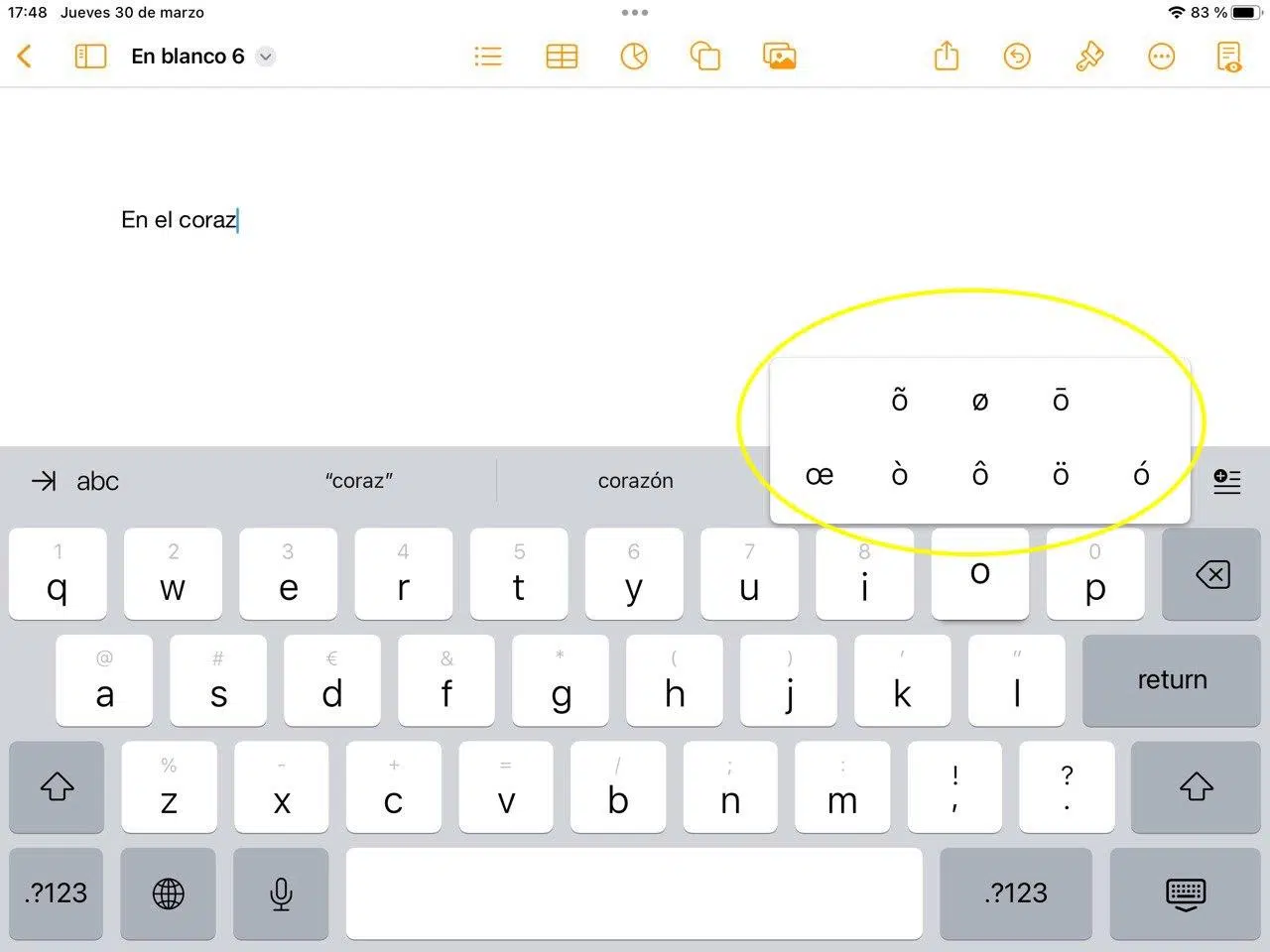
¿Klaviaturada g'alati aksanlar bormi? Klaviaturangiz aksanlar va g'alati belgilarni oldindan aytib bo'lmaydigan tarzda yozishni boshlaganda, muammo odatda apparatda emas, balki til va klaviatura tartibi sozlamalarida bo'ladi. Ko‘p hollarda, kiritish tartiblari aralashtiriladi yoki o'lik tugmalar bilan rejim faollashtirilgan, va bu odatiy tugmachalarni bosganda g'alati xatti-harakatlarni keltirib chiqaradi.
Yaxshi xabar shundaki, kompyuteringizni qayta ishga tushirmasdan ham qo'llashingiz mumkin bo'lgan tez va oson tuzatishlar mavjud. Afsonaviy Ctrl+Alt+Del seans blokirovkasidan sukut boʻyicha kiritish usulini sozlashgacha, tugma bosishlarini sekinlashtiruvchi yoki takrorlaydigan maxsus imkoniyatlarni oʻchirib qoʻyishgacha, qanday qilib koʻrasiz. Bir necha daqiqada klaviaturaning normal ishlashini tiklaysiz.
Nima uchun g'alati aksanlar va belgilar paydo bo'ladi
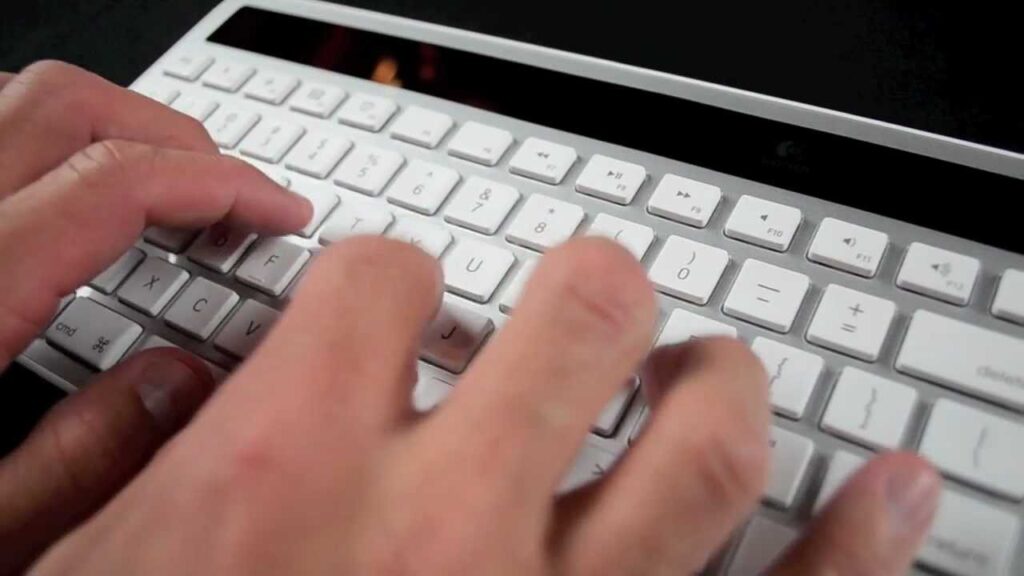
Eng keng tarqalgan sabablardan biri Amerika Qo'shma Shtatlari xalqaro tartibining yuklanganligidir. Ushbu tartib o'lik tugmalar yordamida urg'u va yevropacha belgilarni kiritish uchun mo'ljallangan, shuning uchun urg'u tugmachasini va keyin harfni bosish kompozit belgi hosil qiladi. Agar siz ushbu mexanika bilan tanish bo'lmasangiz, bu xato bo'lib tuyulishi mumkin, lekin aslida shunday Bu AQSh-Xalqaro sxemasining kutilgan harakati.
Yana bir keng tarqalgan sabab shundaki, Windows bir vaqtning o'zida bir nechta sxemalar bilan ishga tushadi. Misol uchun, siz sezmagan holda Ispaniya Ispaniya va vaqti-vaqti bilan ingliz Amerika Qo'shma Shtatlari yoki Portugal ABNT2 qo'shishingiz mumkin. Bunday hollarda oddiy tizim yorlig'i bilan (masalan, tugmalar birikmasi bilan tillarni almashtirish) siz boshqa klaviaturani tasodifan faollashtirishingiz mumkin. Bu sodir bo'lganda, Siz kiritgan narsa endi ekranda ko'rinadigan narsaga mos kelmaydi.
Agar siz Notepad yoki o'rnatuvchilar kabi ilovalarda savol belgisi bo'lgan qora qutilarni ko'rsangiz, odatiy almashtirish belgisiga qaraysiz. Bu kodlash muammosini bildiradi: matnda dastur ko'rsata olmaydigan belgilar mavjud. Bu klaviaturaning aybi emas, balki matn qanday talqin qilinishida; shunday bo'lsa ham, foydalanuvchi g'alati harflarga duch kelishi mumkin. Bunday hollarda, UTF-8 kodlashdan foydalanganingizga ishonch hosil qiling va mintaqaviy variantlarni tekshiring ispan uchun.
Bundan tashqari, tugmalar yozish o'rniga yorliqlarni ishga tushirishi mumkin. Bir nechta Windows 10 foydalanuvchilari tasodifiy M tugmasi kabi tugmalar brauzer yorlig'ini o'chirishini yoki F tugmasi qidiruv maydonini ochishini payqashdi. Bu kiritish quyi tizimidagi vaqtinchalik nosozlikni ko'rsatadi; Yaxshiyamki, uni to'liq qayta ishga tushirmasdan tiklash uchun juda samarali hiyla mavjud: seansni qulflang va qayta kiring.
Nihoyat, apparat va drayverlarning stsenariylari mavjud: yoqilgan maxsus imkoniyatlar tufayli belgilar kechikishidan tortib, takroriy sozlamalar tufayli tugmachalarni takrorlashgacha. Noutbuklarda BIOS va anakart, klaviatura va sensorli panel drayverlarining holati muhim rol o'ynashi mumkin; bu holatlarda, So'nggi versiyalarga yangilang yoki boshqaruvchidan qurilmani qayta o'rnating bu mo''jizaviy davodir.
Tez tuzatishlar va tilni o'zgartirishni qanday bloklash mumkin

Klaviatura to'satdan funksiyalarni ochishni yoki g'alati belgilarni yozishni boshlaganda, avval kiritish quyi tizimini yumshoq tarzda qayta o'rnatishni sinab ko'ring. Ctrl+Alt+Del tugmalarini bosing, xavfsizlik menyusiga kiring va Qulflash opsiyasini tanlang. PIN yoki parolingiz bilan qayta kirganingizda, kiritish ishlov beruvchilari butun tizimni qayta ishga tushirmasdan qayta o'rnatiladiKo'p hollarda klaviatura darhol normal holatga qaytadi.
Agar muammo aralash tartiblardan kelib chiqsa, to'g'ri tartibni tanlash uchun vazifalar panelidagi til panelidan foydalaning. Belgini ustiga olib borsangiz, siz faol til va tartibni ko'rasiz. Tugmasini bosing va o'zingizga kerak bo'lganini tanlang, masalan, Amerika Qo'shma Shtatlari Xalqaro yoki Ispaniya Ispaniya, sizning xohishingizga qarab. Bu tanlov darhol va urg'u yoki belgilar yozishda kutilmagan hodisalardan qoching.
Eski tizimlarda tegishli tartibni qo'shish yoki o'rnatish uchun siz buni Boshqaruv panelidan qilishingiz mumkin. “Klaviaturalar va tillar” bo‘limiga o‘ting, “Klaviaturalarni o‘zgartirish” tugmasini bosing va “Qo‘shish” tugmasini bosing. Kerakli tilni kengaytiring (masalan, ingliz, Amerika Qoʻshma Shtatlari), Klaviatura boʻlimini oching va Amerika Qoʻshma Shtatlari Xalqaro ni tanlang. O'zgarishlarni qabul qiling va Standart kiritish tilida yangi qo'shilgan tartib bilan tilni tanlang. Tasdiqlagandan so'ng, Faol tartib bilan vazifalar panelida til panelini ko'rasiz.
Windows 11 va 10 da zamonaviy yo'nalish - Sozlamalar, Vaqt va til, Til va mintaqa. Tanlangan til toʻgʻri ekanligini tekshiring va bogʻlangan klaviaturalarni koʻrib chiqish uchun Til parametrlariga oʻting. Foydalanilmayotgan tartiblarni olib tashlang (masalan, ingliz Qo'shma Shtatlari yoki Portugal ABNT2, agar ular beixtiyor paydo bo'lsa) va faqat keraklilarini qo'shing. Kengaytirilgan klaviatura sozlamalarida standart kiritish usulini oʻrnating va agar xohlamasangiz, har bir ilova uchun boshqa kiritish usuliga ruxsat berish opsiyasini oʻchiring. Shunday qilib, Siz butun tizim uchun tilni qulflaysiz va tasodifiy o'zgarishlarni oldini olasiz..
Amaliy maslahat: tillarni almashtiradigan tizim yorliqlarini ko'rib chiqing. Agar siz tasodifan kalitni ishga tushirishga moyil bo'lsangiz, ularni o'chirib qo'yish yoki foydalanmaydigan kombinatsiyalarni tanlash haqida o'ylab ko'ring. Bundan tashqari, tilni hisobingiz bilan sinxronlash siz allaqachon o‘chirib tashlagan tartiblarni tiklamasligini tekshiring. Ushbu ikki chora bilan, Ghost klaviaturalari endi tizimga kirgandan keyin paydo bo'lmaydi.
Savol belgilari bo'lgan g'alati belgilar uchun Notepad yoki matn muharririda UTF-8-da saqlashni majburlash yaxshidir. Agar eski o'rnatuvchilar yoki dasturiy ta'minot bilan ishlayotgan bo'lsangiz, mintaqaviy va formatlash opsiyalarini tekshiring va agar mavjud bo'lsa, tizim mahalliy sozlamalarida global muvofiqlik uchun Unicode'dan foydalanishni yoqing. Amalda, bu qiladi Urg'u va eñesli ispan harflari to'g'ri ko'rsatilgan ko'pgina dasturlarda.
United States International-dan foydalanishni istaganlar uchun eslatma: bu tartib o'lik kalitlardan foydalanishini unutmang. Urg'uli unlilarni yozish uchun avval urg'uni, keyin esa unlini bosing; faqat urg'u yozish uchun bo'sh joydan keyin urg'uni bosing. Agar bu sizning yozish uslubingizga mos kelmasa, siz tanlagan tilning standart tartibiga o'ting. Tartibni odatlaringizga moslashtirib, Siz ishqalanishdan qochasiz va kundalik yozishingizni tezlashtirasiz.
Klaviatura tartiblari qayta ishga tushirilgandan keyin ham paydo bo‘lib, yo‘qolib qolsa, o‘zingizga yoqmaganlarini o‘chirib tashlang, sevimli tartibingizni sukut bo‘yicha o‘rnating va o‘zgarishlarni birlashtirish uchun bir marta qayta ishga tushiring. Agar ular qayta ishga tushirilgandan keyin yana paydo bo'lsa, hisobingiz uchun til sinxronlashni o'chiring va tillarni boshqaradigan ilovalarni ko'rib chiqing (masalan, o'z maketlarini qo'shadigan to'plamlar). Bu tozalash bilan, tizim yagona izchil kiritish usuli bilan saqlanadi. Bu kabi Windows haqidagi boshqa qo'llanmalarni o'qib chiqishingiz mumkin Windows 11 da vazifalar paneli yo'qoldi: uni qayta tiklash bo'yicha qo'llanma hamma narsani yaxshiroq o'zlashtirishga yordam beradi.
Muammo davom etsa: Drayvlar, Fn yorliqlari va diagnostika (Windows 11 va 10)
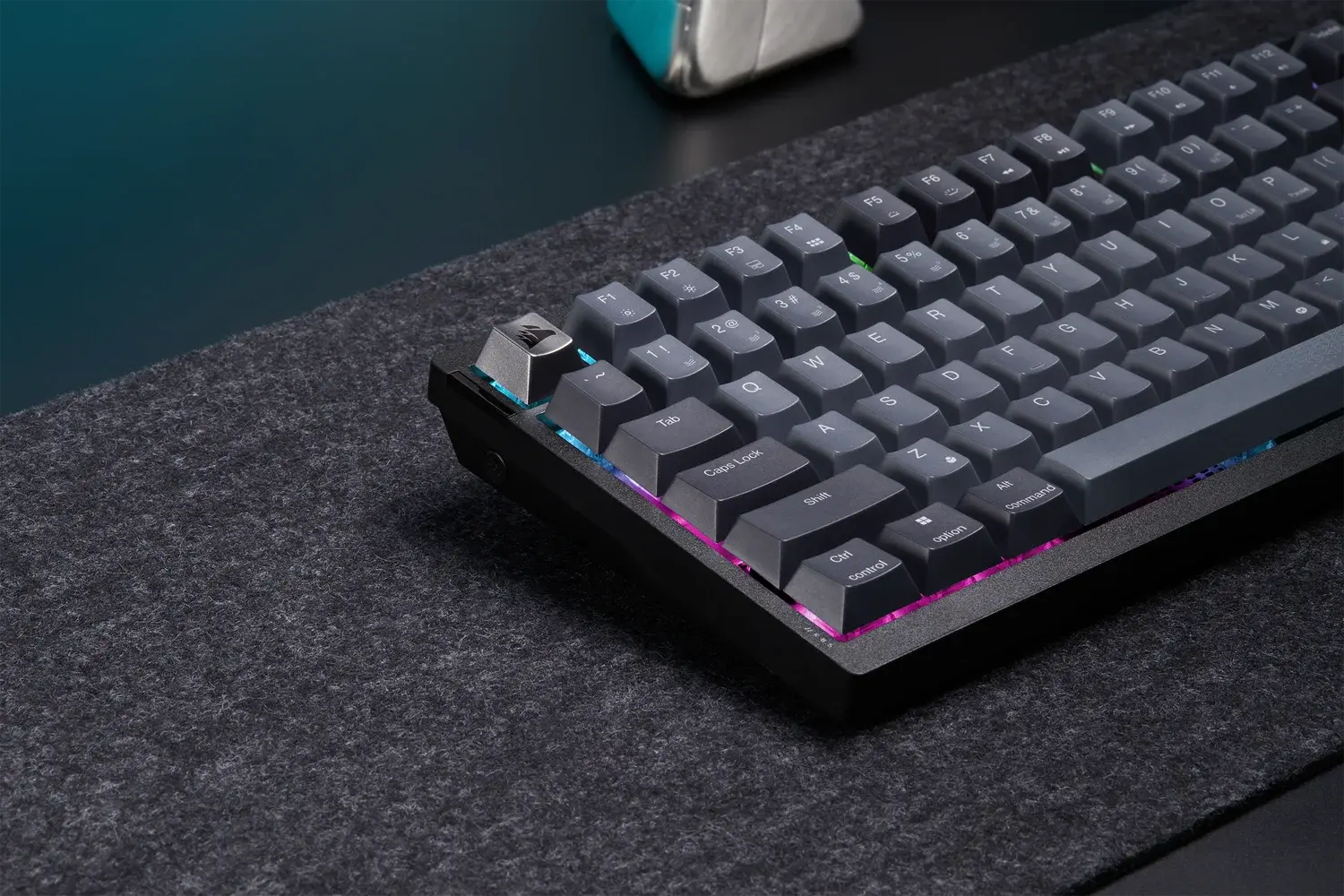
Avval kompyuteringizni yangilang. BIOS, Windows va drayverlarni yangilab turish ko'pincha barqarorlikni yaxshilaydi va klaviatura muammolarini hal qiladi. Sozlamalardan Windows Update-ga o'ting va barcha mavjud yangilanishlarni qo'llang. Agar siz noutbukdan foydalanayotgan bo'lsangiz, ishlab chiqaruvchining qo'llab-quvvatlash sahifasiga tashrif buyuring, modelni kiriting va tizimingiz, klaviaturangiz va sensorli panelingiz uchun eng so'nggi drayverlarni yuklab oling. Bu oddiy parvarishlash tartibi ko'p oraliq buzilishlarni va tartibsiz tugmachalarni bosishlarni tuzatadi.
Yangilashdan keyin ba'zi tugmalar javob bermayotganini yoki g'alati harakat qilayotganini sezsangiz, klaviaturani Qurilma menejeridan qayta o'rnating. Qurilma menejerini oching, Klaviaturalar toifasini kengaytiring, klaviatura qurilmasini o'ng tugmasini bosing va Qurilmani o'chirish-ni tanlang. Ro'yxatdagi barcha klaviaturalar o'chirilguncha takrorlang va qayta ishga tushiring; Windows drayverni avtomatik ravishda qayta o'rnatadi. Ushbu tozalash jarayoni, Tez va xavfsiz, buzilgan sozlamalarni olib tashlaydi bu muammoga sabab bo'lishi mumkin.
Shuningdek, o'rnatilgan Windows muammolarni bartaraf etish vositasini sinab ko'ring. Windows 11 da "Sozlamalar", "Muammolarni bartaraf etish" bo'limiga o'ting va "Boshqa muammolarni bartaraf qilish" bo'limida "Klaviatura muammolarini bartaraf etish" dasturini ishga tushiring. Windows 10-da Sozlamalar, Yangilash va Xavfsizlik, Muammo bartaraf qilish-ni oching, Klaviatura-ni tanlang va sehrgarni ishga tushiring. Tuzatishlarni aniqlash va qo'llashga ruxsat bering; bu ko'pincha oddiy vositadir anormal holatda xizmatlar yoki kirish konfiguratsiyasini aniqlaydi.
Agar belgi ekranda paydo bo'lishidan oldin kechikishni sezsangiz, sizda Filtr tugmalari yoqilgan bo'lishi mumkin. Sozlamalar, Maxsus imkoniyatlar, Klaviaturaga o‘ting va ularni o‘chirib qo‘ying. Agar bir marta bosish ikki yoki undan ortiq belgi paydo bo'lishiga olib keladigan bo'lsa, Boshqaruv paneliga o'ting, Klaviaturani oching va Takrorlash kechikish slayderini Uzoqqa sozlang. Ushbu sozlamalar bilan, Keraksiz sekinlik va takrorlashlar tuzatiladi yozma ravishda.
Muayyan tugmachalarni kiritganingizda va raqamlar paydo bo'lganda, Num Lock holatini tekshiring. Siz ekrandagi klaviaturani Run-dan osk yozish orqali ochishingiz, Parametrlar-da raqamli klaviaturani faollashtirishingiz va uni yoqish uchun Num Lock tugmasini bosing. Undan keyin, tugmalar odatdagi alifbo tartibiga qaytadi agar muammo faqat raqamli bo'lsa.
Agar siz ko'rgan belgilar tugmachalarga mos kelmasa, o'zingiz xohlagan tilni va o'rnatilgan klaviaturani ikki marta tekshiring. Til sozlamalarida roʻyxatning yuqori qismida toʻgʻri til borligini va faol klaviatura siz xohlagan klaviatura ekanligini tasdiqlang. Agar u yoʻq boʻlsa, uni qoʻshish uchun Til qoʻshish va keyin klaviatura qoʻshishdan foydalaning. Shuningdek, “Yuqoriga ko‘chirish” dan foydalanib yoki uni sukut bo‘yicha o‘rnatish orqali uni afzal ko‘rganingizdek tanlaganingizga ishonch hosil qiling. Bu qadamlar tizim bo'ylab matn kiritishni birlashtirish.
Noutbuklarda ma'lum yordamchi dasturlar yoki drayverlar etishmayotgan bo'lsa, ba'zi Fn yorliqlari ishlamay qolishi mumkin. Modelga qarab, tizimni boshqarish interfeysi va tegishli sensorli panel drayverlarini, masalan, Precision TouchPad yoki Smart Gesture-ni o'rnatish uchun ishlab chiqaruvchining asbobidan (masalan, MyASUS) foydalaning. O'rnatish va qayta ishga tushirgandan so'ng, sensorli panelni yoqish yoki o'chirish uchun Fn kabi yorliqlar qaytadi. Bu muhim, chunki Ushbu yordam dasturlari klaviatura funktsiyalarini yozishdan tashqari boshqaradi.
O'yin qurilmalari uchun yodda tutish kerak bo'lgan bir narsa: Windows kalitini tizim yordam dasturlaridan o'chirib qo'yish (masalan, Armory Crate sozlamalarida) displey bilan bog'liq ba'zi yorliqlarni o'chirib qo'yadi. Displey rejimlari yoki yorqinligi o‘rtasida almashishda muammoga duch kelsangiz, ushbu parametrni belgilang. Agar shubhangiz bo'lsa, sozlamani tiklang va Windows Update yangilanganligini tekshiring; shu tarzda, grafik yorliqlar odatda yana ishlaydi.
Agar muammo yaqinda paydo bo'lgan bo'lsa va bundan oldin hamma narsa yaxshi bo'lsa, tizimni tiklash nuqtasini muvaffaqiyatsizlikdan oldingi sanadan foydalanishni o'ylab ko'ring. Tizimni qayta tiklash xatoga sabab bo'lgan drayverlar yoki sozlamalardagi o'zgarishlarni bekor qilishi mumkin. Va agar hech narsa tuzatmasa, fayllaringizni saqlang va iloji boricha ma'lumotlarni saqlab, shaxsiy kompyuteringizni qayta tiklashga harakat qiling. Bu eng keskin variant, lekin ziddiyatlarni tortmasdan muhitni toza holatga qaytaradi.
Va nihoyat, agar sizda ishlab chiqaruvchidan diagnostika vositasi qulay bo'lsa, uni ishga tushiring. ASUS ekotizimida MyASUS System Diagnostics xususiyati apparat va sozlamalarni tekshiradi va tuzatishlarni taklif qiladi. Ushbu to'plamlar o'rnatilgan klaviaturada jismoniy muammo yo'qligini va u aslida ishlayotganligini tekshirish uchun foydalidir. Bularning barchasi dasturiy ta'minot va konfiguratsiyaga bog'liq.
Hozircha siz klaviaturada odatdagidek yozishingiz kerak. Agar siz AQSh-International bilan bog'lanib qolgan bo'lsangiz, o'lik kalit mantiqini mashq qiling; bo'lmasa, tilingizga eng mos keladigan tartibni saqlang va qolganini o'chiring. Tez tuzatishlar, yaxshi til boshqaruvi, qulaylik va drayver sozlamalari uchun seans blokirovkasini birlashtirib, Klaviatura sizga yana hiyla-nayrang o'ynashining oldini olasiz. kundalik hayotingizda. Qo'shimcha ma'lumot olish uchun biz sizni qoldiramiz Windows qo'llab-quvvatlash xuddi shu mavzuda.

Kichkinaligidan texnologiyaga ishtiyoqi baland. Men ushbu sohada yangi bo'lishni va birinchi navbatda u bilan muloqot qilishni yaxshi ko'raman. Shuning uchun men ko'p yillar davomida texnologiya va video o'yin veb-saytlarida muloqot qilishga bag'ishlanganman. Siz meni Android, Windows, MacOS, iOS, Nintendo yoki xayolingizga keladigan boshqa mavzular haqida yozishim mumkin.