- OBS Studio sizning uskunangiz asosida sozlamalarni optimallashtirish uchun avtomatik sehrgarni taklif qiladi.
- Bit tezligi va kodlovchini sozlash sifatni yo'qotmasdan ishlashni yaxshilash uchun kalit hisoblanadi.
- Sinxronizatsiya bilan bog'liq muammolarni oldini olish uchun video va audio manbalarini to'g'ri sozlash juda muhimdir.
- Ruxsat va FPSning yaxshi kombinatsiyasi uzatish sifati va ravonligini muvozanatlashda yordam beradi.
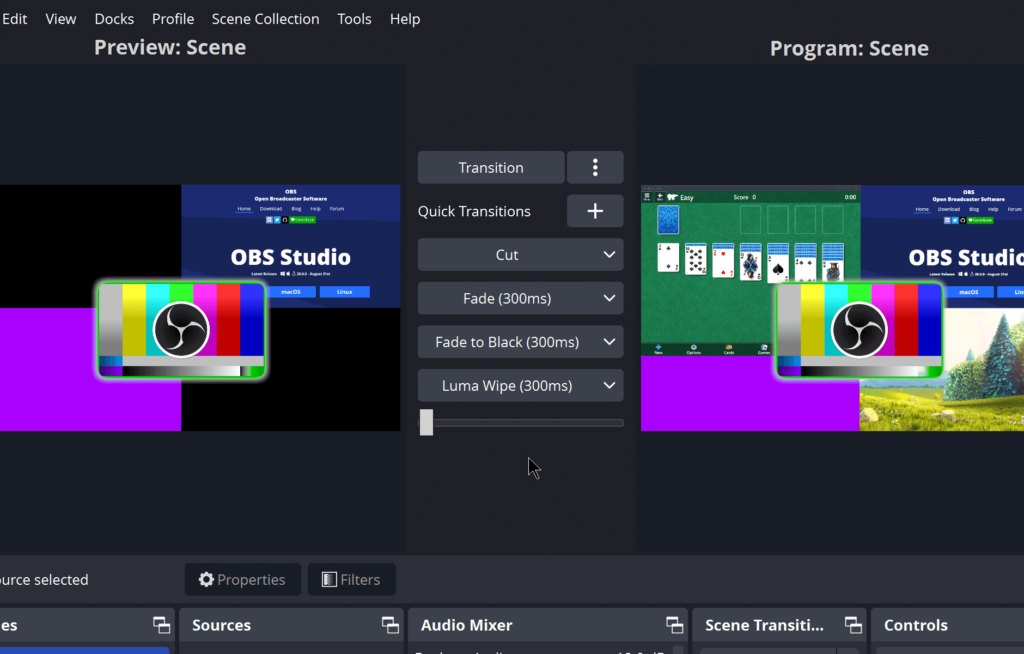
OBS Studio-ni sozlash yozib olish yoki uzatish kechikish yo'q Agar sozlamalar to'g'ri optimallashtirilmagan bo'lsa (ya'ni, kechikish yo'q) qiyinchilik tug'dirishi mumkin. Tasvir sifati va tizim ishlashi o'rtasidagi yomon muvozanat kechikish, tushib qolgan ramkalar va audio sinxronlash bilan bog'liq muammolarga olib kelishi mumkin.
Yaxshiyamki, OBS studiyasi Unda sifatni yo'qotmasdan maksimal ishlashga erishishga imkon beruvchi asboblar va konfiguratsiyalar mavjud. Bu biz sizga ushbu maqolada tushuntirmoqchimiz.
Avtomatik sozlash ustasi
OBS Studio-ni birinchi marta o'rnatayotganda, dastur sizga ishga tushirish variantini taklif qiladi Avtomatik sozlash ustasi. Ushbu vosita sizning apparat xususiyatlarini tahlil qiladi va kompyuteringiz uchun tavsiya etilgan sozlamalarni avtomatik ravishda moslashtiradi.
Agar bu oyna avtomatik ravishda ochilmasa, menyudan unga qo'lda kirishingiz mumkin Asboblar > Avtomatik sozlash ustasi. a dan boshlash uchun qo'lda sozlashlarni amalga oshirishdan oldin ushbu parametrni ishga tushirish tavsiya etiladi optimallashtirilgan baza.
Ovoz sozlamalari
OBS Studio-ni o'rnatish va silliq oqim yoki yozishga erishishda yodda tutish kerak bo'lgan yana bir muhim jihat audio to'g'ri sozlanganligiga ishonch hosil qiling. Buning uchun siz quyidagilarni bajarishingiz kerak:
- Avvalo, menyuga o'taylik. Konfiguratsiya.
- Keyin bo'limga kiramiz Audio.
- Nihoyat, ikkalasini ham tanlaymiz kirish qurilmasi kabi chiqish qurilmasi mos.
Agar siz foydalansangiz tashqi mikrofon yoki USB audio interfeysidan foydalansangiz, OBS uni to'g'ri taniganini tekshiring va sozlashni sozlang namuna olish tezligi video bilan sinxronlashda nosozliklar oldini olish uchun.

Video sozlamalari
Bo'lim ichida Video, (Shuningdek, Sozlamalar menyusidan ham kiriladi), OBS Studio-ni optimal tarzda sozlash uchun biz sozlashimiz kerak bo'lgan ikkita parametr mavjud:
- Asosiy rezolyutsiya (Kanvas): Ekran yoki video manbangizni suratga oladigan piksellar soni.
- Chiqish aniqligi (Mashqlangan): Yozuv yoki oqimning yakuniy ruxsati.
Agar bizning uskunamiz yuqori aniqlik darajasini qayta ishlashda qiyinchiliklarga duch kelsa, uni kamaytirish tavsiya etiladi. Vizual sifatga juda ko'p ta'sir qilmaslik uchun tegishli qiymat a bo'ladi chiqish aniqligi 720p da.
Kodlovchi va bit tezligi sozlamalari
Zerikarli kechikishning asosiy sabablaridan biri bu a Noto'g'ri kodlovchi va bit tezligi sozlamalari. Ushbu parametrlarni sozlash uchun biz quyidagi amallarni bajarishimiz kerak:
Enkoder
- Avvalo, menyuga o'taylik. Konfiguratsiya.
- Keyin biz bo'limga o'tamiz "Chiqish" va quyidagi kodlovchilardan birini tanlang:
- x264 (CPU): Kodlash uchun protsessordan foydalanadi, kuchli grafik kartasi bo'lmagan kompyuterlar uchun ideal.
- NVENC (NVIDIA) yoki AMD: CPU yukini kamaytiradigan kodlash uchun GPUdan foydalanadi.
Bit tezligi
Bular ba'zilari tavsiya etilgan qiymatlar Istalgan sifatga ko'ra:
- 1080 FPS da 60p: 5000-6000 kbit/s
- 1080 FPS da 30p: 4000-5000 kbit/s
- 720 FPS da 60p: 3500-4500 kbit/s
- 720 FPS da 30p: 2500-3500 kbit/s
Agar biz ramka tushishini boshdan kechirayotgan bo'lsak, sinab ko'rishimiz mumkin bit tezligini kamaytirish ulanishdagi yukni kamaytirish uchun.
Video manbalarini qo'shing
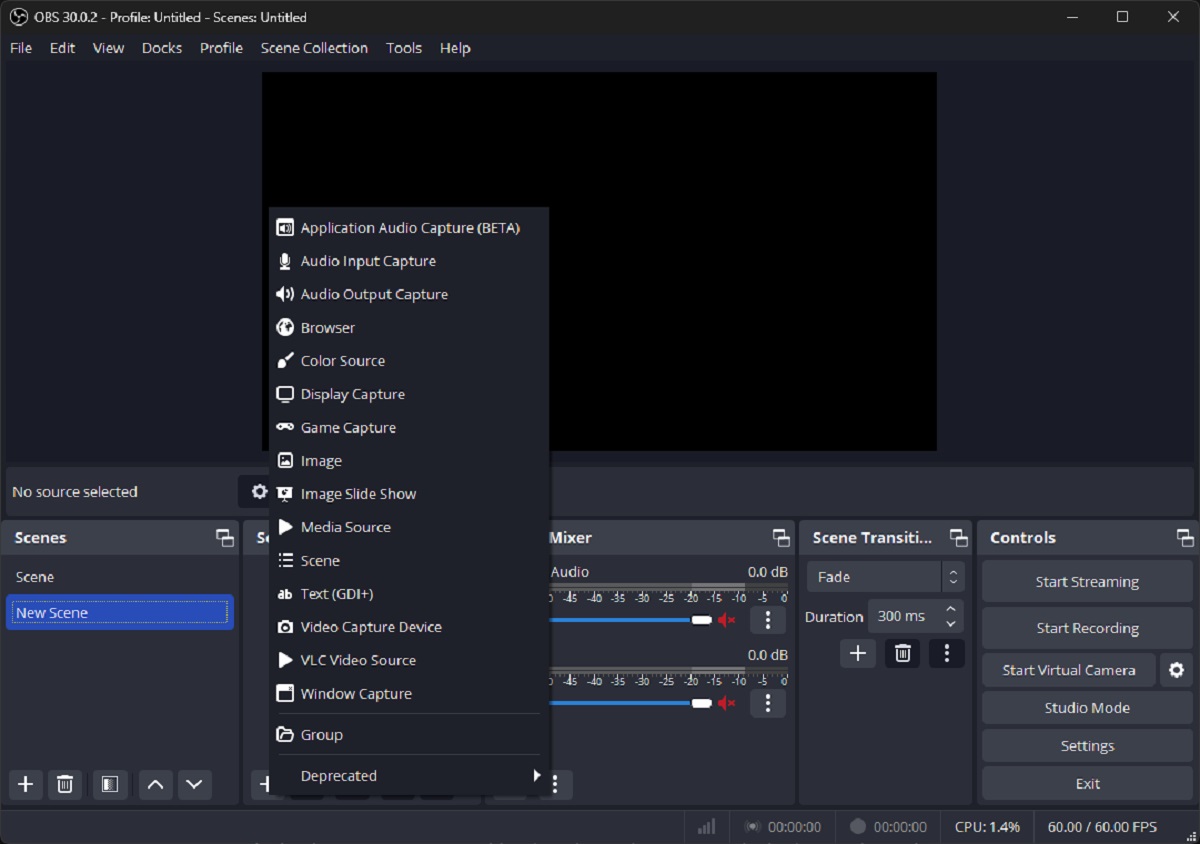
Yozishni yoki oqimlashni boshlash uchun siz suratga olmoqchi bo'lgan video manbalarini qo'shishingiz kerak. OBS Studio'ni to'g'ri sozlash uchun zarur. Buning uchun bo'limni toping Manbalar asosiy OBS oynasining pastki qismida va tugmani bosing +. Mavjud variantlar orasida siz quyidagilarni topasiz:
- Skrinshot: Butun ish stolini yozib olish uchun.
- Oynani suratga olish: Muayyan ilovani yozib olish uchun.
- O'yinni suratga olish: Video o'yinlarini yozib olishni optimallashtirish uchun ideal.
- Video yozib olish qurilmasi: Veb-kameralar yoki tashqi suratga olish qurilmalari uchun.
Ruxsat va o'lchamni to'g'ri o'rnatganingizga ishonch hosil qiling. ramkalash tasvirning miltillashi yoki yirtilmasligi uchun OBS ichida.
Kechikishni kamaytirish uchun qo'shimcha optimallashtirish
Agar OBS Studio-ni o'rnatganingizdan va yuqoridagi barcha sozlamalarni bajarganingizdan so'ng, siz hali ham kechikishni boshdan kechirayotgan bo'lsangiz, quyidagi tavsiyalarni sinab ko'rishingiz mumkin:
- Keraksiz dasturlarni yoping: Fon ilovalari resurslarni iste'mol qilishi mumkin.
- Windows unumdorligi sozlamalaridan foydalaning: Boshqaruv panelida quvvat opsiyalarini yuqori unumdorlikka sozlang.
- Ethernet ulanishidan foydalaning: Agar siz jonli translatsiya qilsangiz, Wi-Fi kechikish va beqarorlikka olib kelishi mumkin.
- CPU ish yukini kamaytiring: Oʻyinlar yoki ilovalardagi baʼzi grafik sozlamalari sifatini pasaytiring.
Ushbu sozlamalarni qo'llash va har bir parametrni kompyuteringizning imkoniyatlariga qarab optimallashtirish orqali siz OBS Studio-dan kechikishlarsiz va tezkor foydalanishingiz mumkin bo'ladi. optimal sifat ham yozib olish, ham jonli efirga uzatish uchun.

Turli raqamli ommaviy axborot vositalarida o'n yildan ortiq tajribaga ega texnologiya va internet masalalariga ixtisoslashgan muharrir. Men elektron tijorat, aloqa, onlayn marketing va reklama kompaniyalarida muharrir va kontent yaratuvchisi sifatida ishlaganman. Iqtisodiyot, moliya va boshqa sohalar veb-saytlarida ham yozganman. Mening ishim ham mening ishtiyoqim. Endi mening maqolalarim orqali Tecnobits, Men hayotimizni yaxshilash uchun har kuni texnologiya olami bizga taqdim etayotgan barcha yangiliklar va yangi imkoniyatlarni o‘rganishga harakat qilaman.