
Kompyuteringizning qattiq diskidan yoki SSD-dan bo'limni o'chirishingiz kerakmi? Ushbu postda biz ushbu jarayonni qanday qilib xavfsiz tarzda amalga oshirishni batafsil bayon qilamiz. Keling, buni amalga oshirishning turli usullarini ko'rib chiqaylik: yordamida mahalliy vositalar operatsion tizimdan va boshqa ilovalarni o'rnatmasdan.
Ba'zan, diskimizda bir nechta bo'limlarni yaratgandan so'ng, biz ba'zilarini o'chirishimiz kerak bo'ladi. Ehtimol, biz asosiy bo'limlardan birining hajmini kengaytirishimiz yoki shunchaki diskdagi bo'limlar sonini kamaytirishimiz kerak. Qanday bo'lmasin, bo'limni o'chiring bu oddiy jarayon, ham qattiq disklarda yoki HDDda, ham qattiq holatda disklarda (SSD).
Qattiq disk yoki SSD-dan bo'limni qanday o'chirish mumkin
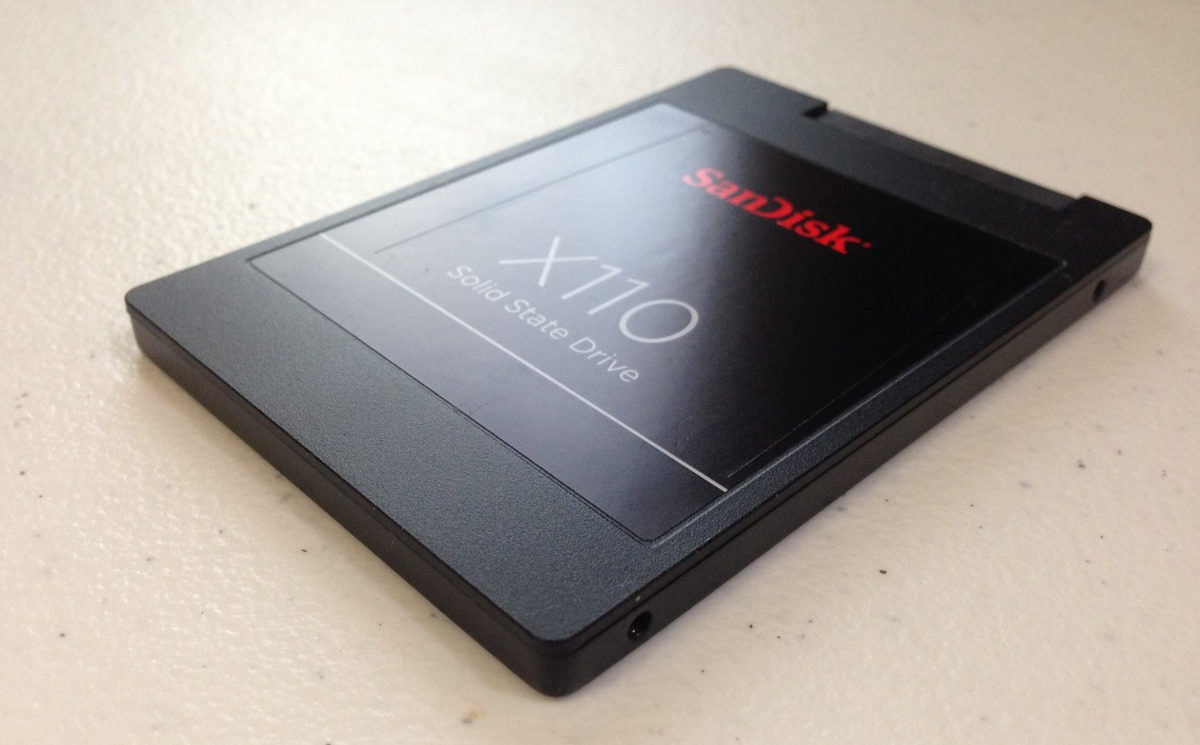
Agar kompyuteringizda sizga kerak bo'lmagan qismlarga ega qattiq disk yoki SSD bo'lsa, ularni osongina o'chirishingiz mumkin. Agar xohlasangiz, bu ayniqsa kerak boshqa bo'lim hajmini kengaytirish uning ish faoliyatini yaxshilash uchun. Agar siz boshqa operatsion tizimni o'rnatish uchun yangi jild yaratayotgan bo'lsangiz, qattiq disk yoki SSD dan bo'limni o'chirish ham muhimdir.
Eng yaxshi tomoni shundaki, bo'limni o'chirish uchun uchinchi tomon ilovasi yoki dasturini o'rnatishingiz shart emas. Barcha operatsion tizimlar (Linux, Mac, Windows) mavjud saqlash birliklarini boshqarish uchun mahalliy vositalar. Ushbu ilovalardan siz kompyuteringizning qattiq diskida yoki SSD-da osongina va xavfsiz bo'limlarni ko'rishingiz, yaratishingiz yoki o'chirishingiz mumkin.
Albatta: bo'limni o'chirishdan oldin, ushbu protsedura bilan bog'liq ba'zi tafsilotlarni bilish muhimdir. Avvalo, buni qilish tavsiya etiladi a qilish zaxiralash o'chirilishi kerak bo'lgan bo'limda mavjud bo'lgan fayllardan. Aks holda, ular qayta tiklanish imkoniyatisiz o'chiriladi. Ikkinchidan, esda tutingki, bo'limlarni o'chirish va yaratish jarayoni disk turiga va o'chiriladigan fayllar soniga qarab ko'proq yoki kamroq vaqt talab qilishi mumkin.
Disk boshqaruvi ilovasidan (Windows)
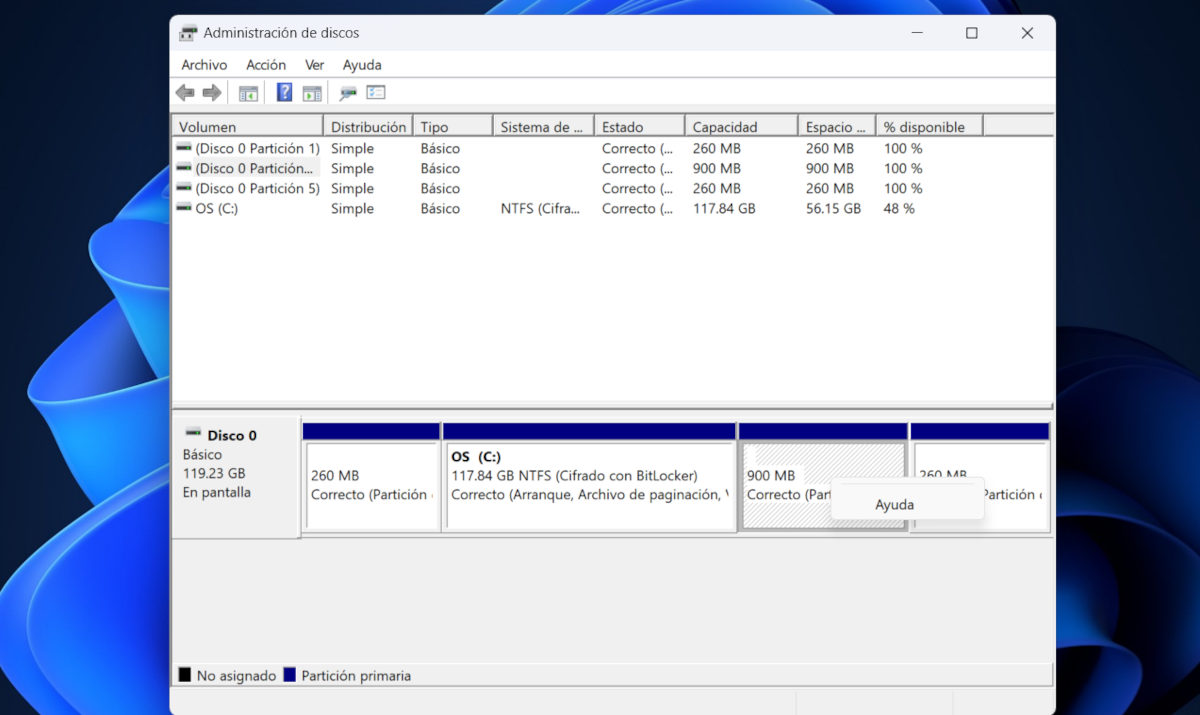
Microsoft operatsion tizimidan bo'limni o'chirish tartibini ko'rib chiqishdan boshlaylik. Windows 10 ham, Windows 11 ham mahalliy vositani o'z ichiga oladi Disklarni boshqarish. Unga Boshlash tugmasini bosish va so'zni kiritish orqali kirishingiz mumkin bo'lim.
Windows-da Disk menejerini ochganingizdan so'ng, kompyuterga ulangan barcha xotira drayverlarini ko'rishingiz mumkin. Ilova, shuningdek, har bir HDD yoki SSD bo'lingan barcha bo'limlarni ko'rsatadi. Ushbu bo'limlardan birini o'chirish uchun uni sichqonchaning o'ng tugmasi bilan bosish va variantni tanlash kifoya Ovozni o'chirish.
Barcha bo'limlarni o'chirmaguningizcha, ushbu amallarni har bir bo'lim bilan takrorlashingiz mumkin. Natijada, diskdagi barcha gigabaytlar shunday qoladi ajratilmagan joy. Endi siz barcha bo'sh joyga diskni belgilash uchun kamida bitta yangi bo'lim yaratishingiz kerak bo'ladi.
Shubhasiz operatsion tizim o'rnatilgan bo'limni o'chirib bo'lmaydi, hech bo'lmaganda Disk menejeridan. Agar siz diskdagi barcha bo'limlarni o'chirmoqchi bo'lsangiz, bu kerak bo'ladi oynalarni formatlash. Formatlash jarayonida siz operatsion tizim o'rnatiladigan va boshqa fayllar saqlanadigan yagona bo'lim yaratishingiz mumkin.
Disk yordam dasturidan (Mac)
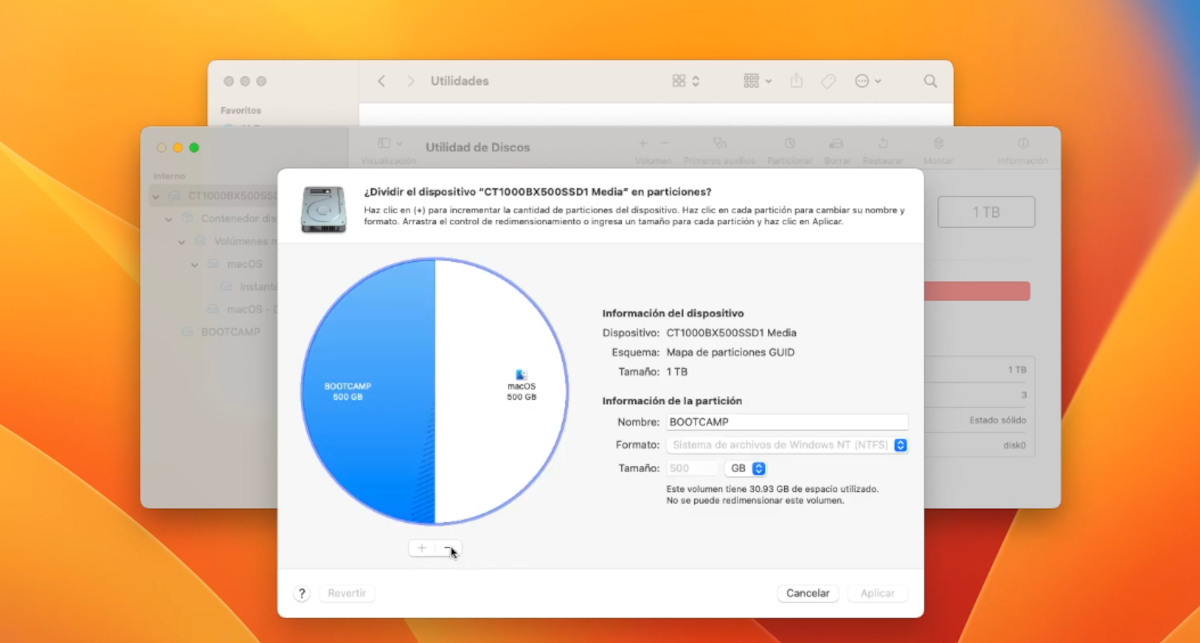
Agar sizda Apple kompyuteringiz xotira diskida bir nechta bo'limlarga ega bo'lsa, ularni ham osongina o'chirishingiz mumkin. Windows singari, macOS ham diskni boshqarish dasturini o'z ichiga oladi Disk yordam dasturi. Ushbu ilova sizga o'chirish imkonini beradi, bo'limlarni qo'shish yoki kattalashtirish ulangan xotira drayverlariga. Keyinchalik, Mac-da bo'limni o'chirish bosqichlarini ko'rib chiqamiz:
- Oching Disk yordam dasturi (Dock-ni bosishingiz va uni tezda topish uchun Disk Utility-ni yozishingiz mumkin).
- Disk Utility yon panelida ni bosing diskoteka bo'lingan.
- Endi variantni bosing Bo'lim, yuqori asboblar panelida joylashgan.
- A dumaloq diagramma Disk bo'limlari sonini va har biriga ajratilgan saqlash hajmini ko'rsatadi.
- Pirog diagrammasida o'chirmoqchi bo'lgan qismni bosing va keyin ni bosing minus tugmasi (-).
- Nihoyat, tugmani bosish orqali harakatni tasdiqlang Qo'llash
Ogohlantirish: Ha minus (-) tugmasi kul rangda qoladi bo'limni tanlagandan so'ng, siz uni o'chira olmaysiz. Ba'zan bu tugma bo'lim formatini o'zgartirish orqali yoqiladi.
Disklar vositasidan foydalanish (Linux)
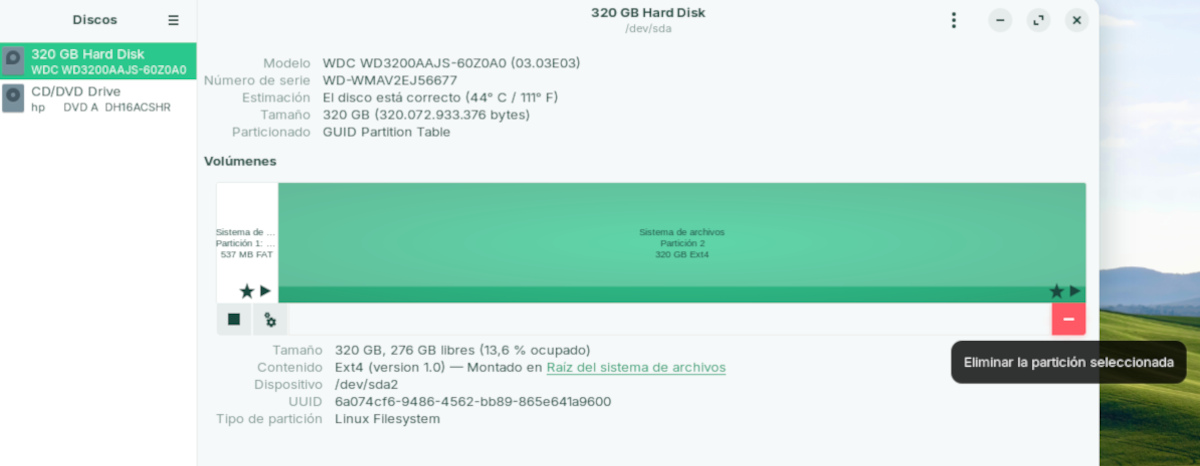
Va nihoyat, Linux kompyuteridan qattiq disk yoki SSD bo'limini qanday o'chirishni ko'rib chiqamiz. Yana bir bor, Linux distributivlari mavjud mahalliy vosita deb nomlangan saqlash birliklarini boshqarish uchun Disklar. Undan bo'limni o'chirish, uni o'chirish yoki HDD yoki SSDda bir nechta bo'limlar yaratish uchun foydalanishingiz mumkin. Bunday holda, Linux disklari yordamida bo'limni o'chirish bosqichlarini ko'rib chiqamiz:
- Boshlash menyusini oching, ni oching Tizim asboblari va ilovani ishga tushiring Disklar.
- Ni tanlang birligi bo'lingan saqlash.
- Eng al markaziy grafik, o'chirmoqchi bo'lgan bo'limni bosing.
- Endi, ustiga bosing minus tugmasi (-), o'ng tomonda joylashgan va qizil rangda.
- Amalni tasdiqlang va bo'lim o'chiriladi.
Agar sizda o'chirmoqchi bo'lgan bir nechta bo'lim bo'lsa, mumkin ushbu oddiy jarayonni takrorlang ularning har biri bilan. Oxir-oqibat, disk ikki jildga bo'linadi: biri operatsion tizim o'rnatilgan, ikkinchisi esa fayllar saqlanadigan.
Qattiq disk yoki SSD dan bo'limni tez va oson o'chiring
Xulosa qilib aytganda, biz qattiq disk yoki SSD-dan bo'limni qanday o'chirishni ko'rdik Windows, macOS va Linuxdan. Ko'rib turganingizdek, har bir operatsion tizimda bu jarayonni ancha osonlashtiradigan mahalliy vositalar mavjud. Albatta, saqlash birliklarini boshqarish uchun uchinchi tomon ilovalari ham mavjud. Muammo shundaki, bu ilovalar pullik va ularning bepul versiyalari mahalliy vositalar bilan deyarli bir xil ishni bajaradi.
Shuning uchun bo'limlarni o'chirishning eng yaxshi varianti har bir operatsion tizimda topiladi. Bu juda muhim ekanligini unutmang zaxira fayllar bo'limni o'chirishdan oldin. Umid qilamizki, ushbu o'quv qo'llanma sizga saqlash birliklaringizni boshqarish va ulardan maksimal darajada foydalanish uchun foydali bo'ladi.

Men juda yoshligimdan ilm-fan va texnologik yutuqlar bilan bog'liq hamma narsaga, ayniqsa hayotimizni osonlashtiradigan va qiziqarli qiladigan narsalarga juda qiziqaman. Men so'nggi yangiliklar va tendentsiyalardan xabardor bo'lishni, o'zim foydalanadigan asbob-uskunalar va gadjetlar haqida o'z tajribam, fikr va maslahatlarimni baham ko'rishni yaxshi ko'raman. Bu meni besh yildan ko'proq vaqt oldin veb-yozuvchi bo'lishimga olib keldi, asosan Android qurilmalari va Windows operatsion tizimlariga e'tibor qaratgan. Men o'quvchilarim oson tushunishlari uchun nima murakkabligini oddiy so'zlar bilan tushuntirishni o'rgandim.