
Siz uni boshqa kechiktira olmaysiz. Sizning qimmatbaho Samsung planshetingiz avvalgidek javob bermayapti yoki nosozliklar yuz bermoqda. Bunday hollarda nima qilish kerak? Uni formatlash yoki qayta o'rnatish oddiy va juda samarali yechim bo'lishi mumkin. Agar buni qanday qilishni bilmasangiz, ushbu maqolada biz Samsung planshetini qanday formatlashni tushuntiramiz.
Qurilmalarimizdan birini formatlashda biroz qo'rquvni his qilish odatiy holdir, ayniqsa u Samsung brendidan bo'lsa. Biz xohlagan oxirgi narsa - bu unga zarar etkazish yoki biz hal qila olmaydigan qo'shimcha muammolarni keltirib chiqarishdir. Biroq, Samsung planshetini formatlash Bu aslida oddiy protsedura har qanday foydalanuvchi katta asoratlarsiz amalga oshirishi mumkin.
Samsung planshetini qachon formatlash kerak?
Samsung planshetini formatlash tartibini ko'rib chiqishdan oldin, buni qachon va nima uchun qilish kerakligini bilish muhimdir. Ushbu to'plamlar odatda qutidan tashqarida ajoyib ishlaydi. Agar xatolik yuzaga kelsa yoki siz uni sotmoqchi bo'lmasangiz, uni formatlash shart emas.. Samsung planshetini formatlashning ba'zi sabablari:
- Agar planshet ishga tushirilgan bo'lsa sekinroq yugur odatdagidan ko'ra, ayniqsa siz uni bir necha yil ishlatgan bo'lsangiz.
- Agar siz qurilma bo'lganiga shubha qilsangiz virus bilan kasallangan va xavfsizlik ilovalari uni o'chira olmadi.
- Jamoa taqdim etganda takrorlanuvchi xatolar, masalan, osilib qoladigan yoki qotib qoladigan, qayta ishga tushirish yoki hatto protsedurani bajargandan keyin ham hal etilmaydigan ilovalar samsung planshetini yangilash.
- Agar siz o'ylayotgan bo'lsangiz sotish yoki berish Samsung planshetingiz, uni formatlash barcha shaxsiy ma'lumotlaringiz o'chirilishini kafolatlaydi.
Oldingi stsenariylarning har qandayida Samsung planshetini formatlash bajarish uchun eng oddiy va samarali alternativ bo'lishi mumkin. Bu jarayon o'z ichiga oladi qurilmani zavod parametrlariga qaytaring, va unda saqlangan har qanday shaxsiy ma'lumotlar, ilovalar yoki fayllarni birinchi foydalanishdanoq o'chirib tashlaydi.
Shuning uchun, Samsung planshetingizni formatlashdan oldin, bu juda muhim zaxira nusxasini yarating unda saqlangan muhim ma'lumotlar. Shunday qilib, siz fotosuratlar, videolar, hujjatlar, kalitlar va parollar kabi ma'lumotlarning yo'qolishini oldini olasiz, WhatsApp chatlari va boshqa xabar almashish ilovalari va boshqalar.
Samsung planshetini qanday formatlash mumkin? Tez va oson qo'llanma
Samsung planshetingiz formatlanishi va muhim ma'lumotlaringizning zaxira nusxasini yaratganingizdan so'ng, qayta tiklashni amalga oshirish vaqti keldi. Buning uchun sizga planshetingiz va bir necha daqiqa vaqtingizdan boshqa hech narsa kerak bo'lmaydi. The samsung uskunalari ular u bilan ishlashadi Android operatsion tizimi, bu oddiy tiklash va formatlash funktsiyalariga ega. Jarayon intuitivdir, bu esa uskunaning ishlashiga doimiy ta'sir qiladigan jiddiy xatolar qilish xavfini kamaytiradi.
Biz Samsung planshetini formatlashning eng keng tarqalgan ikkita usulini tushuntiramiz. Birinchisi amalga oshiriladi Sozlamalar yoki Tizim konfiguratsiyasidan, shuning uchun siz uni faqat uskuna yoqilgan va normal ishlagan taqdirdagina amalga oshirishingiz mumkin. Boshqa protsedura chaqiriladi qattiq tiklash, yoki majburiy tiklash, va planshet ishlamay qolganda yoki hatto yoqilmaganda foydalidir. Keling, boshlaymiz.
Tizim sozlamalaridan zavod sozlamalarini tiklang
- Ekranga o'ting Ilovalar va kiriting Sozlamalar
- Bo'lim uchun variantlar ro'yxatini qidiring Bosh ma'muriyat.
- Bir marta u erda variantni bosing Qayta tiklash.
- Ushbu bo'lim ostida variantni tanlang Standart qiymatlarga qaytaring.
- Jarayonni davom ettirishdan oldin siz butunlay o'chiriladigan barcha ma'lumotlarni ko'rsatadigan ogohlantirish xabarini ko'rasiz. O'chiriladigan barcha ilovalar ham paydo bo'ladi.
- Endi teging Qayta tiklash va keyin Hammasini olib tashlang.
Tayyor! Faqat kerak bir necha daqiqa kutib turing tizim zavod sozlamalarini tiklash uchun. Kompyuter reaksiyaga kirishgach, mavjud yangilanishlarni o'rnatish, tizimga kirish va ba'zi ilovalarni yuklab olish kerak bo'ladi.
Ko'pchilik dasturiy ta'minot bilan bog'liq muammolar tuzatiladi Samsung planshetini shu tarzda formatlashda. uchun ham samarali usul hisoblanadi doimiy viruslar mavjudligini yo'q qilish yoki oddiygina uskunani sotish yoki sovg'a uchun tayyorlash uchun. Endi, agar planshet yoqilmasa yoki qayta ishga tushirishda muammolar bo'lsa nima bo'ladi? Majburiy qayta o'rnatish yechim bo'lishi mumkin.
yugurish a qattiq tiklash yoki majburan tiklash
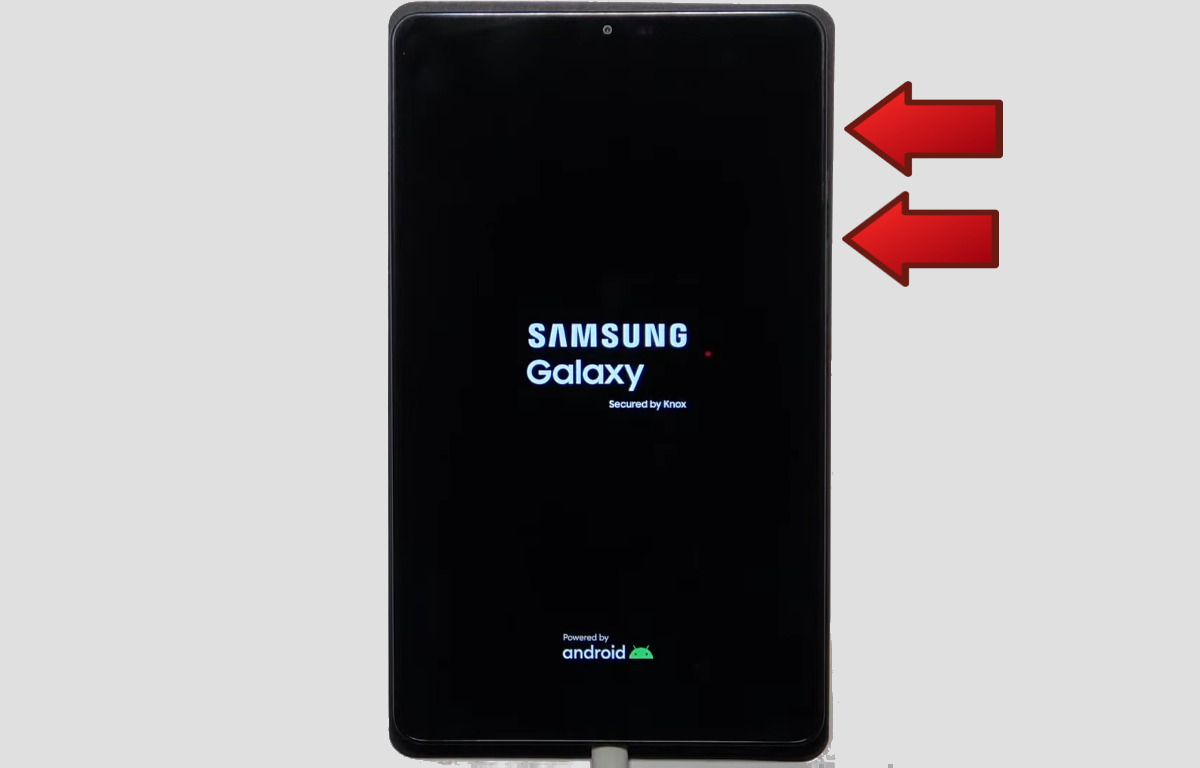
To'g'ri, qattiq tiklash yoki majburiy qayta o'rnatish Samsung planshetini formatlashning yanada rivojlangan protsedurasidir. U asosan qachon ishlatiladi Kompyuter javob bermayapti yoki tizim sozlamalariga kirish imkonsiz. Biroq, hatto kamroq tajribali foydalanuvchilar quyida sanab o'tilgan amallarni bajarsalar, uni muammosiz ishlatishlari mumkin.
- Iloji bo'lsa, quvvat tugmasini bosib ushlab turish orqali planshetni o'chiring.
- Quvvat tugmalarini bosib ushlab turish orqali tiklash rejimini ishga tushiring. ovoz balandligini oshiring y ateşleme bir vaqtning o'zida.
- Qachonki samsung logotipi ekranda paydo bo'ladi, ikkala tugmani qo'yib yuboring va tiklash menyusi paydo bo'lishini kuting.
- Qayta tiklash menyusi bo‘ylab o‘tish uchun Ovoz balandligini oshirish va pasaytirish tugmalaridan, tanlash uchun esa Quvvat tugmasidan foydalaning.
- Variantga pastga aylantiring ma'lumotlarni o'chirish / zavod sozlamalarini tiklash (Ma'lumotlarni tozalash / zavod moslamalarini tiklash). Odatda, bu ro'yxatdagi beshinchi variant.
- Quvvat tugmasini bosish orqali ushbu parametrni tanlang va tanlab, xuddi shu tarzda tasdiqlang ha (Ha).
- Nihoyat, jarayon tugashini kuting va variantni tanlang Reboot tizimi endi (Tizimni hozir qayta ishga tushiring).
- Planshet qayta ishga tushadi va ekranda dastlabki konfiguratsiyani ko'rsatadi. Uni noldan sozlash uchun ko'rsatmalarga amal qiling.
Ushbu usul bilan Samsung planshetini formatlash qurilmani asl konfiguratsiyaga qaytarish va turli tizim muammolarini hal qilish imkonini beradi. Xato qilmaslik uchun, Har bir qadamni diqqat bilan kuzatib borish va to'g'ri variantlarni tanlaganingizga ishonch hosil qilish muhimdir. Shunday qilib, bir necha daqiqadan so'ng siz uskunani qayta o'rnatasiz va uni yangi foydalanishga tayyor bo'lasiz.
Shuning uchun Samsung planshetingizni formatlash qarorini boshqa kechiktirmang. Agar buni qilish vaqti keldi deb hisoblasangiz, biz aytib o'tgan ikkita variantdan birini qo'llang. Fayllaringizni zaxiralashni unutmang va xatga tiklash ko'rsatmalariga amal qiling.

Men juda yoshligimdan ilm-fan va texnologik yutuqlar bilan bog'liq hamma narsaga, ayniqsa hayotimizni osonlashtiradigan va qiziqarli qiladigan narsalarga juda qiziqaman. Men so'nggi yangiliklar va tendentsiyalardan xabardor bo'lishni, o'zim foydalanadigan asbob-uskunalar va gadjetlar haqida o'z tajribam, fikr va maslahatlarimni baham ko'rishni yaxshi ko'raman. Bu meni besh yildan ko'proq vaqt oldin veb-yozuvchi bo'lishimga olib keldi, asosan Android qurilmalari va Windows operatsion tizimlariga e'tibor qaratgan. Men o'quvchilarim oson tushunishlari uchun nima murakkabligini oddiy so'zlar bilan tushuntirishni o'rgandim.