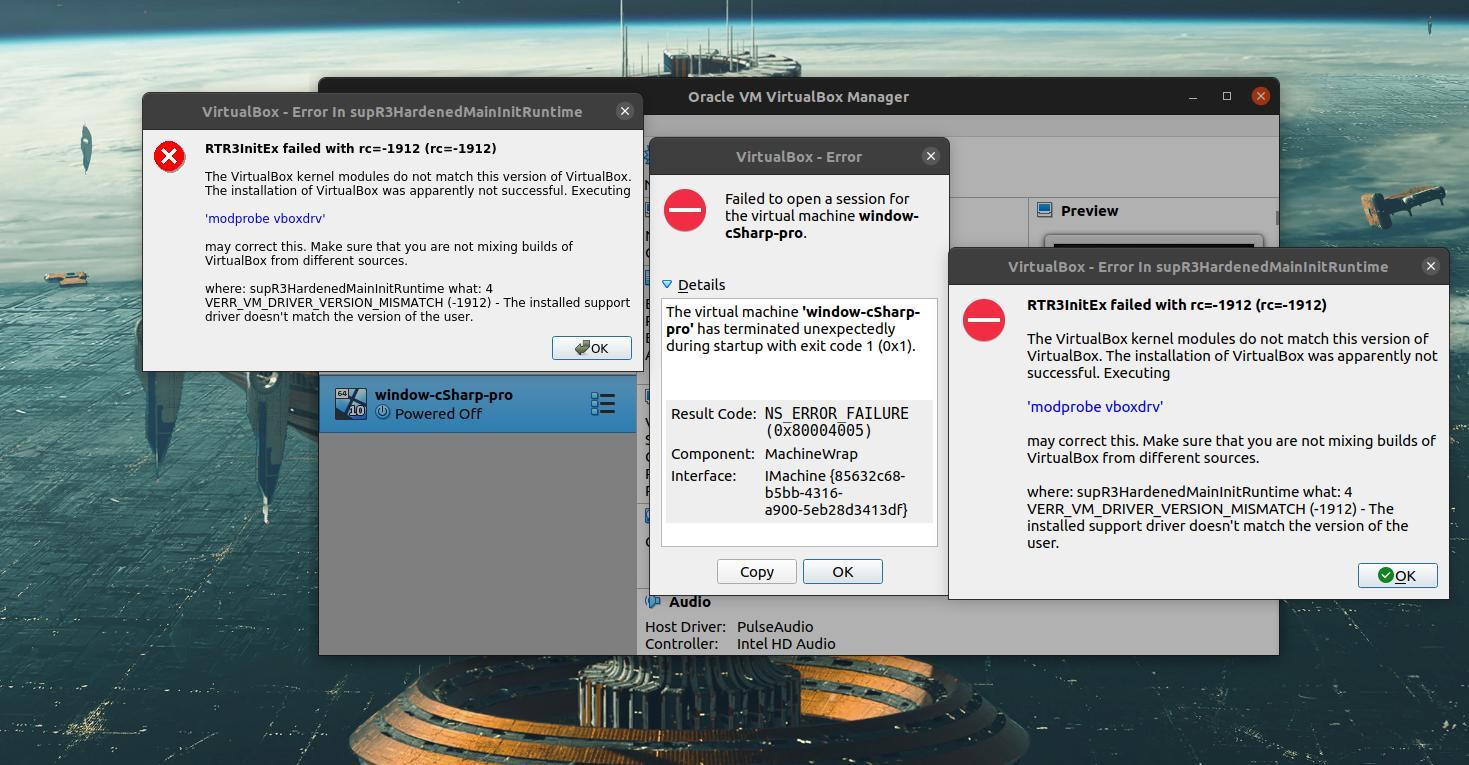
- VERR_VM_DRIVER_VERSION_MISMATCH xatosi VirtualBox va uning yadro modullari o'rtasidagi versiya ziddiyati tufayli yuzaga keladi.
- Eng yaxshi echimlar oldingi o'rnatishlarning qoldiqlarini tozalash va faqat rasmiy manbalardan qayta o'rnatishni o'z ichiga oladi.
- Har bir tarqatish versiya va modullarning to'liq mos kelishini ta'minlash uchun batafsil qadamlarni talab qiladi.

El xato VERR_VM_DRIVER_VERSION_MISMATCH Bu Linux muhitida (va boshqa tizimlarda) virtual mashina foydalanuvchilari duch kelishi mumkin bo'lgan eng murakkab va asabiy muammolardan biridir. Virtual mashinani ishga tushirmoqchi bo'lganingizda va ushbu xabarni ko'rsangiz, bu odatda yadro drayverlari o'rtasidagi versiya ziddiyatiga bog'liq. VirtualBox va o'rnatilgan dasturning o'zi yoki siz bir-biriga mos kelmaydigan paketlardan foydalanyapsiz. Avvaliga oddiy bosh og'rig'i bo'lib tuyulsa-da, uning sabablarini tushunish va ularni qanday hal qilishni bilish sizni ko'p soatlik umidsizlikdan xalos qiladi.
En este artículo, encontrarás una guía completa, actualizada y detallada VirtualBox'dagi VERR_VM_DRIVER_VERSION_MISMATCH xatosiga nima sabab bo'lganini, tarqatishingizga qarab qanday qadamlar qo'yish kerakligini va bu qayta sodir bo'lishining oldini olish uchun qanday tavsiyalarni yodda tutish kerakligini tushunish uchun.
VERR_VM_DRIVER_VERSION_MISMATCH xatosi nimani anglatadi?
El mensaje VERR_VM_DRIVER_VERSION_MISMATCH (shuningdek -1912 kodi bilan aniqlangan) a mavjudligini ko'rsatadi VirtualBox tomonidan ishlatiladigan yadro moduli va siz o'rnatgan dastur versiyasi o'rtasidagi nomuvofiqlikU kernel U VirtualBox-ning sizda mavjud bo'lganidan boshqa versiyasida ishlayapti deb "o'ylaydi". Bunga quyidagilar sabab bo'lishi mumkin:
- Actualizaciones incompletas o fallidas de VirtualBox.
- Eski versiyalarning qoldiqlari tizimdan olib tashlanmaganlar.
- Turli manbalardan paketlarni bir vaqtda o'rnatish (rasmiy omborlar, PPA yoki qo'lda paketlar).
- Yadro modullari va ikkilik modullar o'rtasidagi farqlar Linux yadrosining o'zi yangilangandan so'ng, VirtualBox modullarini qayta kompilyatsiya qilmasdan.
Xato bir nechta tarqatishlarda (Ubuntu, Debian, Arch, openSUSE va boshqalar) paydo bo'lishi mumkin va uni hal qilish bo'yicha aniq qadamlar bir-biridan biroz farq qiladi. Har holda, maqsad Har qanday versiya nomuvofiqliklarini bartaraf qiling va VirtualBox va uning modullari mos kelishiga ishonch hosil qiling..
VirtualBox modullari orasidagi versiya ziddiyatlarining umumiy sabablari
Linux forumlari va jamoalarida tajribali foydalanuvchilar eng ko'p uchraydigan sabablarni aniqladilar VERR_VM_DRIVER_VERSION_MISMATCHUlarni tan olish muammoni ildizida hal qilish va uning takrorlanishining oldini olish uchun kalit hisoblanadi. Bular asosiylari:
- Turli xil o'rnatish manbalaridan foydalanish: VirtualBox-ni PPA, tashqi ombordan o'rnatish yoki paketlarni qo'lda yuklab olish yadro modullarining dastur versiyasiga mos kelmasligiga olib kelishi mumkin.
- Linux yadrosi yangilanishlariYadro yangilangandan so'ng VirtualBox modullari (masalan, virtualbox-dkms yoki virtualbox-kmp) yangi versiya uchun qayta kompilyatsiya qilinishi kerak. Agar bu to'g'ri bajarilmasa, darhol versiyada ziddiyat yuzaga keladi.
- Etim paketlar va eski versiyalarning qoldiqlari: To'g'ri o'chirilmagan paketlar (masalan, virtualbox-dkms yoki virtualbox-kmp-preemptning eski versiyalari) tiqilib qolishi va xatoga sabab bo'lishi mumkin.
- Arxitektura farqlari: VirtualBox-ning 32-bitli versiyasini 64-bitli tizimga o'rnatish ushbu va boshqa xatolarga olib kelishi mumkin.
- Paket kengaytmasi yoki oldindan tuzilgan drayverlar bilan bog'liq muammolar: Paket kengaytmasi o'rnatilgan VirtualBox versiyasiga to'liq mos kelishi kerak.
Tarqatish asosida VERR_VM_DRIVER_VERSION_MISMATCH xatosini qanday tuzatish mumkin
Keling, har bir asosiy Linux tarqatish uchun VERR_VM_DRIVER_VERSION_MISMATCH xatosi uchun forumlarda tuzilgan va tasdiqlangan eng yaxshi yechimlarni ko'rib chiqaylik. Esda tutingki, biror narsaga tegmasdan oldin, Virtual mashinalaringizning zaxira nusxasini yaratish tavsiya etiladiQuyida ekranda ko'rsatilgan xatoni osongina aniqlashingiz mumkin bo'lgan fotosurat mavjud:
Ubuntu va Debian foydalanuvchilari uchun qo'llanma
1. VirtualBox va qolganlarini butunlay olib tashlang ejecutando:
sudo apt autoremove --purge virtualbox*Bu VirtualBox va uning versiyalar o'rtasida to'plangan etim bog'liqliklarini olib tashlaydi.
2. Oldingi versiyalar o'rnatilmaganligini tekshiring:
dpkg -l 'virtualbox*' | grep ^iHech qanday chiziq paydo bo'lmasligi kerak. Agar shunday bo'lsa, o'chirish jarayonini takrorlang.
3. Har qanday norasmiy VirtualBox PPA yoki omborlarini olib tashlang shrift ziddiyatlarini oldini olish uchun. Masalan:
mkdir ~/apt-tmp && sudo mv /etc/apt/sources.list.d/* ~/apt-tmpKeyin, tekshiring /etc/apt/sources.list faqat rasmiy repolarni qoldirish.
4. Actualiza la lista de paquetes:
sudo apt update5. VirtualBox-ning mavjud versiyalarini tekshiring to'g'ridan-to'g'ri omborlardan:
apt-cache madison virtualbox | grep -iv sourcesShunday qilib, qaysi eng so'nggi versiyani o'rnatish mumkinligini bilib olasiz.
6. O'zingiz xohlagan maxsus versiyani o'rnating (noto'g'ri o'rnatishdan qochish uchun tavsiya etiladi):
sudo apt install virtualbox=VERSIÓN_SELECCIONADASELECTED_VERSION versiyasini oldingi bosqichda ko'rganingiz bilan almashtirishingiz mumkin, masalan:
sudo apt install virtualbox=5.1.38-dfsg-0ubuntu1.16.04.17. O'rnatilgan versiya to'g'ri ekanligini tekshiring:
dpkg -l virtualbox* | grep ^iBundan tashqari, "Yordam -> VirtualBox haqida" menyusidan versiyani grafik interfeysdan tekshirishingiz mumkin.
8. Ehtiyot chorasi sifatida. Har doim versiyangizga mos keladigan kengaytma paketlarini o'rnating:
wget
sudo vboxmanage extpack install
Versiya VirtualBox-dagi versiyaga to'liq mos kelishini tekshiring.
9. Nihoyat, reinicia el sistema va virtual mashinalaringizni qayta ishga tushirishga harakat qiling.
Arch Linux distributivlari va hosilalari haqida (Manjaro, EndeavourOS...)
Jamiyat aniqladi ikkita asosiy va samarali qadam:
- VirtualBox va yetim bog'liqliklarni olib tashlang de la siguiente forma:
sudo pacman -Rsn $(pacman -Qdtq)Bu qoldiq modullar va paketlarni tozalaydi.
- VirtualBox va modullarni qayta o'rnating (odatda DKMS bilan):
sudo pacman -S virtualbox virtualbox-host-dkmsKeyin, reinicia el equipo yangi yadro modullari to'g'ri yuklanishi uchun. Ko'pgina Arch forum foydalanuvchilari ushbu qayta ishga tushirish juda muhim deb ta'kidlashadi. Agar yadrongiz tez-tez yangilanib tursa, har bir yangilashdan keyin DKMS modullari muvaffaqiyatli tuzilganligiga ishonch hosil qiling.
Muammolar davom etsa, versiyani orqaga qaytarish (/var/cache/pacman/pkg paketlaridan foydalanish) orqali o'rnatishni qaytadan urinib ko'rishingiz mumkin, ammo yuqoridagi amallar odatda ziddiyatni hal qiladi.
VERR_VM_DRIVER_VERSION_MISMATCH xatosidan qochish uchun universal echimlar va qo'shimcha maslahatlar
Tarqatish bo'yicha aniq qadamlardan tashqari, mavjud asosiy umumiy tavsiyalar VirtualBox bilan muammosiz ishlash uchun:
- O'rnatish manbalarini aralashtirishdan saqlaningHar doim rasmiy omborlarga ustunlik bering va agar ta'sirdan bexabar bo'lsangiz, qo'lda yuklab olingan ikkilik fayllarni o'rnatishdan saqlaning.
- Linux yadrosini yangilagandan so'ng, VirtualBox modullarini qayta kompilyatsiya qilganingizga ishonch hosil qiling. Buni Ubuntu/Debian-da qilishingiz mumkin
sudo /sbin/vboxconfigyoki boshqa distroslarda DKMS bilan. - Agar siz kengaytma to'plamidan foydalansangizUning versiyasi VirtualBox versiyasiga to'liq mos kelishini tekshiring. Har bir versiya o'zgarishidan keyin uni yangilang.
- Etim paketlarni tez-tez tozalang muammoli chiqindilarni oldini olish uchun katta o'rnatishdan so'ng.
- Agar shubhangiz bo'lsa, VirtualBox-ni butunlay o'chirib tashlang, PPA/repozitoriylarni tozalang va faqat tizimingizga mos keladigan rasmiy manbadan qayta o'rnating..
- Texnik forumlarda va pochta ro'yxatlarida Yamoqlar yoki buzilgan o'rnatishlarni "tuzatish" urinishlariga nisbatan har doim toza o'rnatishlarga ustunlik berish tavsiya etiladi.
- Katta o'zgarishlardan keyin kompyuteringizni qayta yoqing, ayniqsa yadro modullarini o'rnatish yoki olib tashlashdan keyin.
Recomendaciones finales y buenas prácticas
VirtualBox bilan bosh og'rig'ining oldini olish uchun quyidagi maslahatlarga amal qiling: O'rnatish manbalarini aralashtirmang, tizimingizni eski qoldiqlardan tozalang, versiyalarni tekshiring va chuqur o'zgarishlardan keyin qayta yoqing.. Aksariyat muammolar ehtiyotkorlik bilan, faol boshqaruv bilan hal qilinadi. Agar siz yana muammoga duch kelsangiz, VERR_VM_DRIVER_VERSION_MISMATCHEsda tutingki, sizning ixtiyoringizda barqaror virtual muhitni tezda hal qilish va saqlashga yordam beradigan ishonchli qo'llanma mavjud.

Turli raqamli ommaviy axborot vositalarida o'n yildan ortiq tajribaga ega texnologiya va internet masalalariga ixtisoslashgan muharrir. Men elektron tijorat, aloqa, onlayn marketing va reklama kompaniyalarida muharrir va kontent yaratuvchisi sifatida ishlaganman. Iqtisodiyot, moliya va boshqa sohalar veb-saytlarida ham yozganman. Mening ishim ham mening ishtiyoqim. Endi mening maqolalarim orqali Tecnobits, Men hayotimizni yaxshilash uchun har kuni texnologiya olami bizga taqdim etayotgan barcha yangiliklar va yangi imkoniyatlarni o‘rganishga harakat qilaman.