
Các công cụ hỗ trợ tiếp cận của Windows 11 không chỉ dành cho những người có hạn chế về khả năng hoặc khuyết tật. Trên thực tế, Chúng rất hữu ích để tăng năng suất làm việc của bạn.Ví dụ, chúng có thể tối ưu hóa hiệu suất hệ thống và giảm mỏi mắt. Trong bài viết này, chúng ta sẽ xem xét những cài đặt trợ năng nào bạn nên bật trong Windows 11, ngay cả khi bạn không cần đến chúng.
Bạn nên bật những cài đặt trợ năng nào trong Windows 11 ngay cả khi bạn không cần đến chúng?
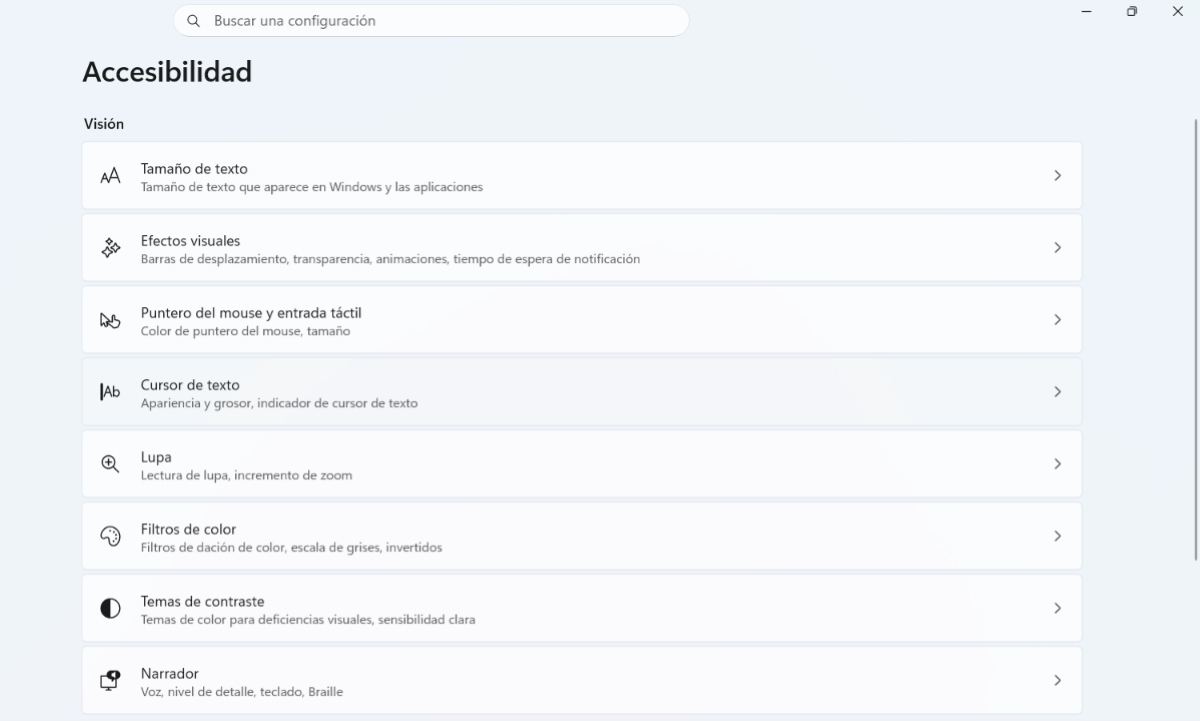
Nắm rõ các cài đặt trợ năng nào bạn nên bật trong Windows 11 Nó có thể thay đổi hoàn toàn trải nghiệm sử dụng màn hình hàng ngày của bạn.Theo nghĩa này, bạn có thể làm cho máy tính của mình chạy nhanh hơn và công việc của bạn thoải mái hơn bao giờ hết. Đúng là như vậy. mục đích ban đầu Mục đích chính là hỗ trợ những người có hạn chế về khả năng, nhưng các thiết lập này cũng có thể giúp bất kỳ người dùng nào cải thiện trải nghiệm của họ.
Tiếp theo, chúng tôi sẽ hướng dẫn bạn cách bật các cài đặt trợ năng trong Windows 11, ngay cả khi bạn không cần đến chúng. Chúng tôi cũng sẽ giải thích cách kích hoạt chúng và lợi ích của việc sử dụng chúng, ngay cả khi bạn không bị khuyết tật. Trong mọi trường hợp, bạn đều có thể truy cập Trợ năng. nhấn tổ hợp phím Windows + U.
Phụ đề trực tiếp
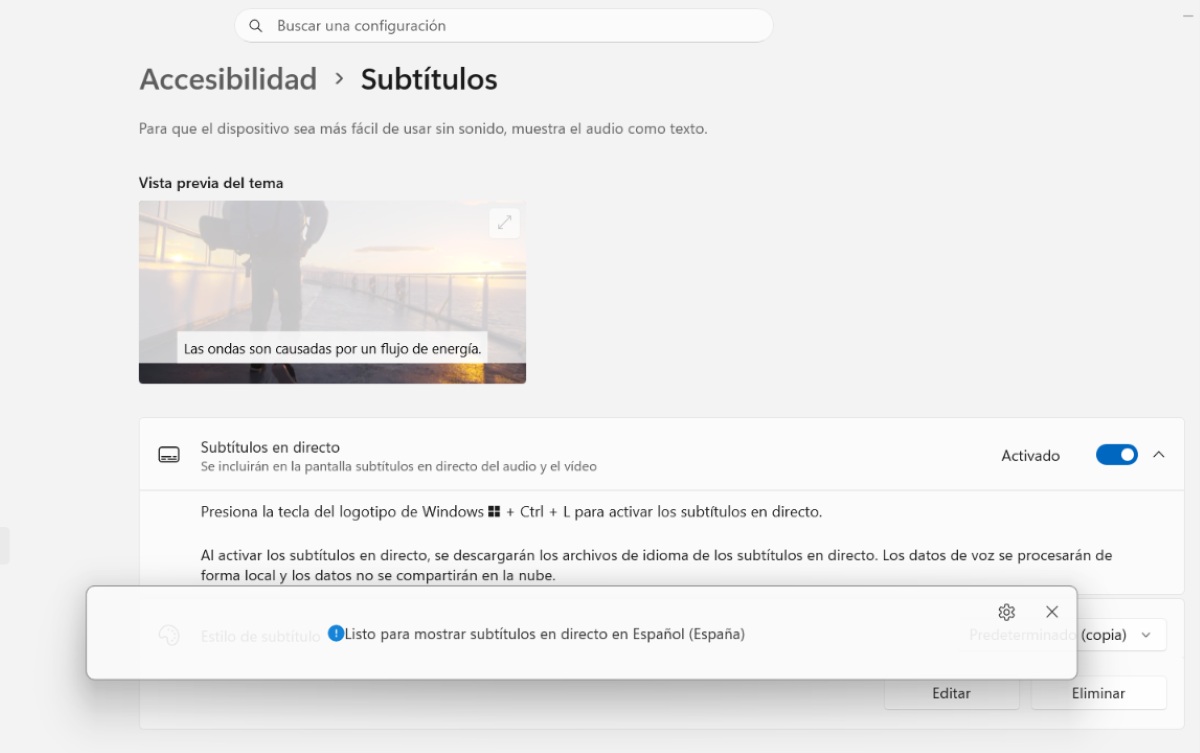
Nếu bạn nghĩ phụ đề trực tiếp chỉ dành cho người khiếm thính, bạn đã nhầm. Công cụ này Chuyển đổi âm thanh đang phát trên máy tính của bạn thành văn bản theo thời gian thực.Ví dụ: video YouTube, cuộc gọi video, podcast hoặc video cục bộ. Chúng sẽ xuất hiện trực tiếp trong một cửa sổ nổi trên màn hình. Để kích hoạt chúng, hãy làm theo các bước sau:
- Cấu hình – Khả năng tiếp cận – Phụ đề – Phụ đề trực tiếp.
Cái phụ đề trực tiếp Chúng rất phù hợp cho Để hiểu họ đang nói gì trong video nếu bạn đang ở trong môi trường ồn ào. Điều này khiến việc nghe hiểu trở nên khó khăn. Chúng cũng hữu ích khi bạn cần tắt tiếng hoặc đơn giản là khi bạn cần tập trung tốt hơn trong một cuộc họp trực tuyến.
Bạn nên bật những cài đặt trợ năng nào trong Windows 11: Truy cập bằng giọng nói
Nếu bạn đang băn khoăn nên bật cài đặt trợ năng nào trong Windows 11, thì trợ năng giọng nói là điều bắt buộc. Đây là một trong những công cụ hữu ích nhất trong Windows 11. Với nó, bạn có thể... Kiểm soát hoàn toàn toàn bộ hệ điều hành chỉ bằng giọng nói của bạn.Ví dụ, bạn có thể mở ứng dụng, nhấp vào nút, kéo thả các mục, duyệt web, v.v. Bạn có thể tìm thấy chúng ở đây:
- Cấu hình – Khả năng tiếp cận – Tiếng nói – Truy cập bằng giọng nói.
Cả tính năng truy cập bằng giọng nói và đọc chính tả bằng giọng nói đều cho phép bạn Hãy cho Windows biết phải làm gì hoặc phải viết gì.Ngay cả khi tay bạn đang bận, bạn vẫn có thể chia màn hình thành các phần được đánh số. Điều này cho phép bạn tập trung vào các khu vực cụ thể để nhấp chuột chính xác hơn. Chưa kể đến việc cổ tay bạn sẽ được giảm bớt áp lực khi gõ bàn phím trong thời gian dài.
Con trỏ chuột và chỉ báo văn bản hiển thị
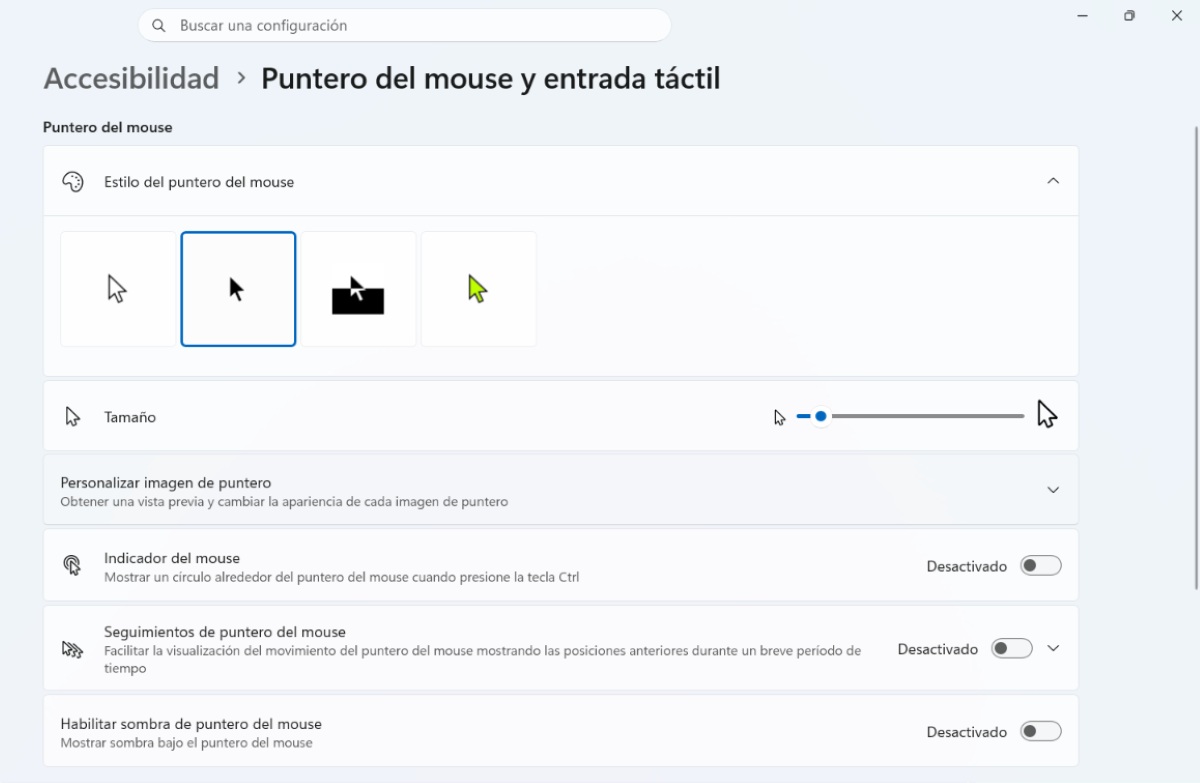
Vậy thì, nếu bạn sử dụng màn hình lớn hoặc nhiều màn hìnhViệc con trỏ chuột đôi khi biến mất khỏi tầm nhìn là điều bình thường. Thay đổi màu sắc và kích thước của con trỏ có thể giúp bạn tìm thấy nó dễ dàng hơn. Bạn cũng có thể bật Chỉ báo Con trỏ Văn bản, tính năng này sẽ thêm hai mũi tên sáng vào thanh nhấp nháy nơi bạn gõ.
- Đi đến Cấu hình – Khả năng tiếp cận – Con trỏ chuột và nhập liệu cảm ứng – Con trỏ văn bản.
Việc điều chỉnh con trỏ chuột và con trỏ văn bản sẽ giúp bạn Đừng lãng phí thời gian xoay chuột vòng vòng để tìm nó nữa. Trên màn hình. Thêm vào đó, bạn sẽ không còn bị lạc hướng khi gõ những đoạn văn dài. Kết quả? Tiết kiệm thời gian và giảm mỏi mắt.
Âm thanh đơn kênh
Âm thanh mono kết hợp kênh âm thanh bên trái và bên phải thành một. gửi cùng một âm thanh đến cả hai phía.Công cụ này rất lý tưởng nếu bạn thường chỉ sử dụng một tai nghe để nghe và nhận biết môi trường xung quanh khi thực hiện các hoạt động. Nó cũng hữu ích nếu bạn đang xem một video cũ mà âm thanh chỉ phát ra từ một bên tai.
- Đi đến Cấu hình – Khả năng tiếp cận – Âm thanh.
Bạn nên bật cài đặt trợ năng nào trong Windows 11: Phím lọc
Nếu bạn vẫn đang băn khoăn nên bật cài đặt trợ năng nào trong Windows 11, Đừng quên các phím lọcChức năng này bỏ qua các lần nhấn phím ngắn hoặc trùng lặp. Phím lọc rất lý tưởng nếu bạn có một bàn phím cũ đang bắt đầu gặp trục trặc và vô tình gõ cùng một chữ cái hai lần khi chỉ nhấn một lần. Kích hoạt chúng ở vị trí sau:
- Cấu hình – Khả năng tiếp cận – Bàn phím.
Vậy, lợi thế lớn nhất của việc bật cài đặt trợ năng này là gì? Một mặt, bạn có thể giảm thiểu vấn đề này thông qua phần mềm, mặt khác, Bạn giúp kéo dài tuổi thọ bàn phím của mình. trước khi phải thay công tắc hoặc mua cái mới.
Bạn nên bật cài đặt trợ năng nào trong Windows 11: Kính lúp
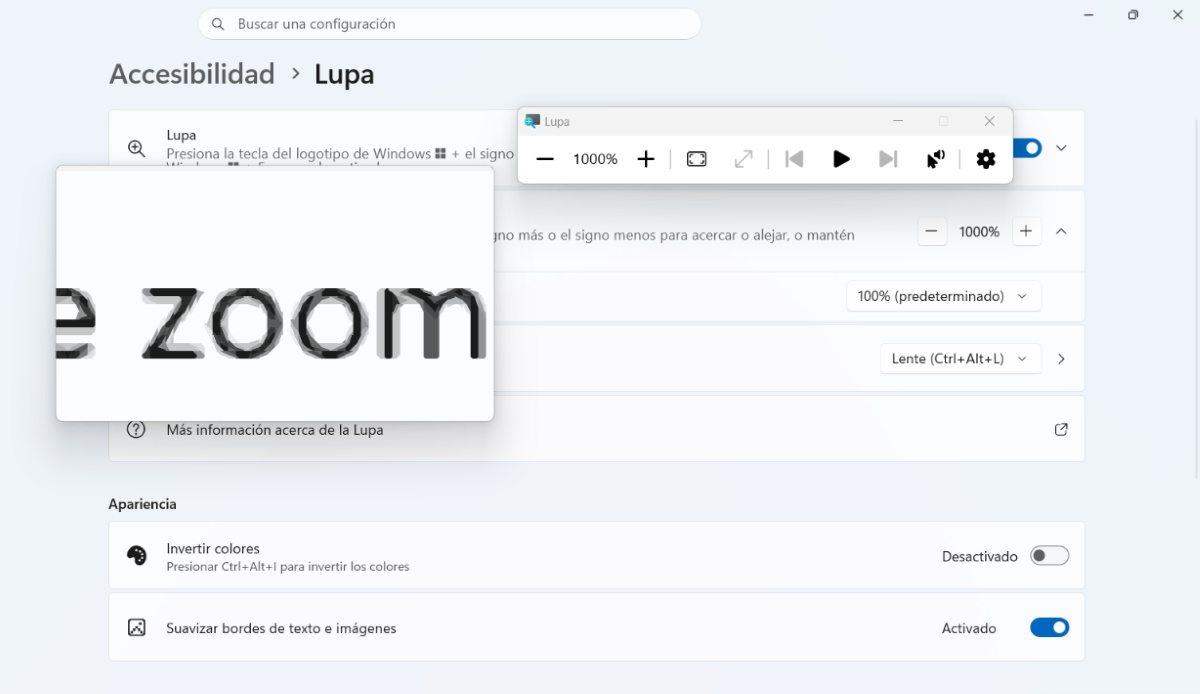
Bạn có nghĩ kính lúp chỉ dành cho người thị lực kém? Đã đến lúc xóa bỏ quan niệm sai lầm đó. Công cụ này thực sự rất đa năng. Nó giúp cải thiện đáng kể công việc kỹ thuật hoặc sáng tạo.Tại sao? Nhờ Chế độ ống kính, một khung nổi được tạo ra và di chuyển theo con trỏ chuột của bạn, giống như bạn đang cầm một chiếc kính lúp thực sự trong tay.
- Kích hoạt nó từ: Cấu hình – Khả năng tiếp cận – Kính lúp – Xem – Chế độ ống kính.
Với khả năng Phóng to chỉ một phần của màn hìnhBạn có thể kiểm tra pixel, căn chỉnh các phần tử trong tài liệu hoặc xem lại các chi tiết nhỏ trong hình ảnh mà không cần phải phóng to toàn bộ không gian làm việc. Ngoài ra, nếu bạn thường xuyên chia sẻ màn hình hoặc quay video hướng dẫn, việc kích hoạt kính lúp sẽ hiển thị cho bạn các bước chi tiết nhất của những gì bạn đang làm.
Tắt hiệu ứng trong suốt và hoạt ảnh.
Điểm cuối cùng này không nói về việc bạn nên bật cài đặt trợ năng nào trong Windows 11, mà là về cài đặt nào cần vô hiệu hóaMặc dù hiệu ứng hoạt hình của Windows trông đẹp mắt, nhưng thực tế chúng tiêu tốn rất nhiều tài nguyên card đồ họa và gây ra độ trễ vài mili giây cho giao diện. Tắt chúng sẽ giúp hệ thống nhanh hơn, mượt mà hơn và phản hồi tốt hơn. Để làm điều này, hãy làm theo các bước sau:
- Đi đến Cấu hình – Khả năng tiếp cận – Hiệu ứng hình ảnh và vô hiệu hóa chúng. Hãy tận dụng điều đó. Tắt hiệu ứng trong suốt..
Tóm lại, nếu bạn đang băn khoăn nên bật cài đặt trợ năng nào trong Windows 11, hãy nhớ rằng đó không phải là vấn đề cần thiết, mà là tùy chỉnh nâng cao. Việc bật (hoặc tắt) một số cài đặt nhất định sẽ giúp bạn làm việc thoải mái hơn, nhanh hơn và hiệu quả hơnHãy xem xét cấu hình này và điều chỉnh hệ thống của bạn sao cho thoải mái và tiện dụng nhất có thể.
Mục lục
- 1 Bạn nên bật những cài đặt trợ năng nào trong Windows 11 ngay cả khi bạn không cần đến chúng?
- 1.1 Phụ đề trực tiếp
- 1.2 Bạn nên bật những cài đặt trợ năng nào trong Windows 11: Truy cập bằng giọng nói
- 1.3 Con trỏ chuột và chỉ báo văn bản hiển thị
- 1.4 Âm thanh đơn kênh
- 1.5 Bạn nên bật cài đặt trợ năng nào trong Windows 11: Phím lọc
- 1.6 Bạn nên bật cài đặt trợ năng nào trong Windows 11: Kính lúp
- 1.7 Tắt hiệu ứng trong suốt và hoạt ảnh.

Từ nhỏ, tôi đã say mê mọi thứ liên quan đến khoa học và công nghệ, đặc biệt là những tiến bộ giúp cuộc sống của chúng ta dễ dàng và thú vị hơn. Tôi thích cập nhật những tin tức và xu hướng mới nhất, và chia sẻ kinh nghiệm, ý kiến và lời khuyên của mình về các thiết bị và tiện ích mà tôi sử dụng. Điều này đã dẫn tôi trở thành một người viết nội dung web cách đây hơn năm năm, chủ yếu tập trung vào các thiết bị Android và hệ điều hành Windows. Tôi đã học cách giải thích các khái niệm phức tạp bằng những thuật ngữ đơn giản để người đọc có thể dễ dàng hiểu được.