Chúng tôi sẽ hướng dẫn bạn cách cài đặt và sử dụng WSL Containers trên Windows 11. Với công cụ này, bạn có thể xây dựng và quản lý các container Linux trực tiếp trên Windows 11 mà không cần đến các công cụ của bên thứ ba như Docker Desktop. Sau đây là cách thực hiện. Nó là gì, tại sao bạn nên quan tâm và làm thế nào để bắt đầu sử dụng nó..
WSL Containers là gì?
Trước khi tìm hiểu cách cài đặt và sử dụng WSL Containers trên Windows 11, chúng ta hãy cùng tìm hiểu đôi chút về công cụ này. Về cơ bản, đây là một tính năng mới được tích hợp vào Hệ thống con Linux của Windows (WSL). Nó cho phép bạn... Tạo, chạy và quản lý các container Linux trực tiếp từ Windows., sử dụng công cụ gốc đi kèm với chính WSL.
Hãy tưởng tượng bạn cần một môi trường cụ thể để kiểm thử ứng dụng, hoặc bạn muốn tách biệt một dự án với các phụ thuộc riêng của nó. Cho đến nay, bạn sẽ phải cài đặt Docker Desktop trên Windows để làm điều đó. Nhưng với WSL Containers, bước bổ sung đó không còn cần thiết nữa: Nó giống như việc Docker được cài đặt "mặc định" trên Windows 11 của bạn..
Tất nhiên, việc cài đặt và sử dụng WSL Containers trên Windows 11 có nhiều ưu điểm. Không giống như phương pháp truyền thống với Docker Desktop, ở đây Công cụ quản lý container hoạt động trong hệ điều hành Linux được cài đặt trên WSL.Đây là hệ điều hành Ubuntu theo mặc định. Điều này giúp giảm đáng kể khối lượng công việc và cải thiện hiệu suất tổng thể.
Thực tế, với WSL Containers Windows, bạn có thể chạy mã Linux trong nền mà không có bất kỳ dấu hiệu trực quan nào. Hơn nữa, công cụ này Nó cho phép bạn sử dụng Docker Engine mà không cần Docker Desktop.Nó cũng tích hợp các công cụ container khác như Podman, Buildah và nerdctl.
Điều kiện tiên quyết và cài đặt
Để cài đặt và sử dụng WSL Containers trên Windows 11, bạn cần đáp ứng một số yêu cầu tối thiểu. Đầu tiên, bạn phải cài đặt Windows 11, tốt nhất là phiên bản mới nhất. Ngoài ra, Chức năng ảo hóa (Hyper-V) phải được kích hoạt trong BIOS/UEFI. của nhóm bạn. Nếu bạn có bất kỳ nghi ngờ nào về điều này, hãy xem mục đó. Hướng dẫn cách bật và tắt Hyper-V trên Windows 11 và Windows 10.
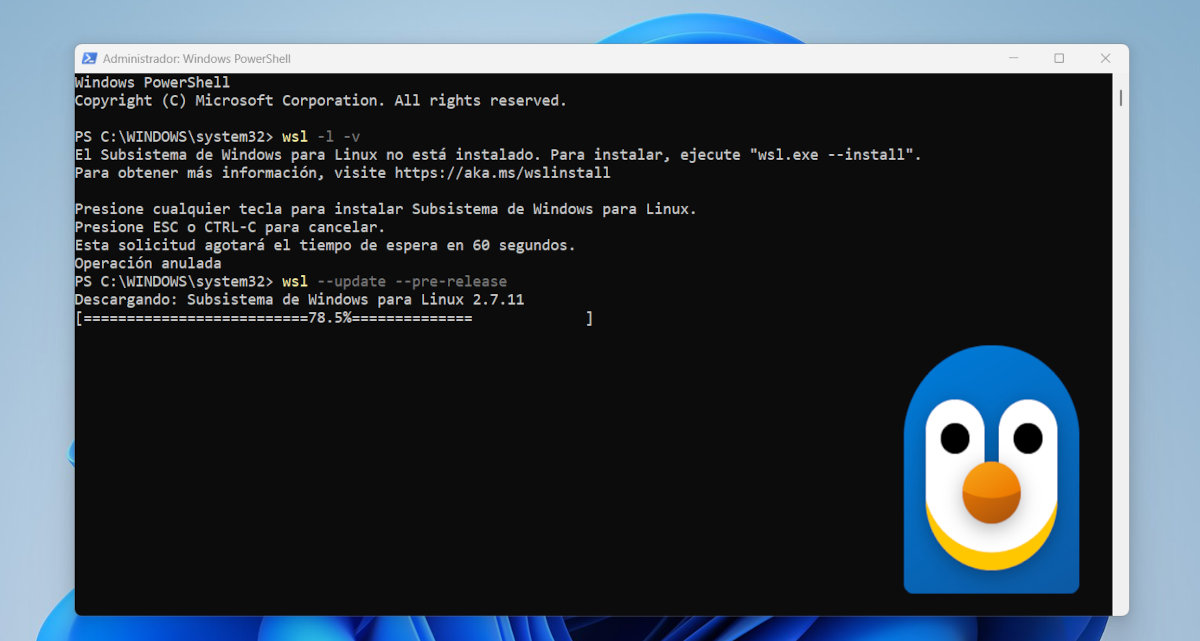
Nếu đáp ứng các yêu cầu trên, bạn đã sẵn sàng cài đặt và sử dụng WSL Containers trên Windows 11. Việc lắp đặt rất đơn giản.Mở PowerShell với quyền quản trị viên và chạy lệnh sau để có được wslc.exe: wsl --update --pre-releaseHãy đợi quá trình hoàn tất, và để đảm bảo các thay đổi có hiệu lực, hãy dừng WSL rồi mở lại bằng lệnh sau. wsl --shutdown.
Cuối cùng, bạn có thể xác minh quá trình cài đặt bằng cách khởi động lại terminal và chạy lệnh. wslc --versionVới điều này, Bạn kiểm tra xem công cụ đã được cài đặt chưa và số phiên bản của nó là bao nhiêu.Tại thời điểm viết bài này, phiên bản mới nhất là 2.9.4.0.
Muốn thực hiện kiểm tra chức năng nhanhChạy lệnh container "Hello World" kinh điển. Lệnh này sẽ tải xuống một ảnh container thử nghiệm và chạy nó. wslc run --rm hello-worldNếu bạn thấy thông báo chào mừng, nghĩa là xong! Containers đã sẵn sàng cho lần sử dụng đầu tiên.
Hướng dẫn cài đặt và sử dụng WSL Containers trên Windows 11: các bước đầu tiên

Sau khi cài đặt xong, bạn cần biết những điều sau: lệnh cơ bản Để tương tác với WSL Containers và bắt đầu sử dụng nó. Ưu điểm là công cụ này được thiết kế trực quan, đặc biệt nếu bạn đã quen thuộc với Docker. Nếu bạn mới bắt đầu sử dụng WSL Containers, hãy thử các lệnh sau:
wslc --helpHiển thị danh sách đầy đủ các lệnh có sẵn.wslc image listLiệt kê tất cả các ảnh container mà hệ thống của bạn có.wslc container listHiển thị các container hiện đang chạy.
Bạn có muốn Chạy container đầu tiên của bạnĐược rồi, vậy chúng ta hãy chạy một container tương tác với Ubuntu. Để làm điều này, hãy sử dụng lệnh sau: wslc run --rm -it ubuntu:latest bashChức năng của nó là tải xuống ảnh đĩa Ubuntu, tạo một container, chạy terminal bash bên trong container đó, và tự động xóa container khi thoát.
Sau khi thực thi lệnh, bạn sẽ được đưa vào môi trường dòng lệnh Ubuntu. Bạn có thể chạy các lệnh Linux. (BẰNG ls, uname -aĐể kiểm tra xem bạn có đang ở bên trong container hay không. Để thoát ra, hãy nhập exit. Như bạn thấy, việc cài đặt và sử dụng WSL Containers trên Windows 11 khá đơn giản và trực quan.
Khởi động máy chủ web trong nền
Lần này, chúng ta hãy thực hiện một bài kiểm tra khác về việc cài đặt và sử dụng WSL Containers trên Windows 11. chạy máy chủ web ngầmMột trường hợp sử dụng phổ biến là thực thi Máy chủ HTTP Apache Với ảnh httpd. Việc chúng ta sẽ làm là ánh xạ cổng 80 của nó sang cổng 8080 của Windows bằng lệnh. wslc run -d --rm -p 8080:80 --name apache-web httpd:latestĐây là phần giải thích chi tiết về lệnh:
-d: Chạy container ở chế độ nền (chế độ) (tách rời).--rmTự động tháo thùng chứa khi dừng hoạt động.-p 8080:80Công bố cổng 80 của container ra cổng 8080 của máy tính bạn.--name apache-webGán tên "apache-web" cho container để dễ quản lý.httpd:latest: Chỉ định ảnh Apache chính thức.
Sau khi quá trình hoàn tất, bạn có thể Kiểm tra xem mọi thứ có hoạt động không đi đến địa chỉ http://localhost:8080 Trên trình duyệt của bạn, bạn sẽ thấy trang chào mừng của Apache. Và khi bạn muốn dừng container, hãy sử dụng lệnh sau: wslc container stop apache-web.
Những điều cần lưu ý khi cài đặt và sử dụng WSL Containers trên Windows 11

Như bạn thấy, việc cài đặt và sử dụng WSL Containers trên Windows 11 là một quá trình đơn giản với nhiều tiềm năng. Mặc dù nó là một sự thay thế trực tiếp cho tiện ích Docker Desktop, nhưng vẫn cần nhớ một vài điều. sự khác biệt đáng kể trong mô hình cách ly của họ.
Trong khi Docker Desktop chạy tất cả các container trong cùng một máy ảo (VM) dùng chung, WSL Containers Nó cấp cho mỗi phiên hoặc ứng dụng một máy ảo riêng Dựa trên Hyper-V. Điều này dẫn đến ít nhất ba hệ quả quan trọng:
- An ninh và sự cô lậpViệc sử dụng máy ảo riêng giúp tăng cường khả năng cách ly giữa các ứng dụng và quy trình khác nhau. Điều này làm cho nó trở nên lý tưởng cho môi trường doanh nghiệp, nơi bảo mật là yếu tố cực kỳ quan trọng.
- Hiệu suất và tính nhất quánMỗi phiên WSL Containers đều "kế thừa" cùng một trạng thái sạch, điều này có nghĩa là thời gian khởi động rất nhất quán, không cần phải "làm nóng" môi trường giữa các phiên khác nhau.
- Tiêu thụ nhiều tài nguyên hơnNhược điểm duy nhất của sự cách ly mạnh mẽ này là mức tiêu thụ tài nguyên (đặc biệt là RAM) có thể cao hơn, vì một máy ảo hoàn chỉnh được khởi động cho mỗi phiên.
Và với điều đó, bạn đã sẵn sàng để hãy bắt đầu những bước đầu tiên của bạn Trong lĩnh vực container hóa trên Windows. Việc cài đặt và sử dụng WSL Containers trên Windows 11 sẽ cung cấp cho bạn một công cụ rất mạnh mẽ. Hãy bắt đầu ngay: cài đặt phiên bản WSL Containers mới nhất, thử nghiệm với... wslc và bắt đầu làm quen với phương thức làm việc mới này.
Mục lục

Từ nhỏ, tôi đã say mê mọi thứ liên quan đến khoa học và công nghệ, đặc biệt là những tiến bộ giúp cuộc sống của chúng ta dễ dàng và thú vị hơn. Tôi thích cập nhật những tin tức và xu hướng mới nhất, và chia sẻ kinh nghiệm, ý kiến và lời khuyên của mình về các thiết bị và tiện ích mà tôi sử dụng. Điều này đã dẫn tôi trở thành một người viết nội dung web cách đây hơn năm năm, chủ yếu tập trung vào các thiết bị Android và hệ điều hành Windows. Tôi đã học cách giải thích các khái niệm phức tạp bằng những thuật ngữ đơn giản để người đọc có thể dễ dàng hiểu được.