
Việc để các phiên Remote Desktop không hoạt động vẫn mở sẽ tiêu tốn tài nguyên hệ thống quý giá và khiến mạng của bạn gặp phải các rủi ro bảo mật nghiêm trọng. Do đó, tự động đóng các phiên Remote Desktop không hoạt động trong Windows là điều then chốt để... Tối ưu hóa hiệu năng và bảo vệ thiết bị của bạn khỏi sự truy cập trái phép.Trong bài viết này, chúng ta sẽ xem từng bước cách cấu hình nó bằng cách sử dụng chính sách nhóm và registry.
Tại sao việc tự động đóng các phiên Remote Desktop không hoạt động trong Windows lại quan trọng?

Tự động đóng các phiên Remote Desktop không hoạt động trong Windows là một trong những biện pháp thiết yếu đối với quản trị hệ thống và an ninh mạng. Và đó là bởi vì, Việc duy trì các phiên bị bỏ dở hoặc phiên ảo tạo ra những rủi ro trực tiếp trong các lĩnh vực sau:
- An ninh và giảm thiểu mối đe dọa: Nếu phiên RDP vẫn mở, kẻ tấn công có thể truy cập trực tiếp vào máy tính từ xa với quyền hạn của người dùng đã đăng nhập. Trên thực tế, chúng có thể di chuyển tự do trong mạng nội bộ của công ty và thao túng hệ thống từ xa.
- Tối ưu hóa tài nguyên hệ thống: Việc đóng các phiên Remote Desktop không hoạt động sẽ tự động giải phóng RAM và CPU. Bạn cũng tiết kiệm được băng thông, vì ngay cả khi phiên không hoạt động, kết nối RDP vẫn tiếp tục tiêu thụ các gói mạng nhỏ.
- Quản lý giấy phép và giới hạn kết nối: Phiên bản máy khách của Windows 10 và 11 chỉ hỗ trợ một kết nối RDP đến tại một thời điểm. Nếu phiên làm việc bị gián đoạn hoặc đóng băng, quyền truy cập sẽ bị chặn đối với các quản trị viên hoặc người dùng hợp pháp khác. Hơn nữa, các phiên làm việc không hoạt động có thể tiêu tốn giấy phép truy cập máy khách mà các nhân viên khác có thể sử dụng.
- Tuân thủ quy định: Các tiêu chuẩn an toàn quốc tế như ISO 27001PCI-DSS hoặc HIPAA yêu cầu tự động đóng các phiên không hoạt động sau một khoảng thời gian nhất định để ngăn chặn truy cập trái phép vào các thông tin nhạy cảm.
Tại sao các phiên làm việc từ xa trên máy tính (Remote Desktop) lại bị vô hiệu hóa trong Windows?
Phiên làm việc Remote Desktop trên Windows trở nên không hoạt động vì hai lý do chính: thứ nhất, người điều khiển máy tính khách thường không hoạt động. Chỉ cần nhấp vào dấu X trên thanh màu xanh để đóng cửa sổ Remote Desktop.Việc đó chỉ đóng cửa sổ trên máy khách, nhưng phiên làm việc trên máy chủ không bị tắt; nó vẫn bị tạm dừng hoặc ngắt kết nối với tất cả các chương trình đang mở.
Một tình huống khác xảy ra rất thường xuyên là: Người dùng để cửa sổ máy tính từ xa mở trên màn hình và di chuyển ra khỏi màn hình. mà không cần khóa máy hay đăng xuất. Kết quả là, kết nối mạng giữa máy khách và máy chủ vẫn hoạt động 100%, nhưng không ai di chuyển chuột hay sử dụng bàn phím.
Tóm lại, Khách hàng là người từ bỏ hoặc cắt đứt kênh liên lạc.Tuy nhiên, máy chủ mới là thiết bị duy trì phiên làm việc, tiêu tốn tài nguyên cho đến khi bạn cấu hình quy tắc tự động đóng các phiên làm việc từ xa không hoạt động.
Cách tự động đóng các phiên Remote Desktop không hoạt động trong Windows

Hiện nay, để tự động đóng các phiên Remote Desktop không hoạt động trong Windows, phương pháp nhanh nhất và hiệu quả nhất trong Windows Pro Enterprise hoặc Server là: Cấu hình chính sách nhóm cục bộ (gpedit.msc)Và nếu bạn sử dụng Windows Home (nơi không có sẵn gpedit.msc), bạn có thể thực hiện việc đó. từ Registry của WindowsTiếp theo, chúng ta hãy xem cách thực hiện trong từng trường hợp.
Từ Biên tập viên Chính sách Nhóm Địa phương
Vì Tự động đóng các phiên Remote Desktop không hoạt động trong Windows từ Trình chỉnh sửa Chính sách NhómHãy làm theo các bước sau:
- Mở Trình chỉnh sửa Chính sách Nhóm: Nhấn tổ hợp phím Windows + R, gõ gpedit.msc và nhấn Enter.
- Truy cập vào thư mục giới hạn phiên bằng cách làm theo đường dẫn sau: Cấu hình máy tính → Mẫu quản trị → Thành phần Windows → Dịch vụ máy tính từ xa → Máy chủ phiên máy tính từ xa → Giới hạn thời gian phiên.
- Nhấp đúp chuột vào chính sách "Đặt giới hạn thời gian cho các phiên Remote Desktop không hoạt động nhưng vẫn đang chạy."Chọn Đã bật. Trong menu thả xuống Giới hạn phiên rảnh rỗi, chọn thời gian mong muốn (ví dụ: 15 hoặc 30 phút) và nhấp vào OK.
- Nhấp đúp vào "Đặt giới hạn thời gian cho các phiên bị ngắt kết nối"Chọn Enabled, chọn thời gian tối đa mà phiên bị tạm dừng có thể duy trì trước khi đóng hoàn toàn (ví dụ: 1 phút hoặc 5 phút) và nhấp OK.
- Hãy áp dụng các thay đổi ngay lập tức: Mở cửa sổ CMD hoặc PowerShell và chạy lệnh sau:
gpupdate /forceđể hệ thống áp dụng các quy tắc mới mà không cần phải khởi động lại.
Sự khác biệt giữa phiên RDP "không hoạt động" và phiên "bị ngắt kết nối" là gì? Sự khác biệt chính nằm ở việc máy khách có duy trì kết nối mạng hoạt động với máy tính từ xa hay không. Kết nối được coi là "không hoạt động" nếu cửa sổ Remote Desktop vẫn mở trên màn hình của bạn và đường hầm mạng vẫn hoạt động. Nhưng nó được coi là "bị ngắt kết nối" nếu cửa sổ Remote Desktop bị đóng bằng cách nhấp vào dấu X, nhưng không đăng xuất.
Phương pháp thay thế để đóng các phiên Remote Desktop không hoạt động trong Windows Home (thông qua Registry)
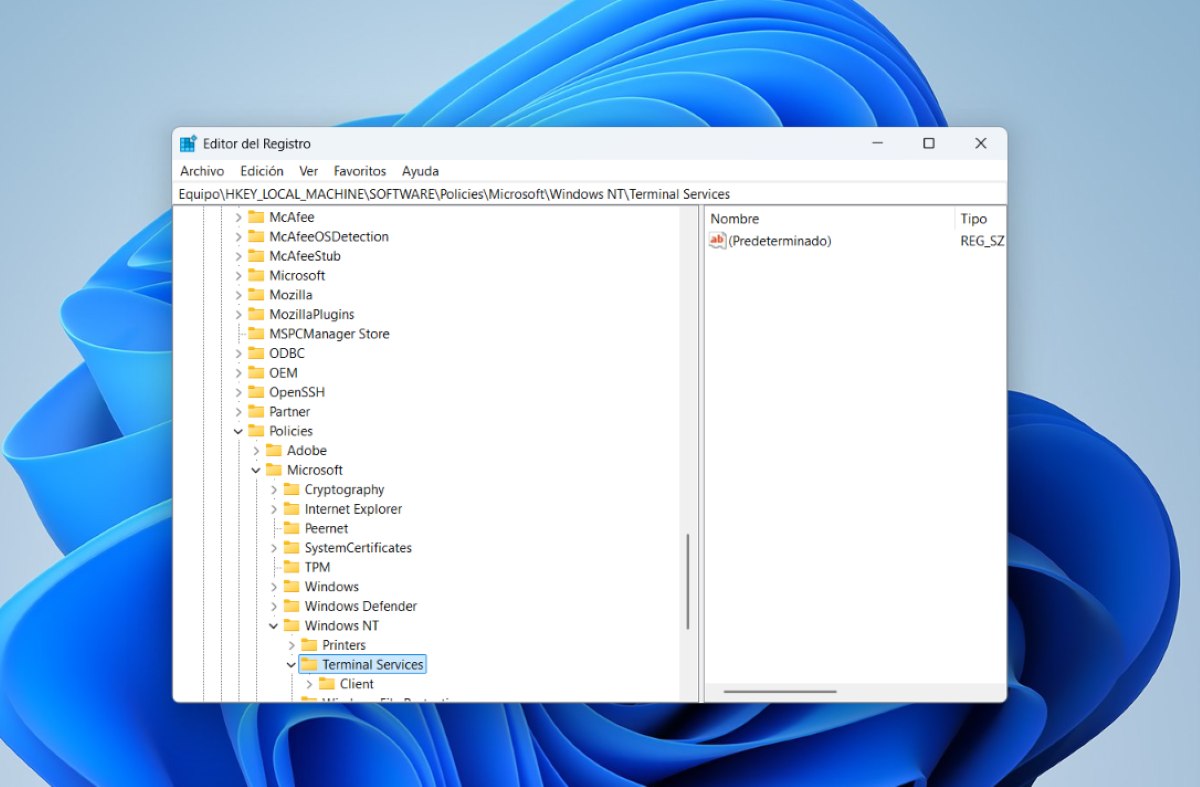
Vậy nếu máy tính từ xa sử dụng Windows Home và... Trình chỉnh sửa chính sách nhóm hiện không khả dụng.Trong trường hợp đó, một giải pháp thay thế là thiết lập các giới hạn tương tự trong Windows Registry. Hãy làm theo các bước sau. Các bước để đóng các phiên Remote Desktop không hoạt động trong Windows Home:
- Nhấn Win + R, viết regedit và nhấn Enter.
- Hãy đi theo tuyến đường này: HKEY_LOCAL_MACHINE\SOFTWARE\Policies\Microsoft\Windows NT\Terminal Services
- Tạo ra giá trị DWORD (32 bit) gọi điện Thời gian rảnh tối đa với thời gian chờ tối đa cho phép (biểu thị bằng mili giây; ví dụ: 15 phút = 900000 trong hệ thập phân).
- Tạo ra giá trị khác DWORD (32 bit) gọi điện Thời gian ngắt kết nối tối đa với thời gian tối đa trước khi đóng phiên bị ngắt kết nối (ví dụ: 1 phút = 60000 trong hệ thập phân).
- Cuối cùng, hãy khởi động lại máy tính để các thay đổi trong registry có hiệu lực. Hoặc, nếu bạn muốn khởi động lại dịch vụ mà không cần tắt máy tính, hãy mở PowerShell hoặc Command Prompt (CMD) với quyền Administrator và chạy lệnh sau:
net stop TermService /y
net start TermService
Tóm lại, việc tự động đóng các phiên Remote Desktop không hoạt động trong Windows Đây là bước cơ bản để tăng cường bảo mật mạng và giải phóng tài nguyên hệ thống.Việc áp dụng các chính sách hoặc cài đặt trong registry này sẽ cho phép bạn duy trì khả năng kiểm soát hiệu quả việc truy cập từ xa, ngăn chặn các kết nối ảo và bảo vệ thiết bị của bạn một cách vĩnh viễn và tự động.

Mục lục