- Windows Insider cung cấp bản xem trước của Windows 11/10 và thu thập phản hồi để cải thiện hệ thống.
- Các kênh Dev, Beta và Release Preview cân bằng giữa tính mới lạ và tính ổn định theo hồ sơ người dùng.
- Điều cần thiết là phải chuẩn bị bản sao lưu, kiểm tra ngôn ngữ được hỗ trợ và biết cách thoát hoặc khôi phục hệ thống.

¿Làm thế nào để đăng ký PC của tôi vào chương trình Windows Insider? Nếu bạn thích mày mò với Windows và thử nghiệm các tính năng trước bất kỳ ai khác, thì Chương trình Người dùng nội bộ Windows Đây là cổng thông tin để bạn xem trước các bản dựng của Windows 11 và Windows 10. Để đổi lấy phản hồi của bạn, Microsoft sẽ gửi cho bạn các phiên bản đầu tiên của hệ thống, với các tính năng mới và những thay đổi chưa được công bố rộng rãi cho công chúng, để bạn có thể kiểm tra và tinh chỉnh chúng.
Trước khi bắt đầu, bạn cần biết rằng các bản dựng này chỉ dành cho mục đích thử nghiệm: Chúng có thể hỏng, hết hạn và không thực sự ổn định. Giống như các phiên bản cuối cùng. Nếu điều đó không làm bạn nản lòng, tại đây bạn sẽ tìm thấy hướng dẫn rất đầy đủ về cách đăng ký, chọn kênh, cài đặt bản dựng, gửi phản hồi, kiểm tra phiên bản của bạn, rời đi bất cứ khi nào bạn muốn và thậm chí quay trở lại phiên bản ổn định, đơn giản.
Windows Insider thực chất là gì?
Windows Insider là một cộng đồng chính thức của Microsoft nơi người dùng thử nghiệm Phiên bản Insider Preview (bản dựng đánh giá) của Windows 11 và Windows 10. Đổi lại, Microsoft cung cấp cho bạn ứng dụng Feedback Hub để bạn có thể báo cáo lỗi, đề xuất cải tiến và giúp định hình các tính năng mới trong quá trình phát triển.
Chương trình được thiết kế dành cho những người muốn tham gia vào quá trình phát triển: các nhà phát triển, chuyên gia CNTT, doanh nghiệp và những người đam mê Họ muốn thử nghiệm các ý tưởng giai đoạn đầu và cung cấp dữ liệu sử dụng thực tế để cải thiện sản phẩm. Việc tham gia cũng có thể thực hiện được với các chứng chỉ của công ty, cho phép các tổ chức đánh giá các bản dựng Insider ở cấp độ doanh nghiệp.
Trong nhiều năm, Microsoft đã cấu trúc chương trình theo "vòng" (nhanh, chậm và Bản xem trước phát hành), ngoài ra ba vòng trong Đối với nhân viên (Canary, Windows and Devices Group, và Microsoft), các thay đổi đã được xác thực trước khi phát hành cho cộng đồng. Ngày nay, trải nghiệm công khai được nhóm thành các kênh, nhưng triết lý vẫn giữ nguyên: tính năng mới ra mắt càng sớm thì bạn càng chấp nhận nhiều rủi ro hơn.
Sự hấp dẫn đối với người dùng tò mò nằm ở hai khía cạnh: bạn sẽ là một trong những người đầu tiên dùng thử từng tính năng mới và bạn sẽ giúp cải thiện hệ thống bằng phản hồi của mình. Tuy nhiên, cần lưu ý rằng các bản dựng Insider nhận được cập nhật thường xuyên và chúng có thể làm gián đoạn quy trình làm việc của bạn bằng cách khởi động lại hoặc hành vi bất ngờ.
Ưu điểm, rủi ro và thời điểm sử dụng
Trở thành một phần của Insider cho phép bạn xem và sử dụng các tính năng chưa phát hành Điều này vẫn cần thời gian để tiếp cận công chúng. Đối với nhiều người, đây là cách tốt nhất để học hỏi, thử nghiệm hoặc chuẩn bị triển khai trước. Thậm chí có những giai đoạn, khi bạn còn tham gia chương trình, bạn đã Hệ điều hành Windows 10 với các bản dựng đánh giá, mặc dù chúng không tương đương với giấy phép vĩnh viễn cho các phiên bản cuối cùng.
Về mặt tiêu cực, có hai điểm quan trọng: thứ nhất, tính ổn định kém hơn và Có thể xuất hiện lỗi ảnh hưởng đến cuộc sống hàng ngày của bạn; mặt khác, tốc độ cập nhật cao hơn so với kênh ổn định, do đó bạn sẽ phải tải xuống các bản vá và khởi động lại thường xuyên hơn.
Kết luận thực tế: Nếu máy tính của bạn dùng cho công việc hoặc các tác vụ quan trọng, hãy tránh những kênh gây nhiễu nhất. Đối với máy tính dự phòng hoặc máy tính thử nghiệm, Đó là một lựa chọn tuyệt vờiNếu bạn đang tìm kiếm sự cân bằng giữa tính mới lạ và độ tin cậy, kênh bảo thủ nhất (Bản xem trước phát hành) là kênh ít gây bất ngờ nhất.
Kênh đào và vành đai: từ quá khứ đến hiện tại
Ngày nay, các bản dựng Insider mà công chúng có thể lựa chọn được tổ chức thành các kênh: Dev (Nhà phát triển), Beta y Phát hành trướcDev là phiên bản tiên tiến nhất và có nhiều thay đổi ở giai đoạn đầu nhất; Beta nhằm mục đích ổn định các tính năng chính trước khi phát hành; Release Preview dự đoán những cải tiến và trình điều khiển nhỏ, tích lũy. sự ổn định tối đa.
Trước đây, Microsoft thường nói về các vòng: Nhanh (cập nhật nhiều hơn, độ ổn định thấp hơn), Chậm (lọc nhiều hơn, độ ổn định cao hơn) và Bản xem trước phát hành (gần với bản chính thức). Hơn nữa, mọi thứ đều được thực hiện nội bộ... Canary, Windows và Nhóm thiết bị và Microsoft Ring, vốn chỉ do nhân viên quản lý. Mặc dù thuật ngữ đã phát triển, nhưng ý tưởng vẫn không thay đổi: thay đổi càng sớm, rủi ro càng lớn.
Một ví dụ thực tế? Bất kỳ ai muốn chơi với những đổi mới mang tính đột phá Và đừng lo lắng về lỗi; bạn nên xem kênh Dev. Những ai thích trải nghiệm ở giữa nên dùng Beta. Còn những ai muốn bản xem trước kín đáo nhưng ổn định nên dùng Release Preview. Vẫn là tinh thần của những vòng tròn cũ, nhưng với tên gọi và nhịp điệu được điều chỉnh.
Yêu cầu và chuẩn bị trước khi đăng ký
Để cài đặt bản dựng Insider trên PC của bạn, bạn phải chạy bản sao Windows được cấp phép trên máy tính mục tiêu. Nếu bạn cần cài đặt Windows mới hoặc cài đặt lại phiên bản hợp lệ, hãy thực hiện trước khi tham gia chương trình. Ngoài ra, bạn có thể tải xuống ISO Insider Preview và khởi động từ đó nếu thấy thuận tiện hơn.
Máy tính của bạn sẽ khởi động lại nhiều lần trong quá trình thiết lập là điều bình thường. Để tránh mất dữ liệu, hãy lưu lại mọi thứ và đóng tất cả các ứng dụng. Mẹo hữu ích: tạo bản sao lưu Để biết thông tin quan trọng, hãy ghi chú hoặc đánh dấu mục yêu thích hướng dẫn này để có thể sử dụng khi máy tính của bạn khởi động lại giữa chừng.
Kiểm tra ngôn ngữ hệ thống của bạn. Bản dựng Insider có sẵn ở nhiều phiên bản (SKU). Ngôn ngữ SKU được hỗ trợ: Tiếng Ả Rập (Ả Rập Xê Út), tiếng Bulgaria (Bulgaria), tiếng Trung (giản thể, Trung Quốc), tiếng Trung (phồn thể, Đài Loan), tiếng Croatia (Croatia), tiếng Séc (Cộng hòa Séc), tiếng Đan Mạch (Đan Mạch), tiếng Hà Lan (Hà Lan), tiếng Anh (Vương quốc Anh), tiếng Anh (Hoa Kỳ), tiếng Estonia (Estonia), tiếng Phần Lan (Phần Lan), tiếng Pháp (Canada), tiếng Pháp (Pháp), tiếng Đức (Đức), tiếng Hy Lạp (Hy Lạp), tiếng Do Thái (Israel), tiếng Hungary (Hungary), tiếng Ý (Ý), tiếng Nhật (Nhật Bản), tiếng Hàn (Hàn Quốc), tiếng Latvia (Latvia), tiếng Litva (Litva), tiếng Na Uy Bokmål (Na Uy), tiếng Ba Lan (Ba Lan), tiếng Bồ Đào Nha (Brazil), tiếng Bồ Đào Nha (Bồ Đào Nha), tiếng Romania (Romania), tiếng Nga (Nga), tiếng Serbia (Latinh, Serbia), tiếng Slovak (Slovakia), tiếng Slovenia (Slovenia), tiếng Tây Ban Nha (Mexico), tiếng Tây Ban Nha (Tây Ban Nha, trật tự quốc tế), tiếng Thụy Điển (Thụy Điển), tiếng Thái (Thái Lan), tiếng Thổ Nhĩ Kỳ (Thổ Nhĩ Kỳ), tiếng Ukraina (Ukraine).
Ngoài ra còn có các gói giao diện ngôn ngữ (LIP) Để biết thêm ngôn ngữ: Tiếng Afrikaans (Nam Phi), tiếng Albania (Albania), tiếng Amharic, tiếng Armenia, tiếng Assam, tiếng Azeri (tiếng Latin, tiếng Azerbaijan), tiếng Bangla (Bangladesh), tiếng Bangla (Ấn Độ), tiếng Basque, tiếng Belarus (Belarus), tiếng Bosnia (tiếng Latin), tiếng Catalan (Catalan), tiếng Cherokee (Cherokee), tiếng Dari, tiếng Philipin (Philippines), tiếng Galicia (tiếng Galicia), tiếng Gruzia, tiếng Gujarati, tiếng Hindi (Ấn Độ), tiếng Iceland, tiếng Indonesia (Indonesia), tiếng Ireland, Kannada, Kazakhstan (Kazakhstan), Khmer (Campuchia), Swahili, Konkani, Kyrgyz, Lào (Lào), Luxembourg, Macedonia (Bắc Macedonia), Mã Lai (Malaysia), Malayalam, Malta, Maori, Marathi, Mông Cổ (Cyrillic), Nepali, Na Uy (nynorsk), Odia, Ba Tư, Punjabi, Quechua, Gaelic Scotland, Serbia (Cyrillic, Bosnia và Herzegovina), Serbian (Cyrillic, Serbia), tiếng Sindhi (tiếng Ả Rập), tiếng Sinhalese, tiếng Tamil (Ấn Độ), tiếng Tatar, tiếng Telugu, tiếng Turkmen, tiếng Urdu, tiếng Uighur, tiếng Uzbek (tiếng Latinh, tiếng Uzbekistan), tiếng Valencia, tiếng Việt, tiếng Wales.
Cuối cùng, đừng quên phần pháp lý: để tham gia bạn phải chấp nhận Hợp đồng chương trình và Tuyên bố Quyền riêng tư. Nếu bạn đăng ký với tư cách doanh nghiệp, bạn có thể sử dụng tài khoản chuyên nghiệp để quản lý Insider ở cấp độ tổ chức.
Cách đăng ký và kích hoạt bản dựng Insider trong Windows 11 và Windows 10
Windows 11: Kích hoạt Insider từ Cài đặt
- Mở Cài đặt > Cập nhật Windows > Chương trình Người dùng nội bộ Windows trên PC chạy Windows 11 của bạn.
- báo chí Bắt đầu và chọn Liên kết một tài khoảnChọn cùng một tài khoản Microsoft mà bạn đã sử dụng để đăng ký.
- Hệ thống có thể yêu cầu bạn kích hoạt thu thập dữ liệu tùy chọn Để tiếp tục, hãy làm theo hướng dẫn nếu chúng xuất hiện.
- Chọn Kênh nội bộ (Dev, Beta hoặc Bản xem trước phát hành) và nhấp vào Tiếp tục.
- Xem lại thông báo của chương trình và xác nhận. Sau đó, chọn khởi động lại tại hoặc khởi động lại sau.
- Sau khi khởi động lại, hãy đi đến Cài đặt > Cập nhật Windows và hãy nhấn Kiểm tra cập nhật để tải xuống bản dựng Insider đầu tiên của bạn.
Windows 10: Kích hoạt Insider từ Cài đặt
- Truy cập vào Cài đặt> Cập nhật & Bảo mật> Chương trình Người dùng nội bộ Windows.
- báo chí Bắt đầu và sau Liên kết một tài khoản để liên kết tài khoản Microsoft của bạn.
- Chọn kênh mà bạn muốn tham gia và xác nhận với Xác nhận.
- Xem lại các điều khoản, xác nhận lại và chọn. khởi động lại tại để áp dụng các thay đổi.
- Khi bạn quay lại, hãy mở nó ra Windows Update và hãy nhấn Kiểm tra cập nhật để cài đặt bản dựng tương ứng với kênh của bạn.
Trong cả hai trường hợp, sau khi khởi động lại, bạn nên kiểm tra xem mức độ chẩn đoán và dữ liệu đạt giá trị bắt buộc để nhận bản dựng xem trước. Nếu mọi thứ đều chính xác, Windows Update sẽ tải xuống bản dựng Insider và nhắc bạn khởi động lại; quy trình này hoạt động giống như bất kỳ bản dựng Insider nào khác. cập nhật hệ điều hành Window.
Cài đặt bằng ISO và thông tin cơ bản từ Bản xem trước kỹ thuật
Nếu bạn muốn bắt đầu từ ISO, bạn có thể tải xuống hình ảnh từ Xem trước nội bộ Windows và cài đặt từ USB hoặc DVD. Phương pháp này phổ biến trong thời kỳ Windows 10 Technical Preview và vẫn hữu ích cho các bản cài đặt sạch hoặc máy ảo.
Vào thời điểm đó, Microsoft khuyến nghị sử dụng máy tính thứ cấp hoặc máy ảo vì phần mềm vẫn đang trong quá trình phát triển và có thể xảy ra lỗi. yêu cầu tối thiểu Yêu cầu của Windows 10 Technical Preview rất giống với Windows 8.1: CPU 1 GHz, RAM 1 GB (32 bit) hoặc 2 GB (64 bit), dung lượng lưu trữ 16 GB, card đồ họa có DirectX 9 và trình điều khiển WDDM, cùng với tài khoản Microsoft và quyền truy cập internet.
Vào thời điểm đó, Bản xem trước kỹ thuật chỉ có sẵn cho kiến trúc x86 và với một số ngôn ngữ (Tiếng Anh—Mỹ và Anh—, tiếng Trung Giản thể và tiếng Bồ Đào Nha Brazil); theo thời gian, hỗ trợ ngôn ngữ ngày càng tăng, như bạn đã thấy trong phần yêu cầu. Như một sự ghi nhận lịch sử, khi chế độ triển khai Fast Ring được bật, các bản cập nhật đã được thêm tiền tố “FBL."(Mức độ nhánh tính năng), một dấu hiệu cho thấy họ đang đưa các tính năng vào thử nghiệm.
Các bước thông thường với ISO: tạo phương tiện cài đặt (USB/DVD), chạy setup.exeChấp nhận các điều khoản, chọn giữ lại tệp cá nhân (nếu có thể) và làm theo hướng dẫn cho đến khi bạn nhấp vào "Cài đặt". Máy tính khởi động lại nhiều lần và khi hoàn tất, màn hình thiết lập ban đầu sẽ hiển thị để xác định mạng, quyền riêng tư và tài khoản người dùng.
Cách ngừng nhận bản dựng Insider và quay lại phiên bản ổn định
Khi bạn đã thử nghiệm đủ hoặc cần sự ổn định hoàn toàn, bạn có thể loại trừ đội với bản dựng sản xuất tiếp theo hoặc khôi phục hệ thống về trạng thái ban đầu. Microsoft khuyên bạn nên thoát nếu thiết bị của bạn đang chạy bản dựng sản xuất, ổn định hơn và ít cần bảo trì hơn.
Trước tiên, hãy đảm bảo bạn đang sử dụng bản dựng sản xuất (nếu đó là mục tiêu của bạn) và có sẵn thông tin về bản phát hành, phiên bản và số bản dựng. Bạn có thể tìm thấy thông tin này trong Cài đặt> Hệ thống> Giới thiệu hoặc viết winver Sau khi nhấn Windows + R; đây là cách nhanh chóng để kiểm tra phiên bản hệ điều hành của bạn.
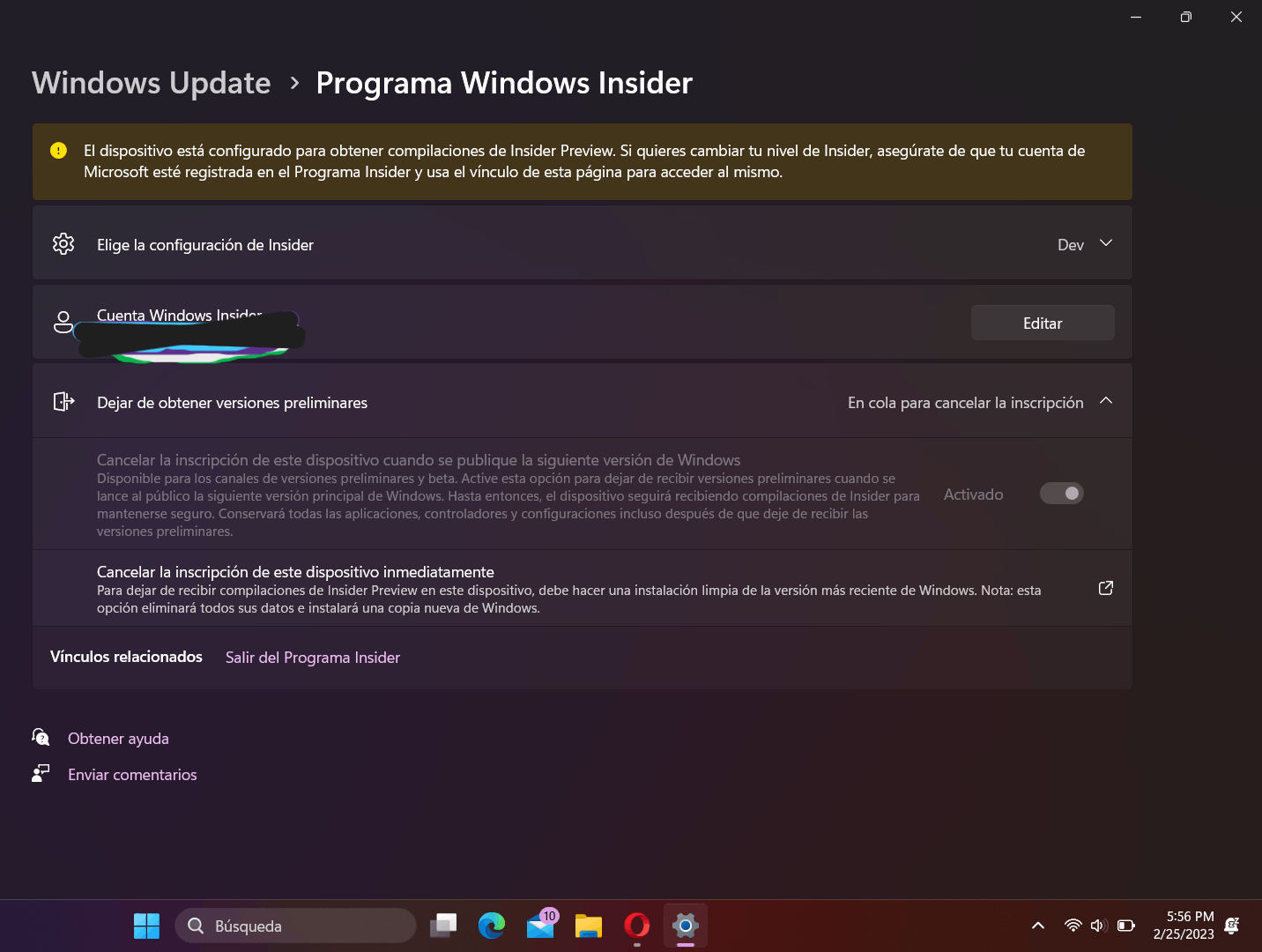
Để thoát khỏi Cài đặt trong Windows 11, hãy đi tới Windows Update > Chương trình Người dùng nội bộ Windows và chọn Dừng nhận bản xem trước. Trong Windows 10, hãy đi tới Cập nhật và Bảo mật > Chương trình Người dùng nội bộ Windows và kích hoạt tùy chọn “Dừng nhận phiên bản phát hành trước”Hoàn tất các bước và hệ thống sẽ xử lý việc loại trừ trong bản dựng sản xuất tiếp theo.
Nếu bạn muốn quay lại phiên bản ổn định ngay lập tức, cách sạch nhất là khôi phục hệ thống của bạn bằng hình ảnh phục hồi phù hợp (Windows 10 hoặc Windows 11, tùy thuộc vào trường hợp của bạn). Trước hết, hãy sao lưu dữ liệu của bạn; sau khi thông tin quan trọng được sao lưu, hãy bắt đầu quá trình khôi phục với hình ảnh tương ứng cho cài đặt lại hệ thống.
Cách kiểm tra bản dựng của bạn và gửi phản hồi
Để kiểm tra bản dựng Insider đã cài đặt, hãy truy cập Cài đặt> Hệ thống> Giới thiệu Và hãy xem giá trị "Bản dựng Hệ điều hành". Giá trị này cho bạn biết liệu bạn có đang sử dụng đúng bản dựng cho tính năng bạn đang tìm kiếm hay không (ví dụ: nếu bạn đang tìm kiếm một tính năng cụ thể liên quan đến một kênh).
Gửi phản hồi là cốt lõi của chương trình. Mở Trung tâm ý kiến (Trung tâm Phản hồi) để cho chúng tôi biết điều gì hiệu quả, điều gì chưa hiệu quả hoặc điều gì bạn muốn thấy. Bạn có thể tham gia các nhiệm vụ, cuộc thi tìm lỗi và các sáng kiến khác, và phản hồi của bạn sẽ được gửi đến chúng tôi. trực tiếp đến các kỹ sư các bên có trách nhiệm. Báo cáo càng rõ ràng, dễ tái tạo và có nhiều tài liệu chứng minh thì càng hữu ích.
Chức năng ban đầu và vai trò của Copilot
Chương trình Insider là nền tảng truy cập sớm cho nhiều tính năng của Windows. Theo thông tin trong các hướng dẫn bạn đã đọc, Kênh phát triển Đó là cách để thử một số trải nghiệm nâng cao trước bất kỳ ai khác, bao gồm Phi công phụ của Microsoft, trong bối cảnh đó chỉ dành cho Người trong cuộc.
Nếu ưu tiên của bạn là mày mò với khả năng mới Về năng suất và AI, Dev thường là nhánh phù hợp, vì nó mang lại nhiều thay đổi không ổn định hơn. Để đánh giá các cải tiến với ít bất ngờ hơn, Beta mang lại sự cân bằng tốt, còn Release Preview cho phép bạn xem những gì sắp diễn ra với ít rủi ro nhất có thể.
Những lời khuyên thực tế trước khi bạn bắt đầu
Một số lời nhắc nhở cuối cùng: hãy làm việc, nếu có thể, trong một nhóm phụ; tạo bản sao lưu Trước khi thực hiện bất kỳ thay đổi lớn nào trong quá trình build; và nếu bạn muốn nâng cấp lên kênh cao cấp hơn, hãy chuẩn bị tinh thần cho việc khởi động lại và thỉnh thoảng phải khôi phục cài đặt gốc. Hãy luôn mang theo công cụ khôi phục phòng trường hợp bạn muốn quay lại phiên bản trước mà không mất thời gian.
Sau khi bạn đăng ký và hoàn tất các bước, quá trình tải xuống ban đầu có thể mất một thời gian; trên phần cứng tầm trung, bản cập nhật lớn có thể mất một thời gian. mất khoảng 30 đến 90 phútĐừng tuyệt vọng: việc khởi động lại nhiều lần là bình thường và Windows thường lưu giữ các tệp và cài đặt trong quá trình cập nhật.
Đối với những người đã đọc đến đây, điều quan trọng là bây giờ bạn đã biết Insider là gì, cách đăng ký, cách kích hoạt bản dựng trong Windows 11 và 10 và mỗi kênh bao gồm những gì. cách gửi phản hồiLàm thế nào để quay lại trạng thái ổn định và những bước chuẩn bị nào giúp giảm thiểu rủi ro. Từ giờ trở đi, điều quan trọng là chọn kênh phù hợp nhất với khả năng chịu đựng thay đổi của bạn và thử nghiệm các tính năng mới một cách bình tĩnh.

Đam mê công nghệ từ khi còn nhỏ. Tôi thích được cập nhật về lĩnh vực này và trên hết là truyền đạt nó. Đó là lý do tại sao tôi đã cống hiến hết mình cho việc truyền thông trên các trang web công nghệ và trò chơi điện tử trong nhiều năm nay. Bạn có thể thấy tôi viết về Android, Windows, MacOS, iOS, Nintendo hoặc bất kỳ chủ đề liên quan nào khác mà bạn nghĩ đến.