
Bạn có muốn tìm hiểu cách giữ cho một cửa sổ luôn hiển thị trong Windows 11 bằng tính năng Always On Top không? Làm như vậy sẽ giúp bạn không bị mất tầm nhìn vào ghi chú hoặc máy tính khi nhấp chuột vào các màn hình khác. Đa nhiệm không còn phải là một mớ hỗn độn nhờ công cụ chính thức này của Microsoft cho phép bạn Dễ dàng sửa bất kỳ cửa sổ nào đang hiển thị ở phía trước.Tiếp theo, chúng ta hãy xem cách kích hoạt tính năng này trong Windows 11.
Cách giữ cho cửa sổ luôn hiển thị trong Windows 11 bằng tính năng Always On Top.
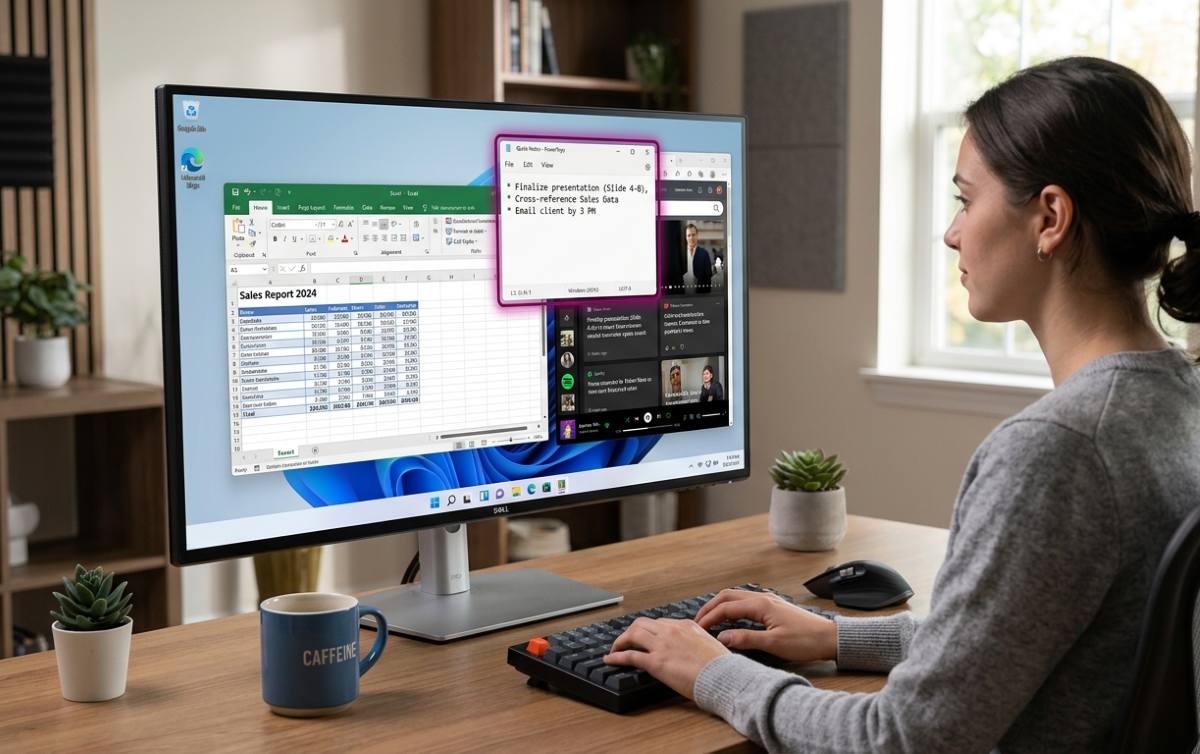
Để giữ cho cửa sổ luôn hiển thị trong Windows 11 bằng tính năng Luôn hiển thị trên cùng (Always On Top), Bạn cần tải xuống công cụ Đồ chơi Microsoft PowerToysThực tế, đây là cách nhanh nhất, an toàn nhất và chính thức nhất để thực hiện. Dưới đây, chúng tôi đã cung cấp hướng dẫn từng bước để thiết lập và sử dụng chỉ trong vài giây.
Bước 1: Cài đặt Microsoft PowerToys
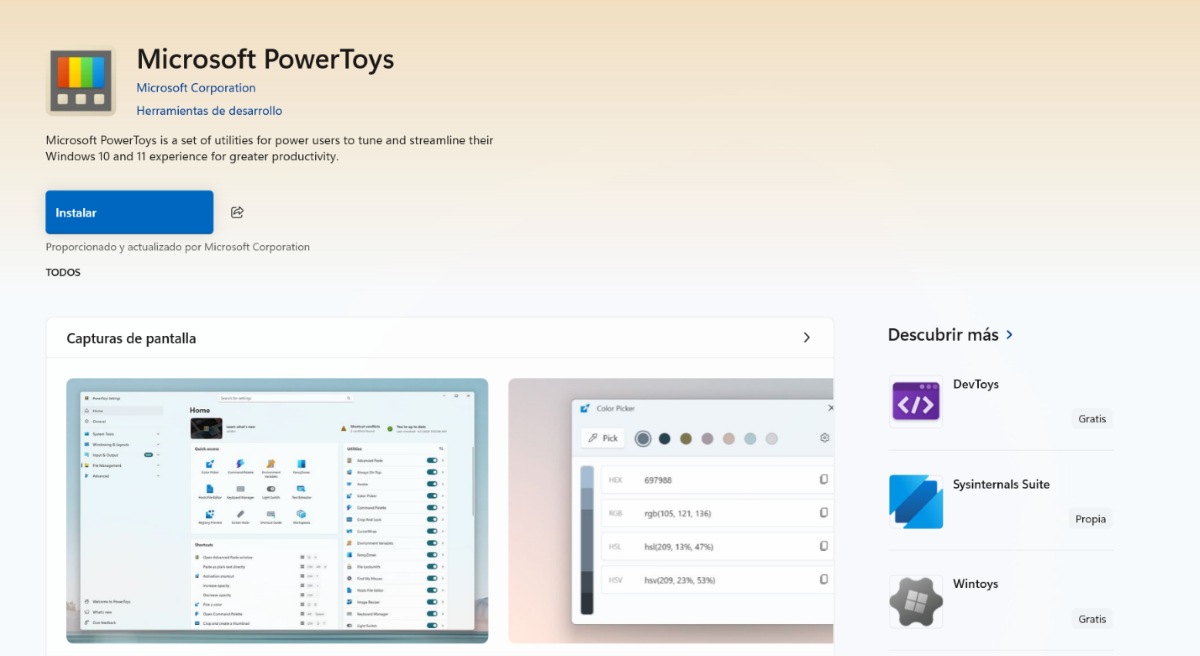
Nếu bạn chưa có công cụ Microsoft PowerToys, hãy tải xuống ngay. Bạn có thể tải xuống theo hai cách rất đơn giản:
- Mở Cửa hàng Microsoft và tìm kiếm "Microsoft PowerToys" rồi cài đặt nó.
- Theo từng thiết bị đầu cuối: Mở cửa sổ dòng lệnh (terminal) hoặc CMD và nhập lệnh sau: winget install Microsoft.PowerToys.
Bước 2: Kích hoạt và sử dụng chức năng
Sau khi tải xuống công cụ Microsoft PowerToys, hãy mở nó lên và Hãy tìm mục "Always on Top" trong menu bên trái. và đảm bảo rằng công tắc đã được bật Đã kích hoạt. Sau đó Nhấp chuột vào cửa sổ bạn muốn giữ cố định. (Ví dụ: Notepad, Calculator hoặc Browser) để đảm bảo đó là cửa sổ đang hoạt động.
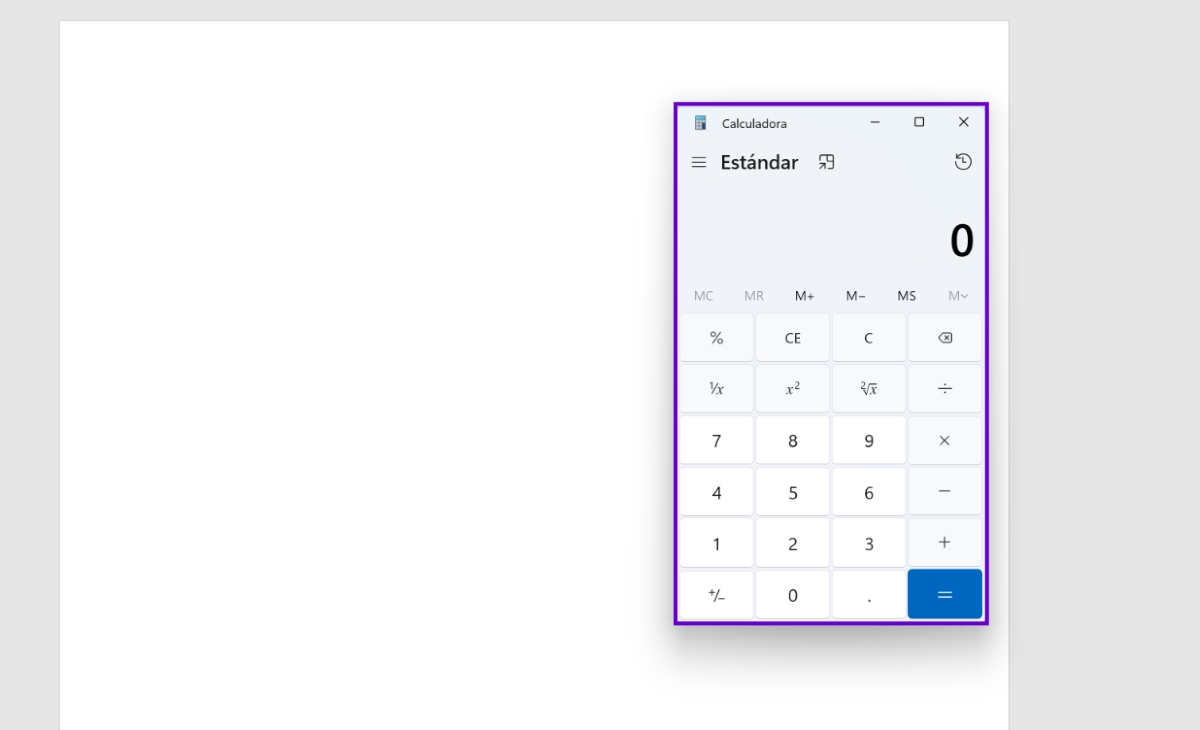
Vì vậy, để giữ cho một cửa sổ luôn hiển thị trong Windows 11, bạn phải sử dụng một trong các phương pháp sau: các phím tắt bàn phím trong Windows 11: Nhấn đồng thời tổ hợp phím Windows + Ctrl + T.Khi bạn thực hiện thao tác này, bạn sẽ nghe thấy một âm thanh xác nhận ngắn và nhận thấy cửa sổ được chọn sẽ được bao quanh bởi một đường viền màu. Đường viền trực quan này cho biết cửa sổ hiện đã được ghim lên phía trước.
Để vô hiệu hóa nó: Chỉ cần chọn lại cửa sổ đã ghim và nhấn tổ hợp phím Windows + Ctrl + T một lần nữa. Bạn sẽ thấy viền màu biến mất và cửa sổ sẽ hoạt động như bình thường trở lại. Bạn còn có thể làm gì khác với PowerToys?
- Cá nhân hóa: Từ bảng điều khiển PowerToys, bạn có thể thay đổi màu viền, điều chỉnh độ dày của viền, hoặc thậm chí tắt âm thanh kích hoạt nếu bạn không thích.
- Hãy loại trừ những trường hợp sau: Nếu có những ứng dụng cụ thể trong Windows 11 mà bạn không muốn cửa sổ của chúng luôn hiển thị một cách vô tình (ví dụ như khi chơi game ở chế độ toàn màn hình), bạn có thể thêm chúng vào danh sách loại trừ trên cùng màn hình cài đặt đó.
Làm sao bạn biết nó có hiệu quả?
Làm thế nào để biết quá trình giữ cho cửa sổ luôn hiển thị trong Windows 11 đã thành công? Khi bạn kích hoạt tính năng Always On Top thông qua Microsoft PowerToys, cửa sổ được chọn sẽ thay đổi một cách tinh tế để cho biết rằng nó đã được cố định. Đây là một số dấu hiệu dễ nhận thấy:
- Viền màu nổi bật: Cửa sổ phủ hoặc cửa sổ cố định được bao quanh bởi một đường viền màu tím hoặc xanh lam sáng nổi bật trên nền màn hình. Bạn cũng có thể thay đổi hoặc xóa hoàn toàn màu này.
- Hành vi chồng chéo: Ngay cả khi bạn nhấp vào bất kỳ ứng dụng nền nào khác, cửa sổ cố định sẽ không bao giờ biến mất. Các cửa sổ khác sẽ mở ra và di chuyển ra phía sau nó.
- Cảnh báo âm thanh: Mỗi lần bạn sử dụng tổ hợp phím Windows + Ctrl + T, hệ thống sẽ phát ra một âm thanh thông báo ngắn. Điều này sẽ giúp bạn biết liệu sự cố đã được khắc phục đúng cách hay chưa.
Bạn có thể tận dụng tính năng này trong những tình huống thường ngày nào?
Việc bật chế độ "Luôn hiển thị trên cùng" về cơ bản giúp loại bỏ sự khó chịu khi phải liên tục chuyển đổi giữa các cửa sổ. Trong Windows 11, chế độ này giúp cửa sổ luôn hiển thị. Nó giúp bạn ghi nhớ chính xác những thông tin cần thiết. Ở đâu Bạn cần nó...bất kể bạn đang mở cửa sổ hoặc ứng dụng nào khác phía sau nó. Hãy cùng xem xét những tình huống thường ngày mà bạn có thể tận dụng tính năng này.
Sao chép dữ liệu và ghi chú.
Việc luôn giữ cho cửa sổ hiển thị trong Windows 11 giúp bạn ghi chép thông tinVí dụ, nếu bạn đang chuyển dữ liệu từ tệp PDF, email hoặc trang web sang tài liệu Word hoặc Excel, bạn có thể ghim tài liệu nguồn vào một góc nhỏ để nhập liệu trong cửa sổ chính mà không làm ẩn tệp PDF mỗi khi bạn nhấn phím trong cửa sổ khác.
Bạn cũng có thể sử dụng nó khi ghi chép bài giảng hoặc cuộc họpBạn có thể ghim ứng dụng ghi chú hoặc sổ tay lên màn hình trong khi tập trung xem video hướng dẫn hoặc cuộc họp video toàn màn hình. Điều này sẽ giúp bạn tiết kiệm thời gian và tăng năng suất làm việc.
Tính toán và tài chính
Sử dụng máy tính là một trong những tình huống phổ biến nhất. Trong Windows 11, việc luôn giữ cho cửa sổ máy tính hiển thị là rất có lợi. Cho dù bạn đang xem sao kê trong trình duyệt hay đang điền vào bảng tính, việc ghim máy tính Windows cho phép bạn thực hiện các phép tính nhanh chóng mà không bị mất tầm nhìn khi nhấp chuột vào các ô.
Lập trình và thiết kế kỹ thuật
Khi bạn làm theo các bước trong hướng dẫn hoặc bài hướng dẫn.Dù bạn đang lập trình hay cấu hình thứ gì đó trên hệ thống, bạn đều có thể để một hướng dẫn hiển thị trong cửa sổ nhỏ ở phía trên trong khi làm việc trên terminal để chỉnh sửa mã hoặc trên màn hình cấu hình. Bạn cũng có thể giữ cho cửa sổ luôn hiển thị trong Windows 11 để theo dõi hiệu suất của ứng dụng.
Giải trí và đa nhiệm
Bạn có thường xem video trong khi làm việc không? Nếu bạn đang xem video, phim hoặc hướng dẫn trong khi làm việc, Bạn có thể ghim trình phát đa phương tiện hoặc tab ứng dụng vào một góc.Bạn cũng có thể sử dụng nó để điều khiển nhạc hoặc tin nhắn trong một cửa sổ nhỏ nổi trên màn hình, giúp bạn nhanh chóng trả lời hoặc đổi bài hát mà không làm mất tập trung vào công việc chính trên màn hình.
Dưới đây là cách để giữ cho cửa sổ luôn hiển thị trong Windows 11.
Tóm lại, bài viết này sẽ giúp bạn nắm vững tính năng Always On Top trong Windows 11. Nó có thể hoàn toàn thay đổi năng suất làm việc hàng ngày của bạn.Việc tải Microsoft PowerToys về máy tính không chỉ giúp bạn không cần phải chuyển đổi giữa các tab mà còn giúp mọi việc dễ dàng hơn và tiết kiệm thời gian. Bằng cách ghi nhớ phím tắt, bạn có thể điều khiển màn hình chỉ với vài cú nhấp chuột.
Mục lục

Từ nhỏ, tôi đã say mê mọi thứ liên quan đến khoa học và công nghệ, đặc biệt là những tiến bộ giúp cuộc sống của chúng ta dễ dàng và thú vị hơn. Tôi thích cập nhật những tin tức và xu hướng mới nhất, và chia sẻ kinh nghiệm, ý kiến và lời khuyên của mình về các thiết bị và tiện ích mà tôi sử dụng. Điều này đã dẫn tôi trở thành một người viết nội dung web cách đây hơn năm năm, chủ yếu tập trung vào các thiết bị Android và hệ điều hành Windows. Tôi đã học cách giải thích các khái niệm phức tạp bằng những thuật ngữ đơn giản để người đọc có thể dễ dàng hiểu được.