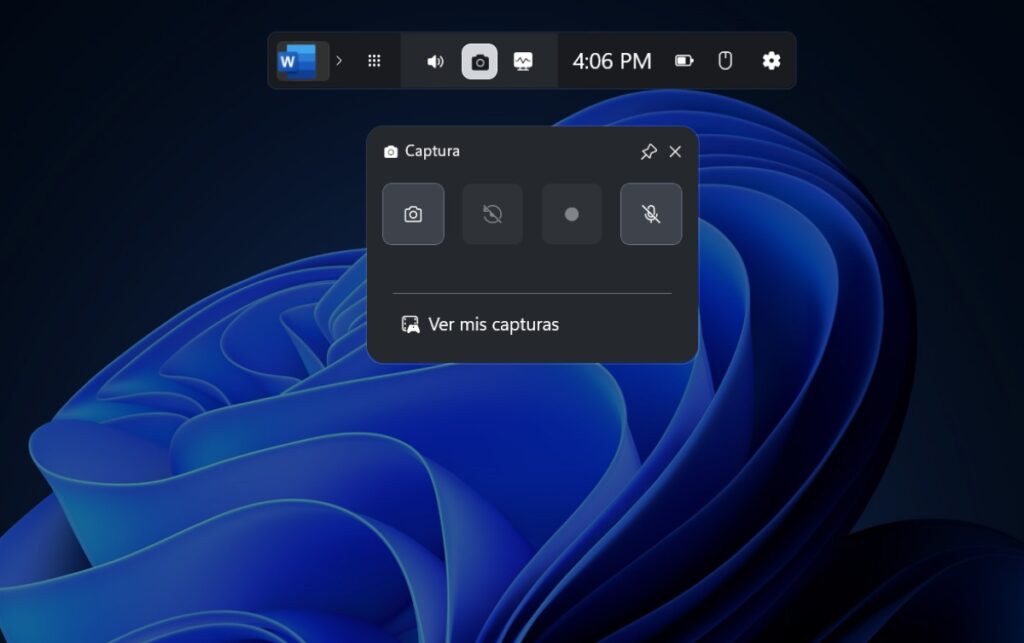
Bạn có biết rằng bạn có thể ghi lại những gì đang diễn ra trên màn hình mà không cần phải tải bất kỳ ứng dụng nào không? Windows 11 có một số công cụ tích hợp cho phép chúng ta chụp ảnh màn hình và quay màn hình rất dễ dàng. Đó là lý do tại sao hôm nay chúng ta sẽ thấy Cách kích hoạt tiện ích Capture của Windows 11 để bạn có thể lưu lại mọi thứ bạn thấy trên màn hình.
Để kích hoạt tiện ích Windows 11 Capture, bạn có thể sử dụng Xbox Game Bar. Đây là ứng dụng đi kèm với hệ điều hành này và được thiết kế để cho phép bạn ghi lại quá trình chơi trò chơi. Tuy nhiên, nó có thể được sử dụng cho Ghi lại những gì đang diễn ra trên màn hình của bạn để bạn không phải cài đặt bất kỳ ứng dụng nào thêm trên máy tính của bạn. Ngoài ra, bạn có thể sử dụng Công cụ cắt ảnh. Tiếp theo, chúng tôi sẽ hướng dẫn bạn cách tận dụng chúng.
Làm thế nào để kích hoạt tiện ích Capture của Windows 11?

Vào những dịp khác chúng ta đã thấy ghi lại màn hình máy tính của bạn với âm thanh. Nhưng, Hôm nay chúng ta sẽ tập trung vào cách kích hoạt tiện ích Capture của Windows 11. và chúng ta thực hiện điều này bằng cách vào Xbox Game Bar hoặc ứng dụng Windows Snipping. Các công cụ Windows gốc này cho phép bạn ghi lại mọi thứ diễn ra trên màn hình, ngoại trừ màn hình nền và File Explorer, để bảo vệ quyền riêng tư của bạn.
Khi bạn kích hoạt tiện ích Windows 11 Capture Một cửa sổ nhỏ sẽ xuất hiện trên màn hình.. Từ đó, bạn có thể quay video những gì đang diễn ra trên máy tính của mình, cho dù đó là khi chơi trò chơi, tìm kiếm trang web hay hành động trong các ứng dụng cụ thể. Bạn cũng có thể chụp ảnh để lưu giữ những gì bạn nhìn thấy.
Sử dụng Xbox Game Bar để kích hoạt Windows 11 Capture Widget
Cách đầu tiên để kích hoạt tiện ích Windows 11 Capture mà chúng ta sẽ thấy là sử dụng Xbox Game BarHãy làm theo những điều này Các bước để ghi lại những gì xảy ra trên màn hình của bạn mà không cần cài đặt bất cứ thứ gì:
- Nhấn các phím Windows + G để mở Xbox Game Bar.
- Bạn sẽ thấy một thanh có các tùy chọn xuất hiện ở đầu màn hình. Nhấn vào biểu tượng máy ảnh để kích hoạt tiện ích Chụp ảnh của ứng dụng.
- Đây là nơi tiện ích có tên Capture sẽ xuất hiện trên màn hình.
- Để bắt đầu quay video, bạn phải nhấn nút ghi (có biểu tượng dấu chấm ở giữa). Bạn cũng có thể bắt đầu ghi âm bất cứ lúc nào bằng cách nhấn Windows + Alt + R.
- Nếu bạn chỉ muốn chụp một ảnh chụp màn hình, hãy chạm vào biểu tượng máy ảnh ở bên trái tiện ích. (Bạn cũng có thể sử dụng phím tắt để thực hiện thao tác này: Windows + Alt + Print Screen).
- Sẵn sàng. Bằng cách này, ảnh chụp màn hình, ảnh hoặc video sẽ được lưu lại để bạn sử dụng theo ý muốn.
Trên màn hình phủ xuất hiện khi bạn kích hoạt tiện ích chụp trong Xbox Game Bar bạn sẽ thấy một biểu tượng micrô. Biểu tượng này cho phép bạn kích hoạt micrô của máy tính để bạn có thể nói trong khi ghi âm. Và một khi bạn bắt đầu ghi âm, bạn có thể bật hoặc tắt bất cứ lúc nào bạn muốn.
Mặt khác, Hãy nhớ rằng tiện ích Chụp sẽ không xuất hiện trên video hoặc ảnh chụp màn hình.. Nó chỉ có tác dụng thông báo cho bạn biết rằng bạn đã bắt đầu ghi và hiển thị thời gian ghi màn hình. Cuối cùng, để dừng ghi âm, chỉ cần nhấp vào biểu tượng dừng (biểu tượng có hình vuông ở giữa).
Ảnh chụp màn hình bằng Xbox Game Bar được lưu ở đâu?
Bản ghi âm hoặc ảnh chụp màn hình được lưu trữ trong công cụ Xbox Game Bar. Để xem chúng, bạn sẽ thấy một tùy chọn có nội dung “Hiển thị tất cả ảnh chụp màn hình”. Tất cả ảnh chụp màn hình bạn đã chụp sẽ xuất hiện ở đó. Bạn cũng có thể truy cập trình duyệt tệp từ đó, nơi bạn có thể dễ dàng xem mọi thứ bạn đã chụp.
Kích hoạt Công cụ cắt ảnh Windows 11

Một cách khác để kích hoạt tiện ích Windows 11 Capture là sử dụng Công cụ Cắt. Tính năng này thậm chí còn dễ sử dụng hơn khi ghi lại những gì đang diễn ra trên màn hình hoặc chụp ảnh nội dung trên đó. Để kích hoạt, hãy làm như sau:
- Nhấn tổ hợp phím Windows + Shift + SBạn cũng có thể nhấn phím Prt Sc hoặc Fn + In. Quần.
- Bạn sẽ thấy con trỏ của bạn biến thành hình chữ thập.
- Để chụp ảnh màn hình, hãy chọn vùng bạn muốn chụp bằng cách kéo con trỏ, thả ra và thế là xong.
- Nếu bạn muốn ghi lại những gì đang diễn ra trên màn hình bằng Công cụ cắt, hãy nhấp vào biểu tượng máy quay video.
- Nhấp vào Bắt đầu và quá trình ghi âm sẽ bắt đầu.
- Kích hoạt biểu tượng micrô để giọng nói của bạn được phát hiện hoặc chọn tắt tiếng hoàn toàn (bạn thậm chí có thể tắt tiếng hệ thống bằng biểu tượng máy tính có còi).
- Để dừng ghi, hãy nhấp vào biểu tượng dừng hoặc tạm dừng tùy theo nhu cầu.
- Sẵn sàng.
Bây giờ, ảnh chụp màn hình và bản ghi âm được chụp sau khi kích hoạt tiện ích Capture của Windows 11 được lưu ở đâu? Việc tìm kiếm chúng rất đơn giản. Để làm được điều đó, bạn phải vào trình duyệt tệp và ở cột bên trái Bạn sẽ thấy các thư mục Ảnh chụp màn hình và Bản ghi màn hình. Ở đó bạn sẽ tìm thấy những bức ảnh bạn đã chụp, dù là ảnh hay video.
Bật tiện ích Chụp ảnh của Windows 11: Ghi lại những khoảnh khắc đẹp nhất của bạn bất cứ khi nào bạn muốn

Cuối cùng, hãy kích hoạt tiện ích Windows 11 Capture Đây là một tính năng rất cần thiết nếu bạn thường xuyên sử dụng máy tính của mình, cho dù là khi làm việc, học tập hay lưu lại những vở kịch hay nhất của bạn. Hãy nhớ rằng bạn có thể thực hiện việc này bằng Xbox Game Bar hoặc Windows Snipping Tool. Do đó, bạn không cần phải tải xuống bất kỳ ứng dụng của bên thứ ba nào để ghi lại những gì đang diễn ra trên màn hình.
Hơn nữa, tính năng này không chỉ khả dụng trên máy tính chạy hệ điều hành Windows 11 mà còn Bạn cũng có thể thử chúng với Windows 10. Vì vậy, nếu bạn muốn tận dụng tối đa các công cụ này, hãy cố gắng học các phím tắt để không mất thời gian tìm kiếm qua tất cả các tùy chọn. Bằng cách này, bất kể điều gì đang diễn ra trên màn hình máy tính, bạn đều có thể chụp lại và chia sẻ với bất kỳ ai bạn muốn.

Mục lục