- Việc thùng rác biến mất khỏi màn hình nền là điều thường gặp và có giải pháp nhanh chóng.
- Có những phương pháp cụ thể cho từng phiên bản Windows và nguyên nhân gây ra sự cố.
- Các chương trình phục hồi dữ liệu cho phép bạn khôi phục các tệp đã xóa ngay cả sau khi đã xóa thùng rác.
¿Làm thế nào để khôi phục thùng rác nếu nó biến mất khỏi màn hình? Nếu bạn là người dùng Windows và nhận thấy Thùng rác đã biến mất khỏi màn hình máy tính, chắc hẳn bạn phải rất lo lắng.. Mặc dù có vẻ như các tập tin đã xóa đã biến mất mãi mãi hoặc hệ thống bị hỏng, nhưng thực tế là Có những giải pháp nhanh chóng và hiệu quả để khôi phục cả biểu tượng thùng rác và các tệp của bạn. Có nhiều nguyên nhân và phương pháp khác nhau để giải quyết vấn đề này, tùy thuộc vào phiên bản Windows, cài đặt của bạn và nguồn gốc của vấn đề.
Trong bài viết này, chúng tôi sẽ giải thích chi tiết từng bước về cách khôi phục Thùng rác bị mất trong Windows 10, 11, 8 và 7, lý do tại sao nó có thể biến mất, cách truy cập vào Thùng rác từ File Explorer nếu biểu tượng không xuất hiện và cách khôi phục tệp ngay cả sau khi đã xóa sạch. Chúng tôi cũng trả lời những câu hỏi thường gặp và cung cấp cho bạn những mẹo bổ sung để bạn không phải thất vọng nếu nó lại bị ẩn hoặc mất trong tương lai.
Tại sao Thùng rác lại biến mất khỏi màn hình máy tính của tôi?
Sự biến mất của biểu tượng Thùng rác thường khiến chúng ta bất ngờ và không phải lúc nào cũng dễ dàng xác định được lý do ngay từ cái nhìn đầu tiên. Dưới đây chúng tôi sẽ xem xét những nguyên nhân phổ biến nhất trong Windows 10, 11, 8 và 7:
- Thay đổi cấu hình: Thông thường, cài đặt hệ thống hoặc màn hình nền sẽ vô hiệu hóa tùy chọn hiển thị một số biểu tượng nhất định, bao gồm cả thùng rác.
- Xóa nhầm: Rất dễ vô tình xóa biểu tượng khi dọn dẹp màn hình nền hoặc sau khi cập nhật.
- Chế độ máy tính bảng: Trên máy tính có thể chuyển đổi, chế độ máy tính bảng của Windows có thể ẩn tất cả các biểu tượng trên màn hình, bao gồm cả thùng rác.
- Lỗi hỏng tập tin hệ thống: Lỗi hệ điều hành, do phần mềm độc hại hoặc tệp bị hỏng, có thể khiến biểu tượng biến mất mà không có cảnh báo.
- Dụng cụ vệ sinh hoặc bảo trì: Có những chương trình có khả năng tối ưu hóa màn hình nền bằng cách loại bỏ những biểu tượng không cần thiết.
- Lỗi người dùng hoặc lỗi quyền: Đôi khi, việc thay đổi quyền hoặc chính sách hệ thống có thể khiến một số biểu tượng không hiển thị.
Việc xác định nguyên nhân cụ thể sẽ giúp bạn chọn phương pháp phù hợp nhất để khôi phục biểu tượng Thùng rác và chức năng đầy đủ.
Phương pháp khôi phục Thùng rác vào màn hình nền Windows
Tùy thuộc vào phiên bản Windows của bạn và lý do tại sao thùng rác biến mất, có một số cách hiệu quả để khôi phục nó. Sau đây là những giải pháp thành công nhất để hiển thị lại biểu tượng trên màn hình nền của bạn:
Phương pháp 1: Kích hoạt lại biểu tượng Thùng rác từ cài đặt máy tính để bàn
Đây là phương pháp trực tiếp nhất và thường giải quyết được vấn đề trong hầu hết các trường hợp, đặc biệt là trên Windows 10 và 11:
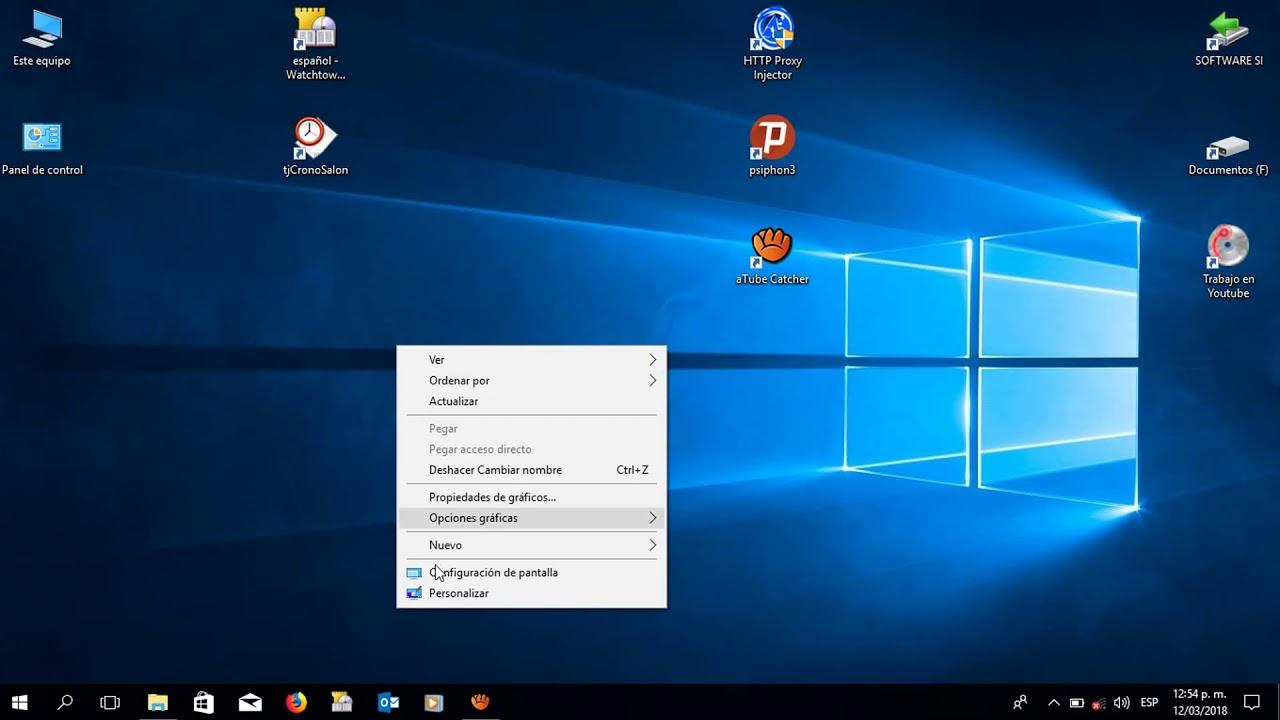
- Nhấp chuột phải vào bất kỳ vùng trống nào trên màn hình.
- Lựa chọn Tùy chỉnh trong menu ngữ cảnh.
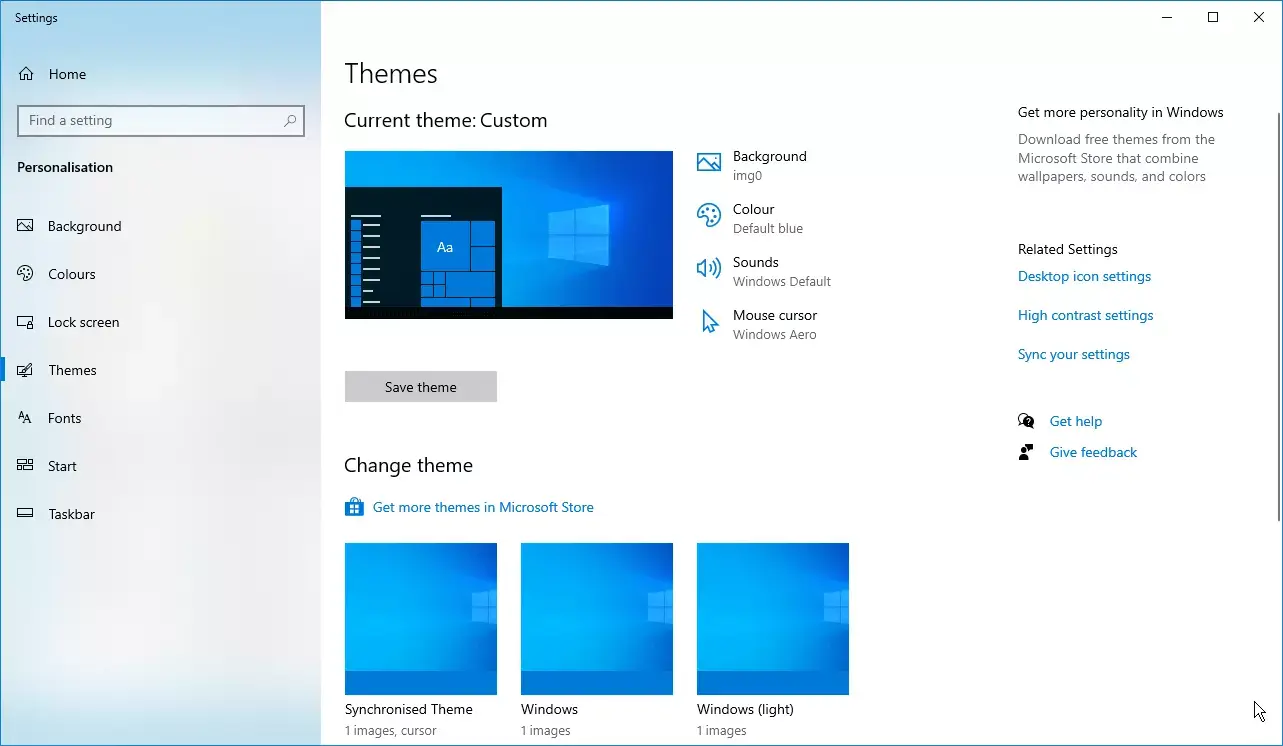
- Trong thanh bên, hãy chọn Chủ đề và sau đó nhấp vào Cài đặt biểu tượng màn hình trong phần Cài đặt liên quan.
- Đánh dấu vào ô bên cạnh "Thùng rác".
- Nhấn Áp dụng và sau đó Chấp nhận để lưu các thay đổi. Thùng rác sẽ xuất hiện trở lại!
Trong các phiên bản Windows cũ hơn (7 hoặc 8), quy trình này rất giống nhau:
- Nhấp chuột phải vào màn hình nền và chọn Tùy chỉnh.
- Nhìn vào thanh bên trái để tìm tùy chọn Thay đổi biểu tượng trên màn hình nền.
- Thương hiệu Thùng tái chế và xác nhận với Chấp nhận.
Phương pháp 2: Kiểm tra xem các biểu tượng trên màn hình có bị ẩn không
Nếu bạn không thấy biểu tượng nào xuất hiện trên màn hình nền (kể cả Thùng rác hay bất kỳ biểu tượng nào khác), có thể chúng đã bị ẩn theo cài đặt của bạn:
- Nhấp chuột phải vào màn hình nền.
- Đi đến Xem và đảm bảo tùy chọn Hiển thị biểu tượng trên màn hình được đánh dấu.
Với thao tác này, tất cả các biểu tượng bao gồm cả thùng rác sẽ xuất hiện lại ngay lập tức.
Phương pháp 3: Tắt chế độ máy tính bảng
Trong Windows 10 và 11, chế độ máy tính bảng có thể ẩn các biểu tượng:
- Nhấn Thắng + Tôi Mở Cài đặt.
- Lựa chọn Hệ thống và sau đó Viên thuốc ở thanh bên.
- Trong menu "Khi sử dụng thiết bị này như máy tính bảng", hãy chọn Không chuyển sang chế độ máy tính bảng.
Phương pháp 4: Khôi phục Thùng rác từ File Explorer
Thùng rác thực sự là một thư mục hệ thống có thể mở trực tiếp, ngay cả khi phím tắt trên màn hình không hiển thị:
- Mở Trình quản lý tập tin và đi đến thư mục gốc của ổ đĩa nơi Windows được cài đặt (ví dụ: C:).
- Nhấp vào tab Xem và chọn Tùy chọn.
- Trên tab Nhìn thấytích cực Hiển thị các tệp, thư mục và ổ đĩa ẩn. và vô hiệu hóa Ẩn các tập tin hệ điều hành được bảo vệ (khuyến nghị). Chấp nhận thông báo bảo mật.
- Hãy tìm thư mục đó. Thùng rác tái chế và mở nó ra.
- Nhấp chuột phải vào biểu tượng Thùng rác và chọn Gửi đến > Màn hình nền (tạo lối tắt) để khôi phục nó một cách nhanh chóng.
- Nhớ ẩn lại các tệp được bảo vệ để tránh những thay đổi ngoài ý muốn.
Phương pháp 5: Sửa chữa các tập tin hệ thống bằng File Checker
Đôi khi Thùng rác biến mất do các tệp hệ thống bị hỏng. Bạn có thể dễ dàng kiểm tra và sửa những lỗi sau:
- Mở menu Bắt đầu và tìm kiếm ký hiệu hệ thống.
- Nhấp chuột phải vào đó và chọn Chạy với quyền quản trị viên.
- Trong terminal, nhập lệnh sau:
DISM.exe /Online /Cleanup-image /Restorehealth
Sau đó hãy viết: sfc /scannow
- Hãy để cả hai công cụ thực hiện công việc và khởi động lại máy tính của bạn.
Thao tác này sẽ khôi phục mọi tệp bị hỏng và đưa Thùng rác trở lại hoạt động bình thường.
Làm thế nào để khôi phục các tập tin đã xóa khi Thùng rác biến mất hoặc bị xóa?
Nỗi sợ lớn nhất khi làm mất rác là nghĩ rằng các tập tin quan trọng của bạn đã biến mất không thể cứu vãn. Tuy nhiên, ngay cả khi Thùng rác đã được dọn sạch hoặc không còn có thể truy cập được nữa, Có những công cụ phục hồi cho phép bạn khôi phục các tập tin đã xóa một cách hiệu quả.
Chúng tôi xin giới thiệu hai chương trình hàng đầu trong lĩnh vực này:
- EaseUS Data Recovery Wizard: Cho phép bạn khôi phục các tệp đã xóa từ Thùng rác, ngay cả khi biểu tượng bị mất. Tính năng này quét ổ đĩa, phân vùng và các vị trí cụ thể để tìm dữ liệu bị mất.
- Wondershare Recoverit: Được công nhận vì tính đơn giản và hiệu quả, phần mềm này có khả năng khôi phục mọi loại tệp, từ tài liệu đến ảnh và video, sau khi xóa sạch thùng rác.
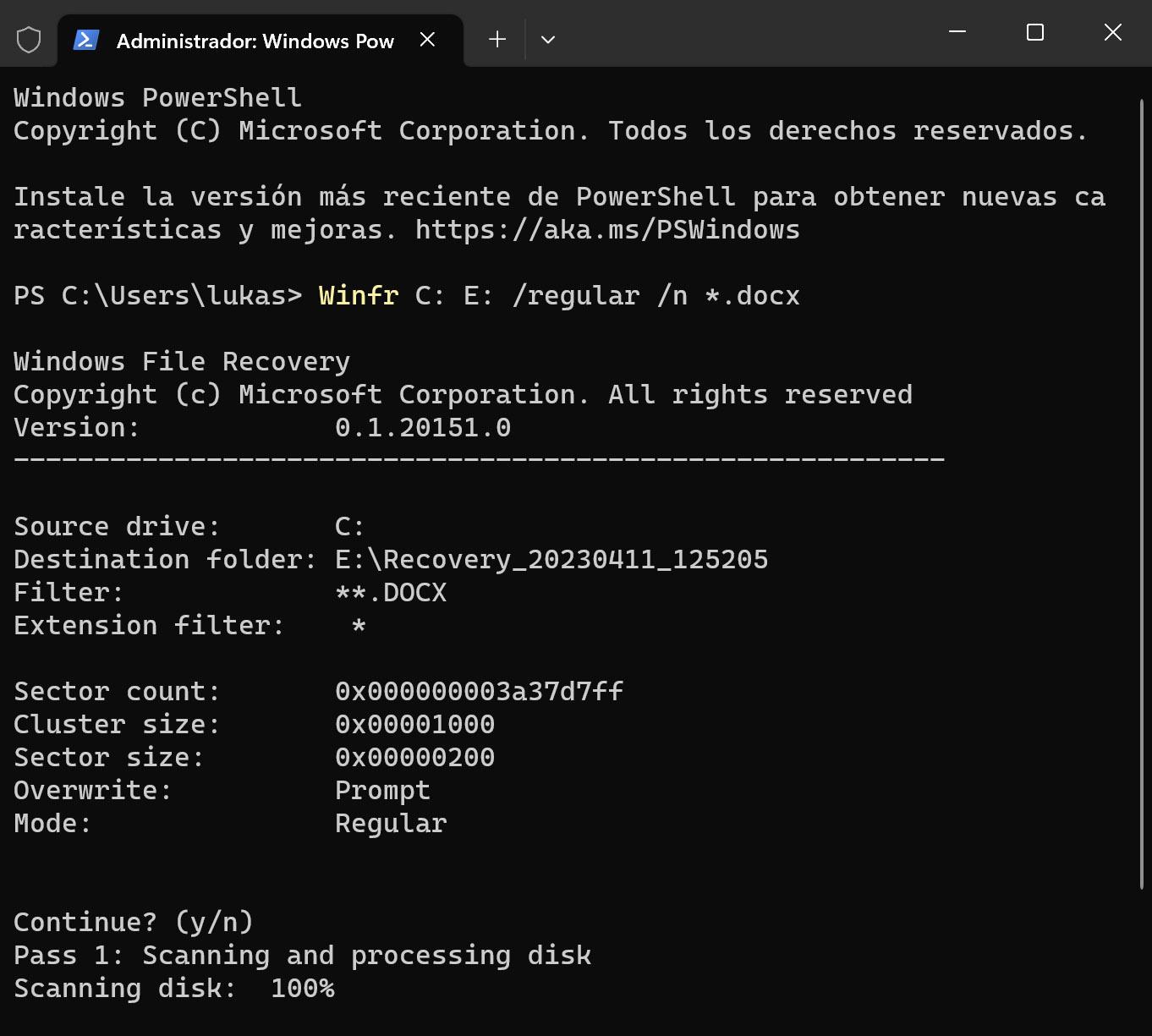
Các bước phổ biến để khôi phục tệp từ Thùng rác bằng phần mềm chuyên dụng
- Tải xuống và cài đặt phần mềm bạn chọn (EaseUS, Recoverit hoặc AOMEI Partition Assistant for Recovery).
- Mở chương trình và chọn ổ đĩa, phân vùng hoặc vị trí lưu trữ các tệp bị mất (Thùng rác nếu có).
- Chạy quét nhanh và nếu cần, quét sâu để tối đa hóa các tùy chọn phục hồi.
- Xem lại kết quả, xem trước các tệp có thể phục hồi và chọn tệp bạn muốn khôi phục.
- Lưu các tệp đã khôi phục vào một vị trí khác để tránh ghi đè dữ liệu.
Những chương trình này rất dễ sử dụng và thường khôi phục các tệp đã xóa chỉ trong vài phút, ngay cả sau khi đã dọn sạch thùng rác.
Những câu hỏi thường gặp và giải pháp bổ sung về Thùng rác trong Windows
Ngoài các phương pháp khôi phục biểu tượng, còn có một số câu hỏi và vấn đề thường gặp liên quan đến thùng rác:
Thùng rác thực sự nằm ở đâu?
Trên mỗi phân vùng đĩa, Windows tạo một thư mục ẩn có tên là Thùng rác tái chế, nơi lưu trữ các tệp đã xóa khỏi ổ đĩa đó. Để xem tệp này, bạn phải bật hiển thị tệp ẩn và bỏ chọn tùy chọn ẩn tệp hệ thống, nhưng chỉ nên truy cập cho chuyên gia hoặc trong trường hợp khẩn cấp.
Bạn có thể truy cập thùng rác từ điện thoại di động của mình không?
Trên hệ thống Android và iOS, không có thùng rác gốc như trên Windows. Một số trình quản lý tệp hiển thị thùng rác tạm thời, nhưng việc khôi phục các tệp đã xóa yêu cầu các chương trình hoặc ứng dụng khôi phục chuyên dụng.
Phải làm gì nếu thùng rác không mở được hoặc có vẻ bị hư hỏng?
Trong trường hợp bị hỏng, Windows cho phép bạn sửa chữa thùng rác từ dấu nhắc lệnh bằng cách chạy lệnh rd /s /q C:\$Recycle.bin với tư cách quản trị viên. Thao tác này sẽ xóa Thùng rác và buộc thùng rác tự động tạo lại sau khi khởi động lại hệ thống mà không làm mất dữ liệu hiện tại.
Nếu bạn vẫn gặp vấn đề sau khi đã thử tất cả những cách này, chúng tôi có bài viết này dành cho bạn: Thùng rác của Windows có vẻ đầy nhưng thực tế không có gì bên trong.
En SharePoint và Microsoft 365Các tập tin đã xóa sẽ được lưu trữ trong Thùng rác chuyên dụng, với hệ thống hai tầng: thùng rác người dùng cơ bản và thùng rác bộ sưu tập trang web do quản trị viên quản lý.
- Các mặt hàng chỉ còn trong thời gian có hạn (93 ngày trên SharePoint Online; 30 ngày trên phiên bản tại chỗ, có thể cấu hình tối đa 10.000 ngày) trước khi bị xóa vĩnh viễn.
- Người quản trị có thể khôi phục toàn bộ bộ sưu tập trang web hoặc các mục đã xóa, nhưng có những hạn chế và yêu cầu tùy thuộc vào loại đối tượng đã xóa.
- Các dịch vụ và sao lưu ngoài trang web như Microsoft 365 Backup cho phép bạn mở rộng khả năng bảo vệ và khôi phục dữ liệu trong các tình huống thảm họa.
Điều quan trọng cần nhớ là khi thời gian lưu giữ hết hạn hoặc thùng rác cấp hai đã được dọn sạch, dữ liệu sẽ bị mất vĩnh viễn, trừ khi bộ phận hỗ trợ kỹ thuật của Microsoft can thiệp trong những trường hợp hợp lý.
Phần lớn những gì bạn nghĩ đã mất có thể được khôi phục lại nếu bạn sử dụng đúng phương pháp và hành động nhanh chóng. Điều quan trọng là sử dụng đúng công cụ, tránh những thay đổi rủi ro và giữ bình tĩnh khi đối mặt với những vấn đề này. Giờ thì bạn đã biết rồi đấy. cách khôi phục thùng rác nếu nó biến mất khỏi màn hình nền.
Mục lục
- 1 Tại sao Thùng rác lại biến mất khỏi màn hình máy tính của tôi?
- 2 Phương pháp khôi phục Thùng rác vào màn hình nền Windows
- 2.1 Phương pháp 1: Kích hoạt lại biểu tượng Thùng rác từ cài đặt máy tính để bàn
- 2.2 Phương pháp 2: Kiểm tra xem các biểu tượng trên màn hình có bị ẩn không
- 2.3 Phương pháp 3: Tắt chế độ máy tính bảng
- 2.4 Phương pháp 4: Khôi phục Thùng rác từ File Explorer
- 2.5 Phương pháp 5: Sửa chữa các tập tin hệ thống bằng File Checker
- 3 Làm thế nào để khôi phục các tập tin đã xóa khi Thùng rác biến mất hoặc bị xóa?
- 4 Những câu hỏi thường gặp và giải pháp bổ sung về Thùng rác trong Windows
- 5 Điều gì xảy ra với rác thải trong môi trường làm việc cộng tác như SharePoint?

Đam mê công nghệ từ khi còn nhỏ. Tôi thích được cập nhật về lĩnh vực này và trên hết là truyền đạt nó. Đó là lý do tại sao tôi đã cống hiến hết mình cho việc truyền thông trên các trang web công nghệ và trò chơi điện tử trong nhiều năm nay. Bạn có thể thấy tôi viết về Android, Windows, MacOS, iOS, Nintendo hoặc bất kỳ chủ đề liên quan nào khác mà bạn nghĩ đến.