- Việc ứng dụng web tiêu tốn nhiều bộ nhớ là do quản lý kém các nút DOM trong React.
- Có các công cụ bên ngoài và tiện ích mở rộng cắt đoạn để giảm thiểu độ trễ trong các cuộc hội thoại dài.
- Việc quản lý bộ nhớ theo ngữ cảnh của AI cho phép tối ưu hóa độ chính xác và dung lượng lưu trữ dữ liệu.

Tôi chắc chắn điều này đã từng xảy ra với bạn: bạn đã sử dụng ChatGPT trên trình duyệt một lúc, và đột nhiên trang web bắt đầu bị lag. Các chữ cái hiển thị rất chậm, thanh cuộn bị đứng yên, và nếu bạn kiểm tra trình quản lý tác vụ, bạn sẽ thấy rằng... Tab này đã ngốn hàng gigabyte RAM. Không hề báo trước. Đó là một tình huống khó chịu, đặc biệt là khi bạn cần làm việc một cách suôn sẻ.
Điều kỳ lạ nhất là trong khi ứng dụng web gần như không thể sử dụng được, ứng dụng iOS lại hoạt động rất mượt mà. Điều này cho thấy vấn đề không nằm ở bản thân trí tuệ nhân tạo, mà nằm ở... Cách trình duyệt quản lý giao diện người dùng. Nếu bạn cảm thấy máy tính của mình chậm đi mỗi khi bạn có cuộc trò chuyện rất dài, hoặc nếu bạn nhận thấy rằng ChatGPT không tải được Đúng vậy, bạn không phải là người duy nhất gặp phải vấn đề này; đây là một sự cố kỹ thuật thực sự liên quan đến cấu trúc trang.

Thủ phạm: Lỗi rò rỉ DOM và bộ nhớ trong React.

Để hiểu tại sao điều này xảy ra, chúng ta cần xem xét kỹ hơn. Trang web ChatGPT được xây dựng bằng React và sử dụng kỹ thuật gọi là "cuộn ảo". Về lý thuyết, điều này chỉ hiển thị những gì bạn thấy trên màn hình, nhưng trên thực tế, thảm họa lại xảy ra. Khi cuộc trò chuyện kéo dài, ... số lượng các nút DOM tăng vọtTừ vài trăm lên đến hàng chục nghìn.
Vấn đề là React lưu trữ toàn bộ trạng thái trò chuyện trong bộ nhớ heap của JavaScript. Khi bạn cuộn lên để đọc các tin nhắn cũ, các nút mới được tạo ra, nhưng... không thực hiện việc vệ sinh hiệu quả. Từ bộ nhớ trước đó. Đây là điều mà chúng ta biết đến như một lỗi rò rỉ bộ nhớ kinh điển, gây ra hiện tượng phản hồi bàn phím bị chậm đến mức không thể chịu nổi.
Các giải pháp kỹ thuật để giảm độ trễ
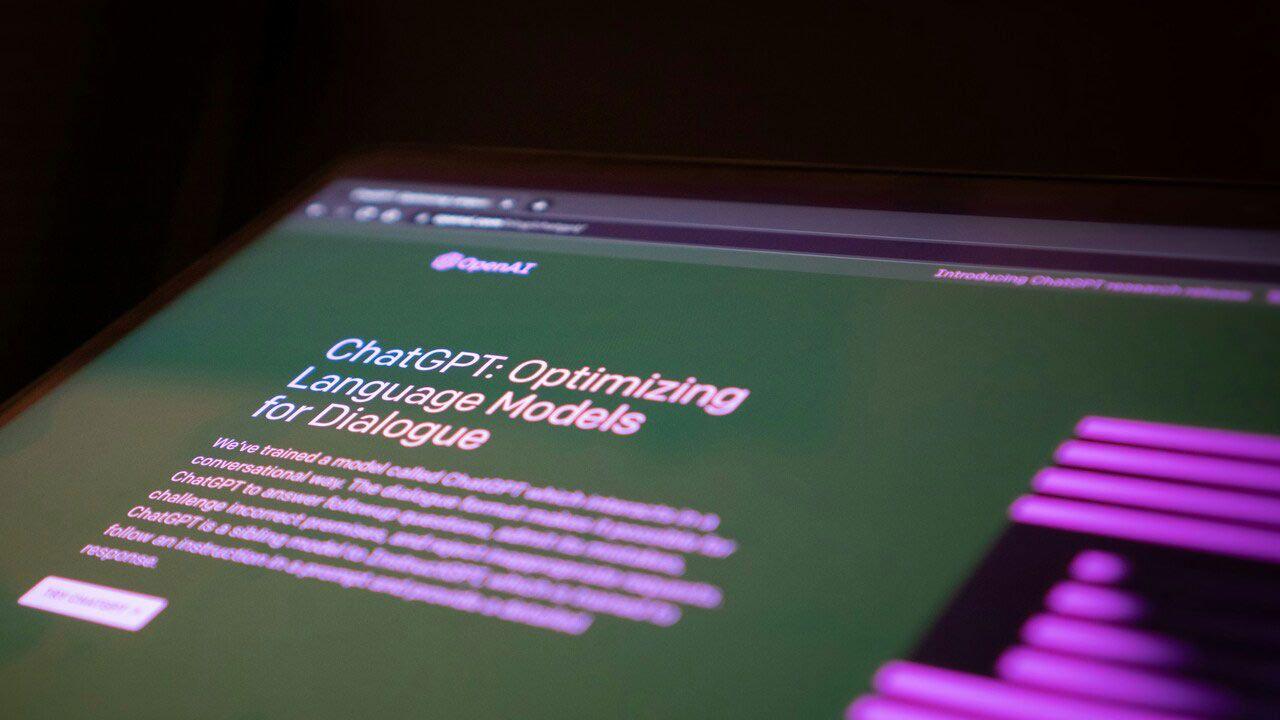
Nếu bạn không muốn phải làm mới trang mỗi mười phút, có một số giải pháp thay thế để giảm thiểu vấn đề này. Một trong những lựa chọn hiệu quả nhất là sử dụng các tiện ích mở rộng được thiết kế riêng cho mục đích này. cắt tỉa cây DOMCác công cụ như «ChatGPT DOM Trimmer"Chúng cho phép bạn chỉ giữ lại những lượt hội thoại mới nhất, loại bỏ những yếu tố cũ không còn hiển thị nhưng vẫn tiếp tục tiêu tốn tài nguyên."
Việc giảm dung lượng bộ nhớ sử dụng từ 2 GB xuống chỉ còn 350 MB là một thay đổi đáng kể giúp khôi phục tốc độ của trình duyệt. Một lựa chọn khác, mặc dù nâng cao hơn, là chọn... Các máy khách mỏng kết nối qua APIBằng cách loại bỏ giao diện rườm rà của React và sử dụng JavaScript thuần túy, mức tiêu thụ RAM giảm xuống mức cực thấp (chỉ khoảng 20MB), loại bỏ hoàn toàn hiện tượng chậm chạp trong khi vẫn duy trì khả năng tương tự như các mô hình GPT-4 hoặc GPT-5.

Quản lý bộ nhớ theo ngữ cảnh của trí tuệ nhân tạo
Bên cạnh hiệu năng kỹ thuật của trình duyệt, còn có "bộ nhớ" của AI, tức là khả năng lưu giữ dữ liệu giữa các phiên khác nhau. Việc biết cách quản lý điều này rất quan trọng để ngăn chặn bot bị nhầm lẫn và để... tối ưu hóa không gian làm việc Ảo hóa. Vấn đề không phải là thêm RAM vào hệ thống, mà là dọn dẹp những thứ không còn cần thiết nữa.
Để cải thiện hiệu suất phản hồi, bạn có thể trực tiếp yêu cầu AI thực hiện các bước sau: Chỉ lưu trữ những điểm chính. Hãy đọc lướt qua cuộc trò chuyện và loại bỏ những nội dung thừa thãi. Tương tự, sử dụng các cuộc trò chuyện tạm thời là một chiến lược tuyệt vời cho những câu hỏi nhanh không cần lưu lại trong lịch sử, nhờ đó ngăn chặn chuỗi hội thoại trở nên quá dài và khó quản lý.
Cách vô hiệu hóa hoặc xóa bộ nhớ OpenAI

Nếu bạn cảm thấy AI có quá nhiều lỗi hoặc thông tin lỗi thời, bạn có thể can thiệp thủ công trong phần cài đặt. Trong phần này của Cá nhân hóaBạn có tùy chọn tắt hoàn toàn bộ nhớ. Điều này có nghĩa là bất kỳ dữ liệu mới nào cũng sẽ không được lưu lại cho các cuộc trò chuyện sau này, rất hữu ích nếu bạn xử lý thông tin nhạy cảm hoặc muốn bắt đầu lại từ đầu.
Để làm sạch kỹ lưỡng hơn, có thể lựa chọn... Quản lý bộ nhớ Nó cho phép bạn xem danh sách các tùy chọn và hướng dẫn mà AI đã học được. Bạn có thể xóa bỏ những ký ức cụ thể Những thông tin không còn hữu ích với bạn nữa, hoặc, nếu bạn muốn lựa chọn triệt để hơn, hãy xóa vĩnh viễn toàn bộ lịch sử bộ nhớ để thiết lập lại tính cách và ngữ cảnh của trợ lý ảo. Hoặc, nếu bạn muốn tiếp tục sử dụng dữ liệu của mình trong một trợ lý ảo khác, bạn có thể xem lại cách thức... Di chuyển dữ liệu và bộ nhớ giữa các trợ lý AI.
Để khắc phục tình trạng chậm chạp của ChatGPT, giải pháp lý tưởng là kết hợp việc dọn dẹp bộ nhớ ngữ cảnh trong cài đặt với việc sử dụng các tiện ích mở rộng giới hạn việc tải DOM trong trình duyệt hoặc, trong trường hợp cực đoan, chuyển sang một máy khách API nhẹ hơn nhiều không làm quá tải RAM của máy tính.

Tôi là một người đam mê công nghệ và đã biến sở thích “đam mê” của mình thành một nghề. Tôi đã dành hơn 10 năm cuộc đời mình để sử dụng công nghệ tiên tiến và mày mò đủ loại chương trình chỉ vì tò mò. Bây giờ tôi chuyên về công nghệ máy tính và trò chơi điện tử. Điều này là do trong hơn 5 năm, tôi đã viết cho nhiều trang web khác nhau về công nghệ và trò chơi điện tử, tạo ra các bài viết nhằm cung cấp cho bạn thông tin bạn cần bằng ngôn ngữ mà mọi người đều có thể hiểu được.
Nếu bạn có bất kỳ câu hỏi nào, kiến thức của tôi bao gồm mọi thứ liên quan đến hệ điều hành Windows cũng như Android dành cho điện thoại di động. Và cam kết của tôi là với bạn, tôi luôn sẵn sàng dành một vài phút và giúp bạn giải quyết mọi thắc mắc mà bạn có thể có trong thế giới internet này.