- Windows 11 cho phép bạn tạm dừng và lên lịch cập nhật từ Cài đặt, cũng như điều chỉnh giờ hoạt động để tránh những lần khởi động lại gây khó chịu.
- Trong các phiên bản Pro, chính sách nhóm và registry có thể được sử dụng để trì hoãn việc phát hành và đặt mục tiêu bản dựng trong nhiều tháng.
- Các dịch vụ, PowerShell và công cụ của bên thứ ba cung cấp khả năng kiểm soát tốt hơn, nhưng việc vô hiệu hóa hoàn toàn Windows Update sẽ làm tăng rủi ro bảo mật.
- Chiến lược được khuyến nghị là tạm thời trì hoãn các bản cập nhật lớn, chứ không phải chặn chúng vô thời hạn, nhằm cân bằng giữa tính ổn định và khả năng bảo mật.

Việc cập nhật Windows rất cần thiết để giữ cho hệ thống của bạn an toàn và luôn được cập nhật, nhưng đôi khi chúng lại đến muộn. thời điểm tồi tệ nhất có thể và có thể làm gián đoạn quy trình làm việc của bạn.Việc khởi động lại đột ngột, các lỗi lạ hoặc những thay đổi không mong muốn có thể biến một bản cập nhật đơn giản thành một rắc rối thực sự.
Nếu bạn sử dụng Windows 11 (hoặc vẫn đang dùng Windows 10), điều quan trọng cần biết là bạn có thể tạm dừng, trì hoãn, thậm chí chặn nhiều bản cập nhật tự động đó.Không chỉ đơn giản là nhấn nút "Tạm dừng 7 ngày": có những phương pháp đơn giản và cả những phương pháp nâng cao hơn (chính sách nhóm, registry, dịch vụ, v.v.) cho phép bạn kiểm soát đáng kể thời điểm và cách thức hệ thống được cập nhật.
Tại sao bạn lại muốn tạm dừng hoặc vô hiệu hóa cập nhật trên Windows 11?
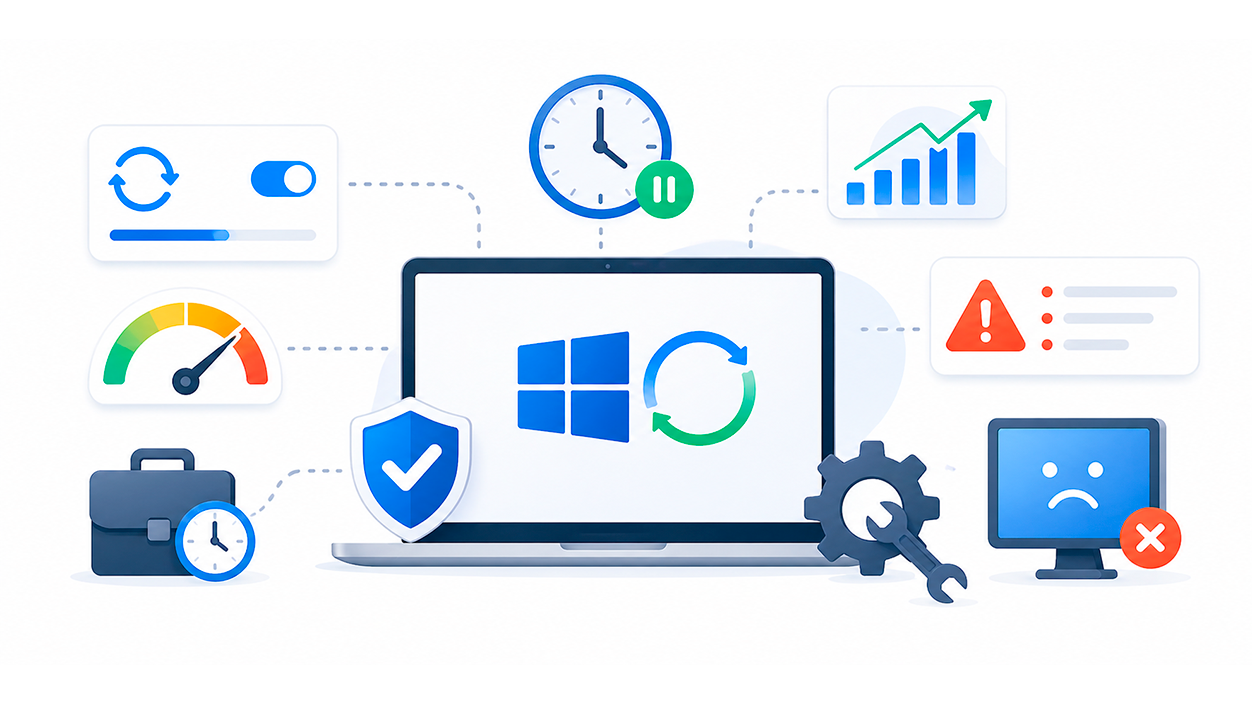
Trước khi đi vào các bước, điều hữu ích là hiểu rõ Windows Update là gì. Công cụ này xuất hiện lần đầu tiên vào thời Windows 98, ban đầu được dùng để tải xuống các bản cập nhật. chủ đề, các thành phần bổ sung và trình điều khiển tùy chọnVới sự ra đời của Windows XP và sự phát triển của Internet, trọng tâm của nó đã chuyển sang các bản vá bảo mật và các bản sửa lỗi quan trọng chống lại virus và các lỗ hổng bảo mật.
Ngày nay, với Windows 10 và Windows 11, Microsoft đã áp dụng mô hình của “Windows như một dịch vụ”, nơi các bản cập nhật không còn chỉ là các bản vá lỗi nữa.Nhưng nó cũng bao gồm các bộ tính năng mới, thay đổi giao diện và tinh chỉnh hành vi hệ thống. Điều đó có nghĩa là nhiều cải tiến hơn trên lý thuyết… nhưng cũng có nguy cơ xảy ra lỗi cao hơn.
Trong những tháng gần đây, nhiều người dùng đã gặp sự cố sau khi cập nhật Windows 11: Màn hình đen, lỗi màn hình xanh liên tục, treo máy, ổ SSD chậm hơn. hoặc các lỗi trong các ứng dụng quan trọng như Outlook. Trong môi trường chuyên nghiệp, việc khởi động lại đột ngột hoặc lỗi sau khi cập nhật bản vá có thể dẫn đến mất thời gian làm việc hoặc thậm chí mất dữ liệu.
Đó là lý do tại sao ngày càng nhiều người tự hỏi liệu điều đó có khả thi hay không. Ngăn chặn việc tự động cài đặt các bản cập nhật.Về mặt kỹ thuật, bạn có thể trì hoãn chúng đáng kể, thậm chí chặn chúng bằng một số thủ thuật, nhưng việc vô hiệu hóa hoàn toàn chúng tiềm ẩn những rủi ro rõ ràng: nếu bạn không nhận được các bản vá bảo mật, máy tính của bạn sẽ trở nên dễ bị tấn công hơn theo thời gian.
Lựa chọn hợp lý nhất thường là Trì hoãn cập nhật trong vài tuần hoặc vài tháng....cho đến khi Microsoft khắc phục được các lỗi nghiêm trọng nhất. Nhiều chuyên gia khuyên nên đợi một hoặc hai tháng trước khi cài đặt các bản vá lỗi lớn trên Windows 11, sử dụng thời gian đó để xem liệu các sự cố do người dùng khác báo cáo có xuất hiện hay không.
Cách nhanh: Tạm dừng cập nhật trong Windows 11
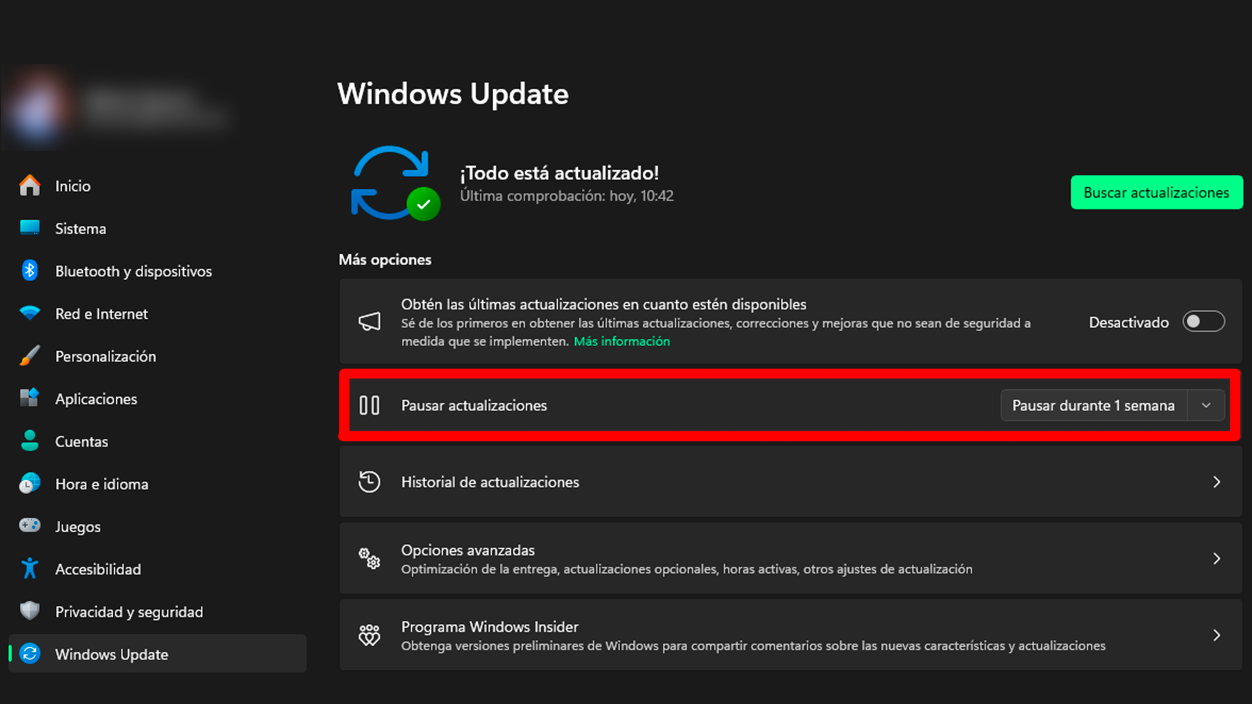
Phương pháp đơn giản nhất đối với hầu hết người dùng là sử dụng cài đặt hệ thống. Trong Windows 11, Microsoft đã đơn giản hóa đáng kể quy trình này và chức năng này. Việc tạm dừng cập nhật là điều rất hiển nhiên.Luôn luôn thông qua Windows Update.
Để tạm dừng cập nhật trong Windows 11 từ ứng dụng Cài đặt, hãy thực hiện các bước sau:
1. Mở Cài đặt Windows Từ menu Bắt đầu (biểu tượng bánh răng) hoặc sử dụng phím tắt Windows + I.
2. Ở cột bên trái, hãy chuyển đến mục “Windows Update”.Tại đây, bạn sẽ thấy trạng thái cập nhật, liệu có bản tải xuống nào đang chờ xử lý hay không, và tùy chọn tìm kiếm phiên bản mới.
3. Tìm tùy chọn “Tạm dừng cập nhật”.Ở phía bên phải, thường có một menu thả xuống, từ đó bạn có thể chọn số tuần muốn dừng cập nhật tự động.
Trong Windows 11, tùy thuộc vào phiên bản, bạn có thể:
- Tạm dừng tối đa 7 ngày (Trong nhiều trường hợp là phiên bản dành cho gia đình).
- Tạm dừng trong tối đa 5 tuần tích lũy (đặc biệt là trong các phiên bản Pro và Enterprise).
Sau khi tạm dừng được áp dụng, ở phía trên cùng của cửa sổ Windows Update, bạn sẽ thấy một thông báo cho biết... Việc cập nhật sẽ bị tạm dừng đến ngày nào?Trong thời gian này, Windows sẽ không tự động tìm kiếm hoặc tải xuống các bản cập nhật mới.
Nếu bạn cần mở rộng lề hơn nữa, phần Windows Update sẽ cho phép bạn thực hiện điều đó. thêm các tuần nữa vào thời gian tạm dừng cho đến khi bạn đạt đến giới hạn cho phép của phiên bản Windows 11 của mình. Đây là một cách hay để tiết kiệm thời gian mà không cần phải động đến các cài đặt nâng cao.
Khi bạn muốn hệ thống tìm kiếm và tải xuống các bản vá lỗi một lần nữa trước ngày được chỉ định, chỉ cần nhấp vào “Cập nhật sơ yếu lý lịch”Windows sẽ tiếp tục quá trình và kiểm tra các phiên bản mới.
Lên lịch khởi động lại Windows 11 để tránh làm gián đoạn công việc của bạn.
Ngay cả khi bạn không muốn tạm dừng bất cứ thứ gì, vẫn có một tùy chọn quan trọng để tránh rơi vào tình huống khó xử. Khởi động lại không đúng lúc khi bạn đang làm việcMỗi khi Windows hoàn tất cài đặt các bản cập nhật quan trọng, hệ thống thường yêu cầu khởi động lại để hoàn tất quá trình.
Nếu bạn nhận được thông báo cần khởi động lại thiết bị nhưng hiện tại bạn đang bận, bạn có thể lên lịch khởi động lại vào thời gian phù hợp hơn với mình:
1. Vào Start > Settings > Windows Update trên Windows 11.
2. Nếu có yêu cầu khởi động lại đang chờ xử lý, bạn sẽ thấy tùy chọn "Lên lịch khởi động lại".Nhấp chuột vào đó và chọn khoảng thời gian hoặc thời gian cụ thể mà bạn muốn Windows khởi động lại và áp dụng các thay đổi.
Theo cách này, hệ thống Máy tính sẽ không tự động khởi động lại khi bạn có mặt.Thay vào đó, nó sẽ đợi đến thời gian bạn chỉ định. Điều này đặc biệt hữu ích trên máy tính xách tay hoặc máy tính làm việc, nơi việc khởi động lại đột ngột có thể khiến bạn chưa hoàn thành một tài liệu quan trọng.
Ngoài ra, trong Windows 11, bạn có thể điều chỉnh các cuộc gọi. “giờ hoạt động”Đây là những khoảng thời gian bạn thường sử dụng máy tính. Nếu bạn thiết lập đúng cách, Windows sẽ cố gắng tránh cài đặt bản cập nhật và khởi động lại trong những giờ đó.
- Mở Cài đặt > Cập nhật Windows > Tùy chọn nâng cao.
- Trong mục “Giờ hoạt động”, hãy chọn xem bạn muốn Windows tự động phát hiện giờ hoạt động dựa trên cách sử dụng của mình hay chọn khoảng thời gian mà bạn thường làm việc.
Điều này đảm bảo rằng việc khởi động lại và cài đặt bản vá được thực hiện chính xác. khi bạn không sử dụng thiết bị một cách thường xuyên.Ví dụ, vào sáng sớm hoặc đêm khuya.
Tạm dừng cập nhật trên Windows 10 (và tạm thời chặn cập nhật trên Windows 11)
Nếu bạn tiếp tục sử dụng Windows 10, nhiều ý tưởng trước đó vẫn áp dụng được, mặc dù giao diện có thay đổi đôi chút. Từ các phiên bản như 1903 trở đi (và trong các phiên bản Pro và Enterprise là 1809), Windows 10 cho phép Tạm dừng quá trình tải xuống và cài đặt bản cập nhật.
Trên Windows 10, để tạm dừng cập nhật, hãy thực hiện các bước sau:
1. Mở menu Bắt đầu và vào Cài đặt (biểu tượng bánh răng).
2. Vào mục “Cập nhật & Bảo mật” > “Windows Update”Tại đây bạn sẽ thấy trạng thái của các bản cập nhật hiện có.
3. Sử dụng tùy chọn “Tạm dừng cập nhật trong 7 ngày” Nếu bạn muốn một giải pháp nhanh chóng. Nếu bạn cần kiểm soát nhiều hơn, hãy truy cập “Tùy chọn nâng cao”.
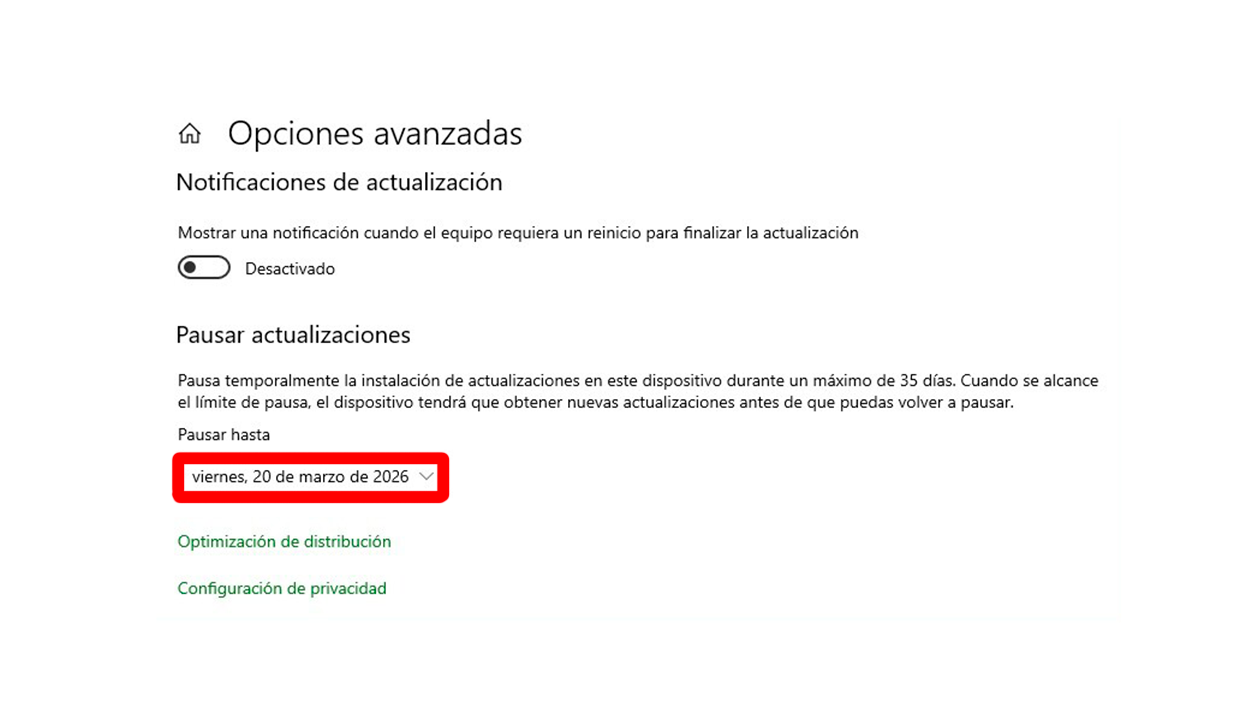
Trong mục “Tùy chọn nâng cao”, tại phần “Tạm dừng cập nhật”,Bạn có thể mở menu thả xuống và Chọn ngày mà quá trình cập nhật sẽ dừng lại. (Tối đa 35 ngày trong nhiều phiên bản). Sau thời gian đó, Windows sẽ yêu cầu bạn tải xuống và cài đặt các bản cập nhật mới trước khi cho phép tạm dừng tiếp theo.
Từ cửa sổ đó, nếu hệ thống yêu cầu bạn khởi động lại, bạn cũng có thể sử dụng chức năng "Lên lịch khởi động lại" để đặt thời gian thuận tiện hơn, giống như trong Windows 11. Đó là cách dễ nhất để... Ngăn chặn việc khởi động lại máy tính làm gián đoạn công việc của bạn..
Nếu vấn đề bạn gặp phải trên Windows 10 là nó ngăn cản máy tính thực hiện các thao tác sau: Tôi vô tình tải xuống bản cập nhật Windows 11.Bạn cũng có thể sử dụng một số kỹ thuật nâng cao hơn, chẳng hạn như chính sách nhóm và registry, cho phép bạn yêu cầu hệ thống duy trì ở một phiên bản cụ thể (ví dụ: Windows 10 21H2) và không nâng cấp lên nhánh Windows 11.
Các phương pháp nâng cao trong Windows 11 Pro: Chính sách nhóm
Nếu bạn sử dụng Windows 11 Pro (hoặc các phiên bản cao hơn như Enterprise), bạn sẽ có các tính năng sau: Trình chỉnh sửa chính sách nhóm cục bộ (gpedit.msc), một công cụ được thiết kế dành cho các quản trị viên, cung cấp khả năng kiểm soát khá chi tiết đối với hoạt động của Windows Update.
Với những chỉ thị này, bạn có thể... Tắt hoàn toàn tính năng cập nhật tự động chẳng hạn như trì hoãn việc cập nhật trong nhiều tháng, chỉ định phiên bản hệ thống mục tiêu hoặc giới hạn loại bản vá nào được tải xuống.
Để chặn các bản cập nhật tự động thông thường trong Windows 11 Pro bằng chính sách nhóm, quy trình điển hình như sau:
- Nhấn Win + R, viết gpedit.msc và nhấn Enter để mở trình soạn thảo.
- Tìm đường đi: Cấu hình máy tính > Mẫu quản trị > Thành phần Windows > Windows Update > Quản lý Trải nghiệm người dùng cuối.
- Nhấp đúp chuột vào chính sách “Cấu hình cập nhật tự động”.
- Chọn tùy chọn “Đã tắt”. Nếu bạn muốn hủy hoàn toàn tính năng cập nhật tự động, hoặc cấu hình nó ở chế độ ít xâm phạm hơn (ví dụ: tải xuống nhưng yêu cầu xác nhận trước khi cài đặt).
Nếu điều bạn đang tìm kiếm là Hoãn cập nhật tính năng trong nhiều tháng. (Đối với các phiên bản chính của Windows 11), bạn cũng có thể:
- Trong "Windows Update", hãy vào mục "Quản lý các bản cập nhật do Windows Update cung cấp".
- Mở chính sách “Chọn thời điểm nhận bản xem trước và cập nhật tính năng”.
- Hãy cấu hình tùy chọn này là “Đã bật” và chỉ định số ngày bạn muốn trì hoãn các bản cập nhật này, tối đa là 365 ngày.
Bằng cách áp dụng các chính sách này và khởi động lại máy tính, Windows 11 sẽ tuân thủ các giới hạn này, do đó Nó sẽ không bắt buộc bạn phải cài đặt phiên bản chính mới nhất của hệ thống. cho đến khi số ngày bạn đã chỉ định trôi qua. Khi bạn muốn quay lại chế độ hoạt động bình thường, chỉ cần quay lại các quy tắc đó và để chúng ở trạng thái "Chưa cấu hình".
Xin lưu ý rằng các tùy chọn này chỉ có sẵn trong các phiên bản Pro, Enterprise và các phiên bản tương tự; Windows 11 Home không bao gồm Trình chỉnh sửa Chính sách Nhóm.Do đó, trong trường hợp đó, bạn sẽ phải sử dụng các phương pháp khác như đăng ký hoặc các dịch vụ khác.
Vô hiệu hóa dịch vụ Windows Update và sử dụng PowerShell.
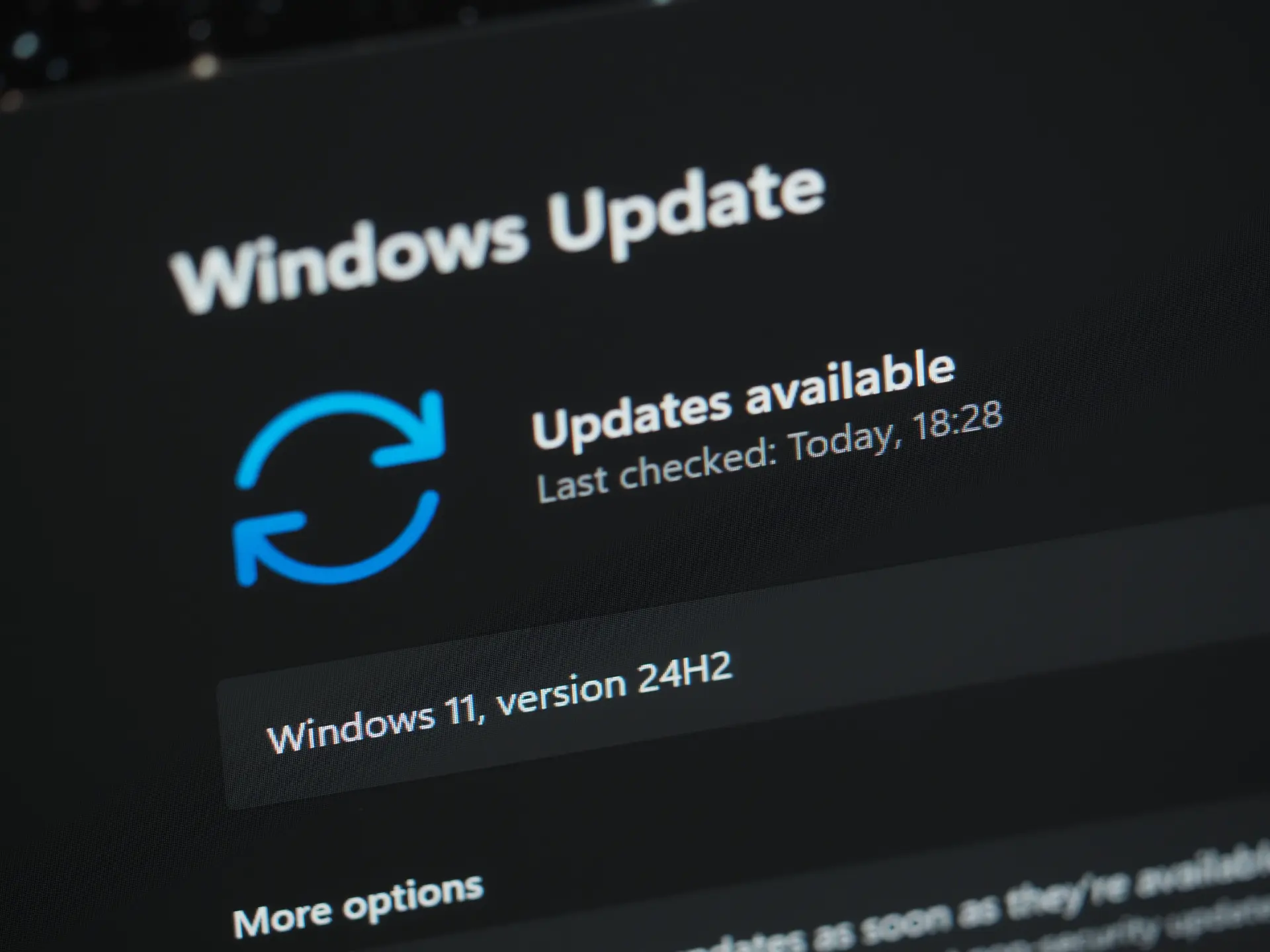
Một cách phổ biến khác để làm chậm quá trình cập nhật trên Windows 11 và Windows 10 là... truy cập trực tiếp vào dịch vụ Windows UpdateĐây là một giải pháp "khắc nghiệt" hơn, bởi vì việc vô hiệu hóa nó đột ngột sẽ cắt đứt cả việc cập nhật tính năng và vá lỗi bảo mật.
Để dừng Windows Update từ bảng điều khiển Dịch vụ:
- Nhấn tổ hợp phím Windows + R, nhập services.msc và nhấn OK.
- Một cửa sổ sẽ hiện ra với danh sách đầy đủ các dịch vụ hệ thống. Hãy tìm kiếm... thành phần có tên là “Windows Update” hoặc “Windows Update/Windows Update”.
- Chùm tia nhấp đúp về việc anh ấy mở cửa các bất động sản của mình.
- En “Trạng thái dịch vụ”, tiếp tục "Bắt giữ" Để dừng hoạt động cập nhật.
- En “Bắt đầu nhập liệu”lựa chọn "Tàn tật" Để ngăn dịch vụ khởi động lại khi khởi động lại hệ thống.
- Lưu các thay đổi bằng cách nhấn OK.
Kể từ thời điểm này trở đi, hệ thống Ứng dụng không nên tự động tải xuống hoặc cài đặt bản cập nhật. Trong khi dịch vụ vẫn đang bị dừng và vô hiệu hóa. Nếu bất cứ lúc nào bạn muốn đảo ngược tình trạng này, bạn chỉ cần quay lại cửa sổ thuộc tính tương tự, thay đổi loại khởi động thành "Thủ công" hoặc "Tự động" và khởi động lại dịch vụ.
Nếu bạn muốn thực hiện việc này từ PowerShell, bạn cũng có thể sử dụng các lệnh như sau:
- Dừng dịch vụ -Tên wuauserv -Lực
- Set-Service -Name wuauserv -StartupType Disabled
Các lệnh này dừng dịch vụ Windows Update và ngăn không cho nó khởi động cùng hệ thống. Đây là một phương pháp tiện lợi nếu bạn quen thuộc với dòng lệnh và muốn... Tự động chặn hoặc kích hoạt lại các bản cập nhật Sử dụng các tập lệnh.
Tuy nhiên, điều quan trọng cần nhấn mạnh là nếu bạn tắt hoàn toàn Windows Update, bạn sẽ ngừng nhận được các bản vá bảo mật quan trọng. Đối với hầu hết người dùng, đây là giải pháp được khuyến nghị. trì hoãn hoặc tạm dừng cập nhậtkhông phải là loại bỏ chúng hoàn toàn vĩnh viễn.
Kiểm soát tối đa: Sử dụng registry để thiết lập phiên bản mục tiêu.
Trình chỉnh sửa Registry (regedit) là một cách mạnh mẽ khác để kiểm soát các bản cập nhật Windows. Với nó, bạn có thể chỉ định rằng hệ thống của mình nên được cập nhật. trong một phiên bản cụ thể của Windows 10 hoặc Windows 11 và rằng nó không tự động nâng cấp lên các phiên bản cao hơn, bao gồm cả việc nâng cấp từ Windows 10 lên Windows 11.
Trước khi thực hiện bất kỳ thay đổi nào đối với registry, bạn nên tạo bản sao lưu bằng cách vào File > Export và lưu toàn bộ registry vào một tệp .reg. Bằng cách này, nếu có sự cố xảy ra, bạn có thể khôi phục lại.
Để thiết lập phiên bản mục tiêu thông qua registry trong Windows 10 hoặc 11, các bước chung như sau:
- Nhấn tổ hợp phím Windows + R, nhập regedit o regedit.exe và nhấn Enter.
- Điều hướng đến phím: HKEY_LOCAL_MACHINE\SOFTWARE\Policies\Microsoft\Windows\WindowsUpdate.
- Nếu khóa “WindowsUpdate” không tồn tại, Bạn có thể tạo nó trong hệ điều hành “Windows”..
- Tạo (nếu chưa tồn tại) một giá trị DWORD (32-bit) có tên là Phiên bản phát hành mục tiêu và gán cho nó giá trị là 1.
- Tạo (nếu chưa tồn tại) một giá trị chuỗi có tên là Thông tin phiên bản phát hành mục tiêu và nhập phiên bản bạn muốn giữ lại, ví dụ như “21H2” trong Windows 10.
Trong một số trường hợp, giá trị chuỗi cũng được sử dụng. Phiên bản sản phẩm Thêm dòng chữ “Windows 10” để chỉ rõ rằng bạn muốn tiếp tục sử dụng phiên bản đó, điều này giúp Chặn quá trình nâng cấp lên Windows 11 ngay cả khi máy tính của bạn tương thích..
Đối với Windows 11, hệ thống tương tự có thể được sử dụng để chỉ định rằng máy tính nên duy trì ở một phiên bản cụ thể (ví dụ: một bản dựng ổn định mà bạn biết là hoạt động tốt) trong khi trì hoãn việc cập nhật lên các bản dựng mới hơn.
Ngoài ra, còn có các phương pháp dựa trên registry để mô phỏng hoạt động của các chính sách nhóm trong các phiên bản Home, điều chỉnh các khóa kiểm soát tần suất hoặc loại cập nhật, mặc dù các phương pháp này phức tạp hơn và cần được thực hiện cẩn thận. hướng dẫn rất chính xác và cập nhật Để tránh để hệ thống rơi vào trạng thái không ổn định.
Các công cụ của bên thứ ba để quản lý cập nhật Windows 11
Ngoài các tùy chọn được cung cấp bởi chính hệ thống, còn có các tiện ích của bên thứ ba được thiết kế cho mục đích khác. Kích hoạt hoặc tắt cập nhật tự động chỉ với một hoặc hai cú nhấp chuột.Chúng rất hữu ích cho những người không muốn phải xử lý các vấn đề liên quan đến dịch vụ, chỉ thị hoặc đăng ký.
Một ví dụ là EaseUS CleanGenius, một chương trình bao gồm một mô-đun cụ thể để điều khiển Windows Update trong số các công cụ của nó. Quy trình làm việc điển hình với loại công cụ này thường như sau:
- Cài đặt ứng dụng và mở mục "Tối ưu hóa" hoặc mục tương tự.
- Hãy để công cụ phát hiện trạng thái hiện tại của dịch vụ “Windows Update”.
- Nếu biểu tượng hiển thị đang hoạt động, hãy chạm vào biểu tượng đó để Dừng dịch vụ và đánh dấu nó là đã bị vô hiệu hóa..
- Sau đó, hãy kiểm tra trong bảng điều khiển "Dịch vụ" của Windows để đảm bảo dịch vụ đã thực sự dừng hoạt động.
Những loại chương trình này không làm nên điều kỳ diệu: cuối cùng thì, Chúng tác động đến cùng các thiết lập mà bạn có thể tự điều chỉnh. (dịch vụ, đăng ký, v.v.), nhưng với giao diện thân thiện hơn với người dùng. Điều quan trọng là luôn tải xuống các công cụ này từ các trang web chính thức và cần lưu ý rằng, cuối cùng, rủi ro khi vô hiệu hóa cập nhật vẫn không thay đổi.
Liệu việc chặn hoàn toàn các bản cập nhật Windows có phải là một ý kiến hay?
Câu hỏi lớn đối với nhiều người dùng là liệu họ có nên ngừng cập nhật "vĩnh viễn" hay không, bởi vì mỗi khi cài đặt bản cập nhật mới dường như lại xảy ra sự cố. Vấn đề phát sinh nhiều hơn là sự cải thiện.Điều này hoàn toàn dễ hiểu, đặc biệt nếu bạn đã từng gặp phải tình trạng màn hình đen hoặc xanh chết chóc sau khi cập nhật không thành công.
Tuy nhiên, chính các chuyên gia an ninh lại khẳng định rằng Việc vô hiệu hóa hoàn toàn tính năng cập nhật không phải là một chiến lược tốt về lâu dài.Nếu không có bản vá lỗi, bất kỳ lỗ hổng bảo mật nghiêm trọng nào được phát hiện trong Windows sẽ vẫn tồn tại trên máy tính của bạn, và tin tặc thường lợi dụng các hệ thống lỗi thời.
Giải pháp hợp lý hơn là tìm ra điểm dung hòa: sử dụng các phương án mà chúng ta đã xem xét để trì hoãn việc cài đặt các phiên bản mới (Đặc biệt là đối với những thay đổi tính năng lớn) hãy đợi một hoặc hai tháng, để những người dùng và công ty khác đóng vai trò là "người thử nghiệm beta bất đắc dĩ", và sau khi Microsoft đã khắc phục những lỗi nghiêm trọng nhất, hãy áp dụng các bản cập nhật với sự yên tâm hơn.
Cũng cần xem xét bối cảnh: nếu bạn sử dụng Windows 11 trong môi trường chuyên nghiệp mà tính ổn định là yếu tố then chốt, bạn có thể quan tâm đến... Tạm thời đóng băng phiên bản hệ thống. Thông qua các chính sách hoặc mục nhập registry, chỉ giữ lại các bản vá bảo mật cần thiết. Nếu đó là một máy tính cá nhân tại nhà có tính linh hoạt cao hơn, bạn có thể đủ khả năng để cập nhật lên các phiên bản mới nhất.
Mặt khác, nếu bạn vẫn đang sử dụng Windows 10, hãy nhớ rằng Microsoft sẽ duy trì hỗ trợ chung cho đến tháng 10 năm 2025 và tại châu Âu, khả năng [nâng cấp/cải tiến] đã được công bố. Gia hạn cập nhật bảo mật (ESU) miễn phí đến năm 2026. Dành cho người dùng cuối có tài khoản Microsoft. Điều này cho phép bạn có thêm sự linh hoạt nếu muốn tận dụng tối đa Windows 10 mà chưa cần nâng cấp lên Windows 11.
Tóm lại, điều quan trọng là phải hiểu rằng Windows không phải là một hệ thống hoàn toàn không thể thay đổi: nếu bạn nắm rõ các tùy chọn tạm dừng, chính sách, dịch vụ và registry, bạn có thể quyết định thời điểm cập nhật. Giảm thiểu tình trạng khởi động lại đột ngột và giảm nguy cơ bản vá lỗi khiến bạn bị mắc kẹt.Nhưng đừng bỏ qua những nâng cấp bảo mật mà bạn sẽ cần sớm muộn gì cũng vậy.
Mục lục
- 1 Tại sao bạn lại muốn tạm dừng hoặc vô hiệu hóa cập nhật trên Windows 11?
- 2 Cách nhanh: Tạm dừng cập nhật trong Windows 11
- 3 Lên lịch khởi động lại Windows 11 để tránh làm gián đoạn công việc của bạn.
- 4 Tạm dừng cập nhật trên Windows 10 (và tạm thời chặn cập nhật trên Windows 11)
- 5 Các phương pháp nâng cao trong Windows 11 Pro: Chính sách nhóm
- 6 Vô hiệu hóa dịch vụ Windows Update và sử dụng PowerShell.
- 7 Kiểm soát tối đa: Sử dụng registry để thiết lập phiên bản mục tiêu.
- 8 Các công cụ của bên thứ ba để quản lý cập nhật Windows 11
- 9 Liệu việc chặn hoàn toàn các bản cập nhật Windows có phải là một ý kiến hay?

Tôi là một người đam mê công nghệ và đã biến sở thích “đam mê” của mình thành một nghề. Tôi đã dành hơn 10 năm cuộc đời mình để sử dụng công nghệ tiên tiến và mày mò đủ loại chương trình chỉ vì tò mò. Bây giờ tôi chuyên về công nghệ máy tính và trò chơi điện tử. Điều này là do trong hơn 5 năm, tôi đã viết cho nhiều trang web khác nhau về công nghệ và trò chơi điện tử, tạo ra các bài viết nhằm cung cấp cho bạn thông tin bạn cần bằng ngôn ngữ mà mọi người đều có thể hiểu được.
Nếu bạn có bất kỳ câu hỏi nào, kiến thức của tôi bao gồm mọi thứ liên quan đến hệ điều hành Windows cũng như Android dành cho điện thoại di động. Và cam kết của tôi là với bạn, tôi luôn sẵn sàng dành một vài phút và giúp bạn giải quyết mọi thắc mắc mà bạn có thể có trong thế giới internet này.