Android Auto có thường xuyên bị ngắt kết nối khi bạn đang lái xe không? Những sự gián đoạn này khá khó chịu và thậm chí có thể nguy hiểm. Ví dụ, nhạc có thể ngừng phát vào thời điểm tồi tệ nhất, hoặc bản đồ có thể đột nhiên biến mất. Trong bài viết này, chúng tôi sẽ đưa ra một số lời khuyên. Các ý tưởng để ngăn chặn vĩnh viễn tình trạng mất kết nối trong Android Auto.
Cách tránh mất kết nối trong Android Auto

Để tránh tình trạng mất kết nối trong Android Auto, bạn cần hiểu lý do tại sao chúng xảy ra. Hầu hết các trường hợp mất kết nối này là do... Các vấn đề về nguồn điện, cài đặt không chính xác, dây cáp bị mòn hoặc nhiễu sóng không dây.Tin vui là tất cả những vấn đề này đều có giải pháp.
Tránh tình trạng mất kết nối trên Android Auto sẽ giúp bạn tận dụng tối đa các tính năng của ứng dụng này. Công cụ của Google này Bằng cách sử dụng điện thoại của bạn trên màn hình ô tô. Như vậy, bạn sẽ di chuyển thoải mái và trên hết là an toàn. Dưới đây, chúng tôi đã cung cấp hướng dẫn từng bước để thực hiện. Ngăn ngừa sự cố mất kết nối đột ngột tùy thuộc vào loại kết nối bạn sử dụng..
Nếu bạn đang sử dụng kết nối cáp USB
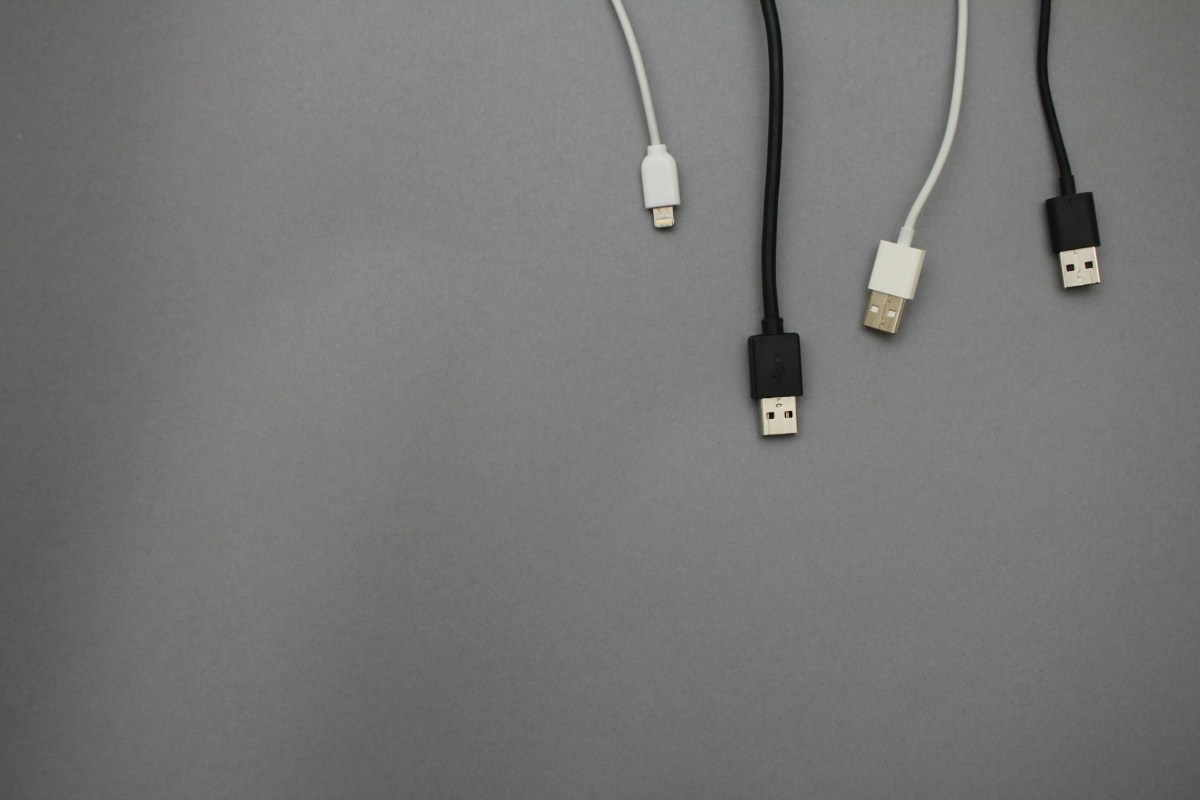
Nguyên nhân phổ biến nhất gây ra hiện tượng mất kết nối trên Android Auto là do cáp USB bị hỏng hoặc bị nhiễu. Android Auto đòi hỏi rất nhiều tài nguyên khi truyền dữ liệu. Do đó, kết nối sẽ luôn ổn định hơn khi sử dụng cáp. Nếu bạn nghi ngờ cáp của mình là nguyên nhân gây ra sự cố kết nối,Hãy thử các bước sau để tránh bị mất kết nối trong Android Auto:
- Hãy thay thế cáp bằng loại chất lượng tốt hơn: Nên dùng cáp điện thoại chính hãng hoặc cáp của một thương hiệu uy tín. Hãy đảm bảo cáp ngắn, dưới 1 mét, và được chứng nhận về tốc độ truyền dữ liệu cao (USB 3.0 trở lên).
- Vệ sinh cổng USB của điện thoại: Có thể cổng USB trên điện thoại của bạn đã bị bẩn khá nhiều trong quá trình sử dụng hàng ngày. Hãy dùng tăm xỉa răng bằng gỗ hoặc nhựa để làm sạch cặn bẩn. Khi cắm cáp vào điện thoại, bạn sẽ nghe thấy tiếng "tách" chắc chắn để đảm bảo cáp không bị tuột dễ dàng.
- Tránh sử dụng bộ chuyển đổi hoặc hub: Tốt nhất là nên cắm cáp trực tiếp vào cổng USB của xe chứ không phải vào các cổng chỉ dùng để sạc hoặc bộ chuyển đổi tẩu thuốc.
Nếu bạn sử dụng kết nối không dây
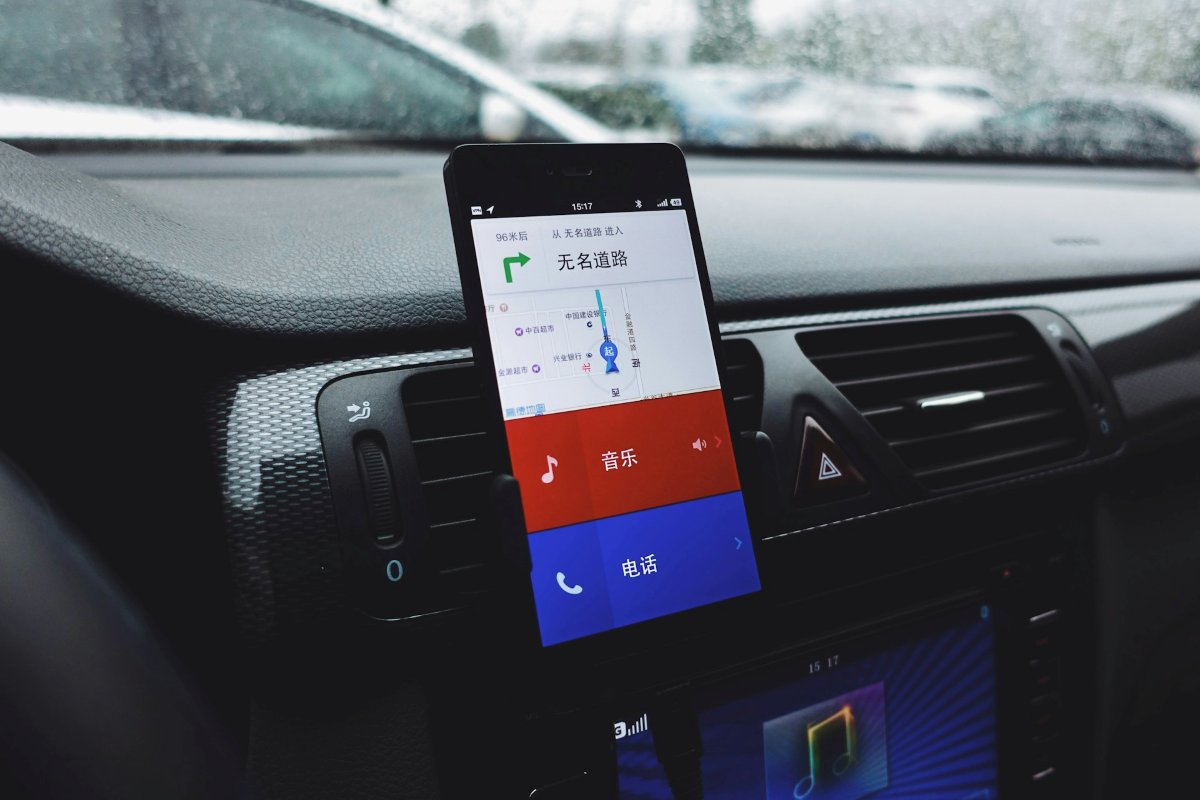
Kết nối không dây sử dụng Wi-Fi và Bluetooth đồng thời. Đó là lý do tại sao khi bạn đi ngang qua... các khu vực có nhiều nhiễu sóng Gần các trạm thu phí, đường dây điện hoặc mạng Wi-Fi đô thị, tín hiệu thường yếu đi hoặc bị mất. Để tránh tình trạng mất kết nối trong Android Auto khi kết nối không dây, hãy thử cách này:
- Tắt tính năng quét Wi-Fi ngầm: Vào Cài đặt – Vị trí – Dịch vụ định vị và tắt tính năng quét mạng Wi-Fi và quét thiết bị Bluetooth. Điều này sẽ ngăn điện thoại của bạn cố gắng kết nối với các mạng khác khi bạn đang lái xe.
- Thay đổi băng tần Wi-Fi (nếu xe của bạn có tùy chọn này): Một số xe cho phép bạn lựa chọn giữa băng tần 2.4 GHz và 5 GHz.. Băng tần 5 GHz nhanh hơn nhiều và ít bị nhiễu hơn, mặc dù phạm vi phủ sóng ngắn hơn (điều này sẽ không thành vấn đề vì bạn sẽ ở trong xe).
- Hãy đảm bảo rằng Chế độ dữ liệu nền đã được bật. Và hãy tắt điểm phát sóng Wi-Fi trên điện thoại của bạn, vì nó có thể gây nhiễu mạng Wi-Fi của xe.
- Xóa phương tiện khỏi danh sách kết nối Bluetooth trên điện thoại của bạn. Sau đó, hãy liên kết lại từ đầu để xác minh rằng vấn đề đã được giải quyết.
Cách tránh mất kết nối trong Android Auto: Cài đặt phần mềm trên điện thoại (cho cả hai phương pháp)
Thỉnh thoảng Hệ điều hành sẽ tự động vô hiệu hóa hoặc tắt Android Auto để tiết kiệm pin. và tiêu thụ ít tài nguyên hơn. Tuy nhiên, điều này có thể khiến công cụ gặp trục trặc thường xuyên trong quá trình sử dụng hàng ngày. Dưới đây là một số mẹo thiết thực để tránh mất kết nối trong Android Auto, cho dù bạn đang sử dụng kết nối có dây hay không dây.
- Tắt chế độ tiết kiệm pin cho Android Auto: Vào Cài đặt – Ứng dụng – Xem tất cả ứng dụng. Tìm Android Auto, chạm vào Pin (hoặc Sử dụng pin) và chọn Không hạn chế (hoặc Không tối ưu hóa). Làm tương tự với Google Maps. Spotify hoặc ứng dụng nghe nhạc mà bạn thường dùng.
- Cập nhật mọi thứ: Điều đầu tiên bạn nhất định phải cập nhật là phiên bản Android Auto từ Google Play Store. Và tại sao không kiểm tra xem hệ thống xe của bạn có bản cập nhật nào đang chờ xử lý hay không tại trung tâm dịch vụ hoặc thông qua trang web của nhà sản xuất.
- Xóa bộ nhớ đệm của ứng dụng: Để tránh tình trạng mất kết nối trong Android Auto, đôi khi chỉ cần xóa bộ nhớ đệm là đủ. Để làm điều này, hãy vào Cài đặt – Ứng dụng – Android Auto – Bộ nhớ và nhấn Xóa bộ nhớ đệm.
Một yếu tố khác có thể ảnh hưởng đến kết nối là nhiệt độ. Nếu bạn nhận thấy điện thoại rất nóng khi rút cáp, vấn đề có thể là do nhiệt độ. Nếu có thể, Không nên để điện thoại di động của bạn dưới ánh nắng trực tiếp.vì hệ thống sẽ ngắt các kết nối tải nặng để bảo vệ các thành phần bên trong và ngăn ngừa hư hỏng thêm.
Một số mẹo bổ sung để tránh mất kết nối trong Android Auto
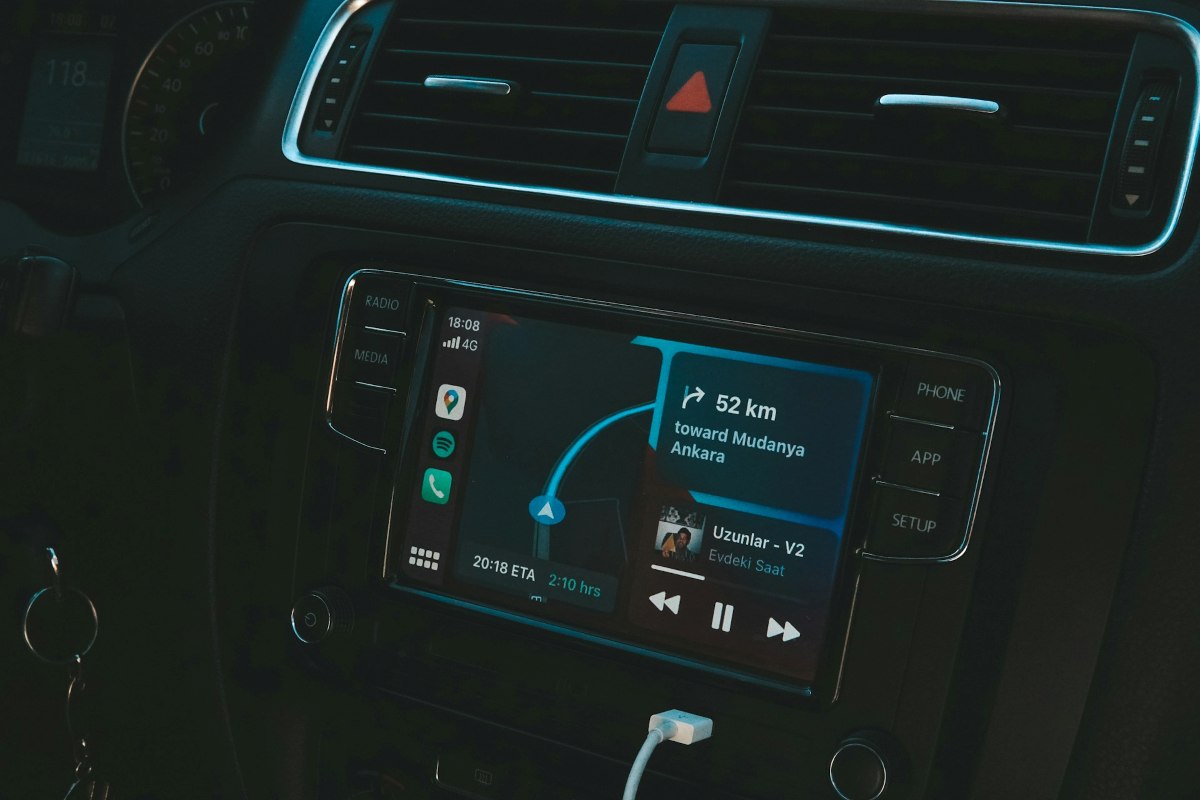
Nếu bạn đã thực hiện tất cả các ý tưởng chúng tôi đã đề cập ở trên mà vẫn gặp phải tình trạng mất kết nối, Dưới đây là một vài thủ thuật ít phổ biến hơn nhưng rất hiệu quả. Để tránh tình trạng mất kết nối trong Android Auto:
- Hãy yêu cầu những người cùng ở trong phòng tắt Bluetooth: Nếu trước đây đã có người khác kết nối với xe của bạn, hệ thống đa phương tiện của xe có thể cố gắng kết nối với họ và tạo ra xung đột lợi ích dẫn đến việc ngắt kết nối của bạn.
- Đặt điện thoại vào khe thông gió: Để tránh tình trạng quá nóng, hãy đặt điện thoại của bạn vào giá đỡ có thể nhận được luồng khí lạnh từ hệ thống điều hòa của xe. Điều này sẽ giữ cho điện thoại ở nhiệt độ thoải mái và ngăn hệ thống tự tắt.
- Cấu hình khởi động tự động: Mở ứng dụng Android Auto trên điện thoại của bạn và tìm tùy chọn "Khởi động Android Auto khi điện thoại bị khóa" rồi bật nó lên. Bằng cách này, nếu điện thoại của bạn bị khóa hoàn toàn, xe sẽ không mất quyền truy cập vào dữ liệu nền.
Mục lục

Từ nhỏ, tôi đã say mê mọi thứ liên quan đến khoa học và công nghệ, đặc biệt là những tiến bộ giúp cuộc sống của chúng ta dễ dàng và thú vị hơn. Tôi thích cập nhật những tin tức và xu hướng mới nhất, và chia sẻ kinh nghiệm, ý kiến và lời khuyên của mình về các thiết bị và tiện ích mà tôi sử dụng. Điều này đã dẫn tôi trở thành một người viết nội dung web cách đây hơn năm năm, chủ yếu tập trung vào các thiết bị Android và hệ điều hành Windows. Tôi đã học cách giải thích các khái niệm phức tạp bằng những thuật ngữ đơn giản để người đọc có thể dễ dàng hiểu được.