- Lỗi NET::ERR_CERT_AUTHORITY_INVALID xảy ra khi trình duyệt không tin cậy chứng chỉ SSL.
- Nguyên nhân có thể là do chứng chỉ đã hết hạn, tự ký, cấu hình sai hoặc chuỗi chứng chỉ không chính xác.
- Có nhiều giải pháp tùy theo trường hợp, từ gia hạn chứng chỉ đến điều chỉnh ngày hệ thống hoặc xóa bộ nhớ đệm.
- Sử dụng chứng chỉ từ một cơ quan đáng tin cậy và cập nhật thường xuyên sẽ ngăn ngừa lỗi này.

Gặp phải lỗi NET :: ERR_CERT_AUTHORITY_INVALID Việc duyệt Internet có thể gây khó chịu, đặc biệt nếu bạn sở hữu một trang web. Tin nhắn này Chỉ ra rằng trình duyệt không nhận ra tính hợp lệ của chứng chỉ SSL của trang, chặn quyền truy cập vì lý do bảo mật. Mặc dù có vẻ như là một vấn đề nghiêm trọng, hầu hết thời gian nó có một giải pháp.
Trong bài viết này, chúng ta sẽ khám phá lỗi này có nghĩa là gì, nó nguyên nhân có thể và phương pháp hiệu quả nhất để giải quyết vấn đề này, cho dù bạn là người dùng đang cố gắng truy cập một trang web hay bạn là người quản lý một trang web bị ảnh hưởng.
Lỗi NET::ERR_CERT_AUTHORITY_INVALID là gì?

El Lỗi NET::ERR_CERT_AUTHORITY_INVALID xuất hiện khi trình duyệt phát hiện sự cố với chứng chỉ SSL. từ một trang web. Chứng chỉ SSL rất cần thiết để thiết lập kết nối an toàn giữa người dùng và máy chủ vì nó mã hóa dữ liệu được truyền và bảo vệ thông tin nhạy cảm.
Nếu trình duyệt không thể xác minh độ tin cậy của chứng chỉ, trình duyệt sẽ hiển thị lỗi này để cảnh báo người dùng và ngăn ngừa các rủi ro bảo mật tiềm ẩn. Trong hầu hết các trường hợp, điều này là do chứng chỉ có hết hạn, là tự ký, hoặc đến từ một cơ quan chứng nhận không được công nhận. Để hiểu rõ hơn về tầm quan trọng của SSL và các khía cạnh bảo mật khác, bạn có thể quan tâm đến HTTPS bảo vệ tính bảo mật của thông tin nhạy cảm như thế nào.
Nguyên nhân chính gây ra lỗi NET::ERR_CERT_AUTHORITY_INVALID

Để giải quyết vấn đề này, điều cần thiết là phải xác định nguyên nhân của nó. Sau đây là những lý do phổ biến nhất khiến hiện tượng này xảy ra:
- Chứng chỉ SSL đã hết hạn: Nếu chứng chỉ đã hết hạn, trình duyệt sẽ coi chứng chỉ đó là không hợp lệ ngay cả khi chứng chỉ đó vẫn hợp lệ tại thời điểm đó.
- Giấy chứng nhận tự ký: Trình duyệt sẽ không tin cậy chứng chỉ được tạo ra mà không có cơ quan cấp chứng chỉ được công nhận.
- Cơ quan cấp chứng nhận không xác định: Nếu chứng chỉ được cấp bởi một tổ chức không nằm trong danh sách các tổ chức đáng tin cậy của trình duyệt, trình duyệt sẽ từ chối chứng chỉ đó.
- Cấu hình chứng chỉ không đúng: Nếu chứng chỉ trung gian bị thiếu hoặc tên miền không khớp với chứng chỉ, trình duyệt sẽ hiển thị lỗi này.
- Ngày và giờ của hệ thống không đồng bộ: Sự không khớp giữa ngày trên máy tính và ngày trên máy chủ có thể ngăn chặn việc xác thực chứng chỉ.
- Các vấn đề về trạng thái bộ nhớ đệm và SSL: Các tệp tạm thời được trình duyệt lưu trữ có thể gây trở ngại cho quá trình xác thực chứng chỉ.
- Sự can thiệp của VPN hoặc phần mềm bảo mật: Một số chương trình diệt vi-rút hoặc VPN có thể chặn chứng nhận SSL, gây ra lỗi này.
Cách sửa lỗi NET::ERR_CERT_AUTHORITY_INVALID
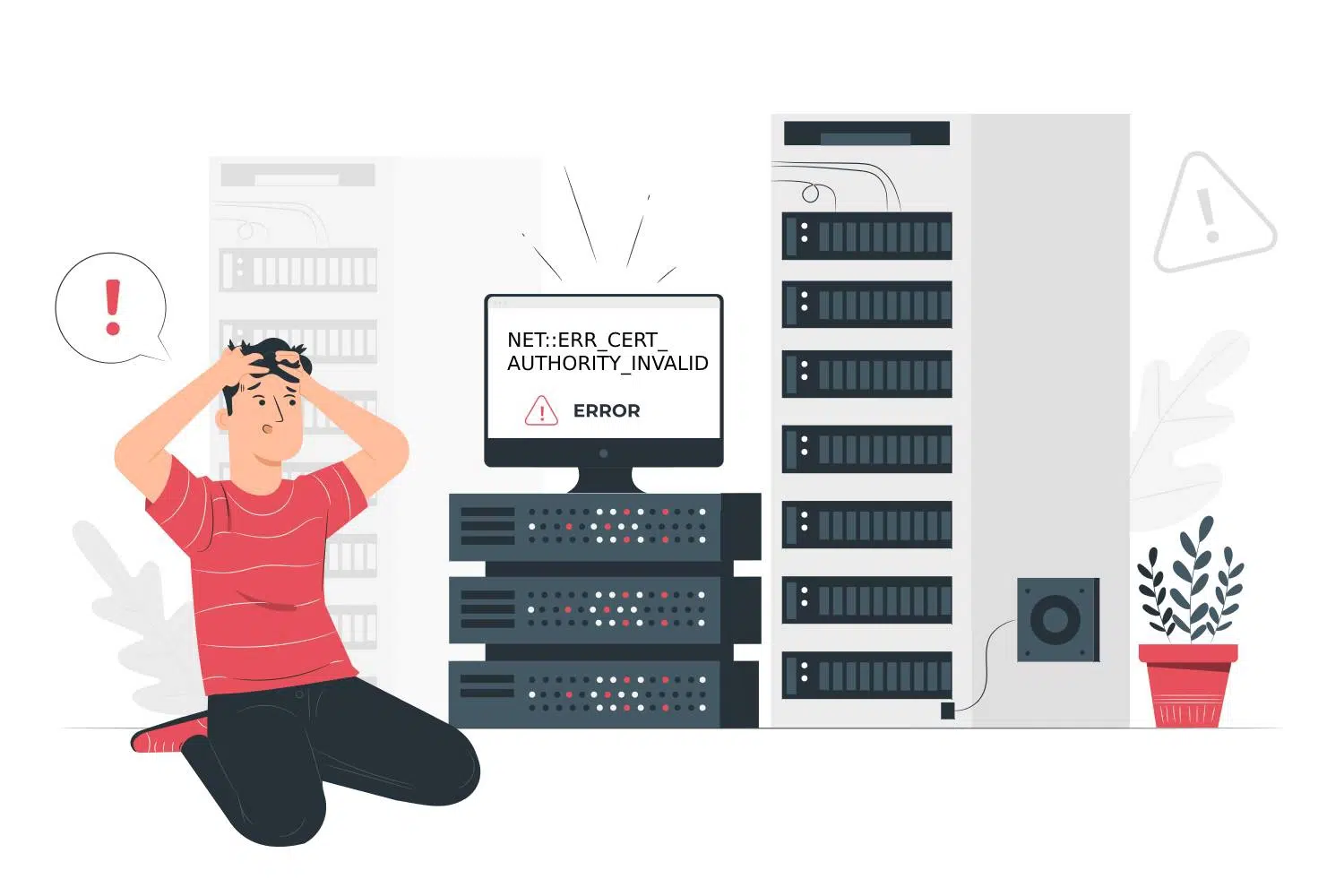
Tùy thuộc vào nguyên nhân, có nhiều cách để khắc phục lỗi này. Nếu bạn là chủ sở hữu trang web, bạn sẽ cần xem lại cài đặt chứng chỉ.. Được rồi Nếu bạn là người dùng đang cố gắng truy cập một trang, có một số bước bạn có thể thử.
1. Xác minh và gia hạn chứng chỉ SSL
Nếu chứng chỉ đã hết hạn hoặc cấu hình sai, tốt nhất là gia hạn bằng cơ quan chứng nhận hợp lệ. Bạn có thể kiểm tra trạng thái của nó trong Google Chrome bằng cách làm theo các bước sau:
- Nhấp vào biểu tượng ổ khóa trên thanh địa chỉ của trình duyệt.
- lựa chọn Kết nối an toàn và sau đó Giấy chứng nhận có giá trị.
- Kiểm tra ngày hết hạn và thông tin chi tiết của đơn vị phát hành.
2. Thiết lập ngày và giờ hệ thống
Việc ngắt kết nối trên máy tính có thể khiến trình duyệt coi chứng chỉ hợp lệ là đã hết hạn. Để sửa lỗi này:
Trên Windows:
- Mở menu bắt đầu và đi đến cấu hình.
- lựa chọn Hora e thành ngữ và kích hoạt tùy chọn Đặt thời gian tự động.
Trên macOS:
- Mở Tùy chọn hệ thống và chọn Ngày và Giờ.
- Nhãn hiệu Đặt ngày và giờ tự động.
3. Xóa bộ nhớ cache của trình duyệt
Đôi khi, trình duyệt của bạn có thể lưu trữ dữ liệu cũ gây ra lỗi. Xóa bộ nhớ đệm có thể khắc phục được sự cố:
- Trong Chrome, nhấn Ctrl + Shift + Del, Chọn Cookie và dữ liệu trang web khác y Các tập tin được lưu trữ trong bộ nhớ đệm và hãy nhấn Xóa dữ liệu.
4. Tạm thời vô hiệu hóa VPN và phần mềm diệt vi-rút
Một số VPN hoặc chương trình bảo mật có thể can thiệp vào kết nối SSL. Hãy thử tạm thời vô hiệu hóa chúng để xem lỗi có biến mất không.
5. Chạy thử nghiệm SSL
Nếu bạn có quyền truy cập vào máy chủ, bạn có thể sử dụng các công cụ như Phòng thí nghiệm SSL để xác minh xem chứng chỉ có được cấu hình đúng không. Nếu bạn muốn tìm hiểu thêm về cấu hình hệ thống, hãy xem phần này hướng dẫn đầy đủ về các lỗi thường gặp.
Lỗi này có thể gây ra nhiều vấn đề, nhưng nếu thực hiện đúng các bước, bạn có thể giải quyết mà không gặp vấn đề lớn nào. Điều quan trọng nhất là Đảm bảo rằng chứng chỉ SSL là hiện tại và được cấu hình đúng, ngoài việc thực hiện các xét nghiệm định kỳ để ngăn ngừa các vấn đề trong tương lai.

Tôi là một người đam mê công nghệ và đã biến sở thích “đam mê” của mình thành một nghề. Tôi đã dành hơn 10 năm cuộc đời mình để sử dụng công nghệ tiên tiến và mày mò đủ loại chương trình chỉ vì tò mò. Bây giờ tôi chuyên về công nghệ máy tính và trò chơi điện tử. Điều này là do trong hơn 5 năm, tôi đã viết cho nhiều trang web khác nhau về công nghệ và trò chơi điện tử, tạo ra các bài viết nhằm cung cấp cho bạn thông tin bạn cần bằng ngôn ngữ mà mọi người đều có thể hiểu được.
Nếu bạn có bất kỳ câu hỏi nào, kiến thức của tôi bao gồm mọi thứ liên quan đến hệ điều hành Windows cũng như Android dành cho điện thoại di động. Và cam kết của tôi là với bạn, tôi luôn sẵn sàng dành một vài phút và giúp bạn giải quyết mọi thắc mắc mà bạn có thể có trong thế giới internet này.