- Ảnh sẽ làm thẳng đường chân trời, nhưng có thể bị cắt bớt các góc khi xoay ảnh.
- Các nút điều khiển dọc và ngang giúp hiệu chỉnh phối cảnh; chúng không khôi phục các điểm ảnh nằm ngoài khung hình.
- Tính năng Extend chỉ tạo khoảng trống xung quanh ảnh trên các iPhone và thiết bị iOS tương thích.
- Snapseed sẽ tự động lấp đầy các cạnh trống khi hiệu chỉnh phối cảnh, tuy nhiên, bạn nên kiểm tra kỹ xem có lỗi hiển thị nào không.

Bạn chụp ảnh một tòa nhà, mở ảnh trên iPhone và nhận thấy nó có vẻ bị nghiêng. Bạn vào phần Chỉnh sửa, điều chỉnh góc độ, và một vấn đề khác lại phát sinh: Một số phần của hình ảnh biến mất ở các cạnh.Điều này đặc biệt khó chịu khi bạn đã bố trí khung hình ngay sát mép tòa nhà hoặc bạn không muốn mất dấu ai đó đang ở trong góc.
Bạn có thể chỉnh độ nghiêng bằng ứng dụng Ảnh, nhưng cần làm rõ ý nghĩa của thao tác đó. duỗi thẳng mà không cần cắt tỉaXoay ảnh sẽ tạo ra những khoảng trống ở các góc. Để giữ nguyên hình chữ nhật, người chỉnh sửa phải cắt bớt một phần ảnh hoặc tạo nội dung để lấp đầy những khoảng trống đó. Tùy thuộc vào kết quả bạn mong muốn, bạn có thể quan tâm đến ứng dụng Photos, tính năng Extend của Apple hoặc Snapseed.
Liệu có thể làm thẳng một bức ảnh mà không làm mất bố cục khung hình không?
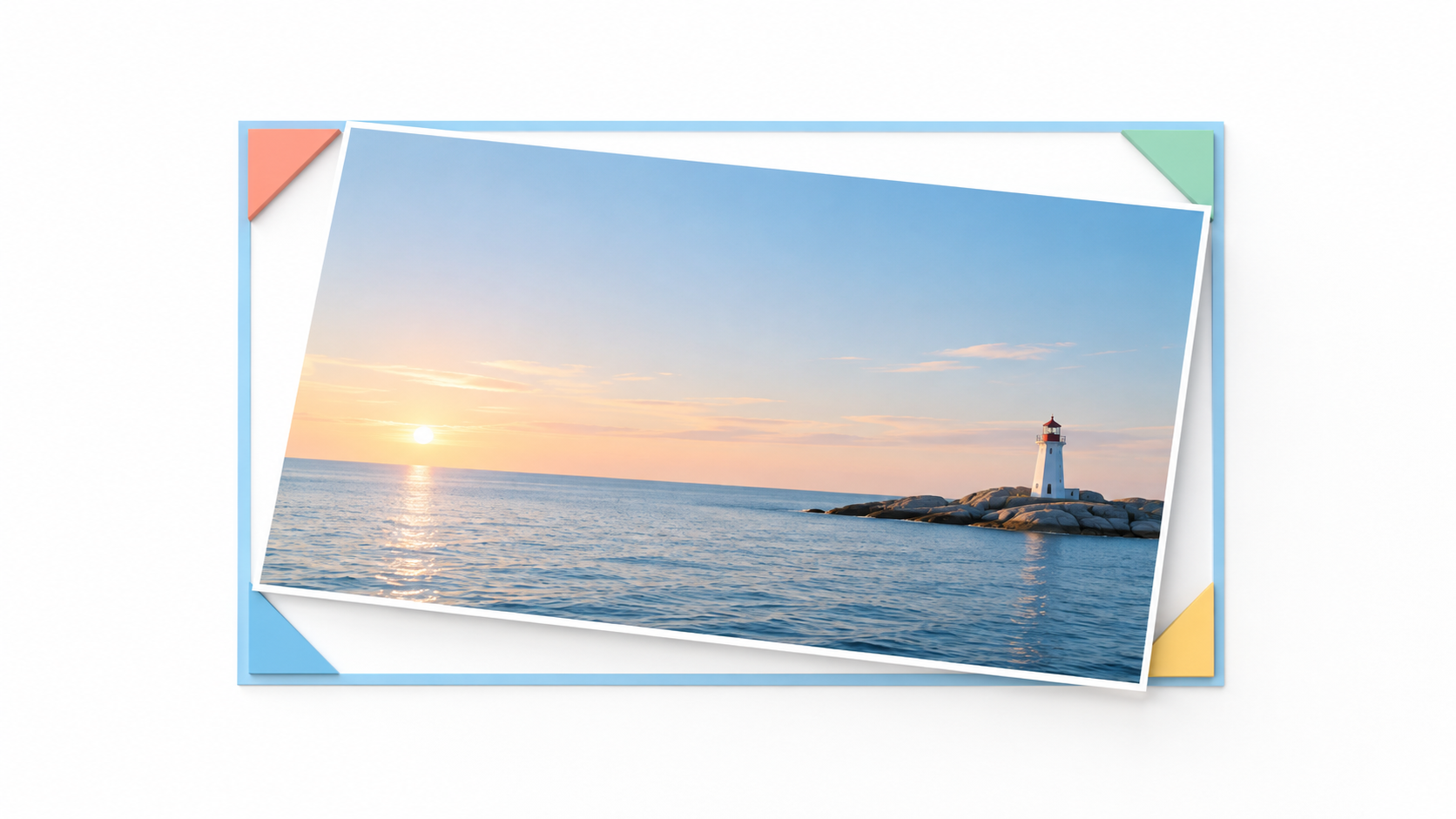
Câu trả lời phụ thuộc vào mức độ cần chỉnh sửa. Nếu bạn xoay nhẹ bức ảnh để làm thẳng đường chân trời, việc cắt xén có thể rất nhỏ, hầu như không thể nhận thấy. Với độ nghiêng đáng kể, người chỉnh sửa cần phóng to để việc cắt xén không bị lộ ra. các tam giác trống ở các gócĐó là lúc bạn bắt đầu mất đi các yếu tố của đường biên giới.
Chúng ta cũng cần phân biệt giữa hai vấn đề. Một là: đường chân trời ngoằn ngoèo Vấn đề này thường được khắc phục bằng chức năng Làm thẳng (Straighten). Tuy nhiên, nếu các bức tường của một tòa nhà trông như hội tụ lên trên vì bạn chụp ảnh từ phía dưới, bạn cần điều chỉnh... phối cảnh thẳng đứngĐây là những cách hiệu chỉnh khác nhau và có thể ảnh hưởng đến bố cục theo những cách khác nhau.
Nếu người, biển báo hoặc đỉnh tòa nhà quá gần mép ảnh, hãy kiểm tra bản xem trước trước khi lưu. Giảm nhẹ cường độ điều chỉnh có thể tốt hơn là đạt được các đường thẳng hoàn hảo bằng cách cắt mất đối tượng.
Cách làm thẳng và chỉnh sửa phối cảnh trong ảnh
Mở hình ảnh trong ẢnhĐã đến lúc Biên tập và nhập Cắt tỉaBên dưới ảnh, bạn sẽ thấy các điều khiển hình học. Tùy thuộc vào phiên bản iOS của bạn, bạn có thể cần vuốt ngang các điều khiển để xem hết chúng.
- Duỗi thẳng: Xoay nhẹ bức ảnh để làm thẳng đường chân trời hoặc đường kẻ bị lệch.
- Thẳng đứng: Nó điều chỉnh độ nghiêng của các tòa nhà và các đường thẳng đứng khác có vẻ như hội tụ.
- Nằm ngang: Chỉnh sửa phối cảnh khi chụp ảnh vật thể từ bên cạnh.
Chọn cài đặt bạn cần và di chuyển thanh trượt từng chút một. Hãy chú ý đến cả các đường kẻ và... Điều gì xảy ra ở bốn cạnh?Khi bạn hài lòng với kết quả, hãy lưu thay đổi bằng nút xác nhận hiển thị trên iPhone của bạn.
Công cụ Cắt ảnh cũng cung cấp các tỷ lệ khung hình như 1:1 hoặc 9:16, nhưng việc chọn chúng sẽ hữu ích cho... thay đổi bố cụcKhông thể khôi phục các phần bị mất khi làm thẳng ảnh. Tương tự, phóng to ảnh bằng cử chỉ chụm ngón tay cho phép cắt ảnh nhanh; nhưng đây không phải là giải pháp để bảo toàn toàn bộ nội dung gốc. Nếu bạn hối tiếc về một điều chỉnh đã lưu trong ứng dụng Ảnh, bạn có thể quay lại ứng dụng Chỉnh sửa và sử dụng lại các thao tác trên. Hoàn tác.
Cách lưu giữ nhiều hình ảnh hơn với Extend trên iPhone tương thích
Nếu bạn cần lấy lại không gian xung quanh bố cục, Apple cung cấp... Mở rộng Trong các công cụ chỉnh sửa với Apple Intelligence. Trên các thiết bị tương thích. iOS 27 trở lênMở ảnh và chuyển đến... Chỉnh sửa > Công cụ > Mở rộngTiếp theo, điều chỉnh vùng bạn muốn phóng to và để chức năng tự động tạo thêm nền.
Tùy chọn này có thể hoạt động tốt với bầu trời, tường hoặc phông nền đơn giản. Tuy nhiên, có một sự khác biệt quan trọng: Nó không khôi phục được các điểm ảnh mà máy ảnh chưa từng chụp.Hãy tạo thêm nội dung mới để hoàn thiện khung cảnh. Đó là lý do tại sao bạn nên xem xét kỹ lưỡng cửa sổ, lan can, chữ viết, bàn tay và các chi tiết khác, nơi mà việc thêm thắt nhân tạo có thể trông lạc lõng.
Apple cũng bao gồm công cụ này. Tái định hình Trên các thiết bị tương thích, bạn có thể điều chỉnh phối cảnh sau khi chụp ảnh. Các tính năng nâng cao này phụ thuộc vào kiểu máy, phiên bản hệ thống và khả năng tương thích; nếu chúng không xuất hiện trên iPhone của bạn, bạn vẫn có thể sử dụng các điều khiển Ảnh cổ điển hoặc ứng dụng của bên thứ ba.
Snapseed: Chỉnh sửa phối cảnh và lấp đầy các cạnh
Snapseed đặc biệt hữu ích nếu iPhone của bạn không có tính năng Mở rộng hoặc bạn muốn thử một cách khác để giữ nguyên bố cục. Mở ảnh và vào... Công cụ > Góc nhìnĐiều chỉnh ảnh bằng cách kéo và chụm ngón tay cho đến khi các đường nét có hình dạng như ý muốn.
Trong phạm vi Góc nhìn, bạn có thể Kích hoạt hiệu chỉnh cạnhVới tính năng này, Snapseed sẽ tự động lấp đầy những khoảng trống xuất hiện sau khi chỉnh sửa, thay vì buộc bạn phải cắt ảnh ngay lập tức. Nếu bạn tắt tính năng này, những khoảng trống đó sẽ vẫn hiển thị và bạn sẽ phải sửa chúng sau. Đối với một bức ảnh chỉ có vấn đề là đường chân trời bị lệch, hãy thử sử dụng công cụ xoay trước khi điều chỉnh phối cảnh.
Chức năng tô màu có thể hoạt động tốt trên bầu trời đồng nhất hoặc bức tường nhẵn, nhưng nó không phải lúc nào cũng tái tạo được các chi tiết phức tạp một cách thuyết phục. Hãy phóng to hình ảnh và kiểm tra các cạnh trước khi xuất. Nếu bạn muốn dễ dàng giữ lại phiên bản trước đó, hãy lưu kết quả dưới dạng một hình ảnh mới.
Làm thế nào để tránh mất các cạnh trong bức ảnh tiếp theo?
Cách đáng tin cậy nhất để bảo quản tất cả các thành phần là Hãy chừa một khoảng trống khi chụp ảnh.Nếu bạn chụp ảnh một tòa nhà cao tầng, hãy tránh đặt mái nhà sát mép trên cùng của bức ảnh: điều này sẽ giúp bạn có không gian để điều chỉnh phối cảnh mà không làm mất đi phần lớn diện tích bức ảnh.
Bạn cũng có thể kích hoạt lưới và mức độ máy ảnh Trong cài đặt iPhone, bạn sẽ tìm thấy các chỉ dẫn trực quan giúp bạn phát hiện độ nghiêng trước khi chụp ảnh. Nếu khung cảnh cho phép, hãy lùi lại vài bước để giảm thiểu việc phải nghiêng điện thoại lên quá nhiều.
Để khắc phục nhanh, hãy luôn bắt đầu từ ứng dụng Ảnh. Nếu thao tác điều chỉnh cắt mất phần quan trọng, hãy giảm cường độ của nó. Khi cần giữ nguyên toàn bộ khung hình, hãy thử chức năng Fill hoặc Extend của Snapseed trên iPhone tương thích, lưu ý rằng cả hai giải pháp này đều có thể khác nhau. tạo nội dung ở các cạnh và họ cần xem xét lại kết quả.

Tôi là một người đam mê công nghệ và đã biến sở thích “đam mê” của mình thành một nghề. Tôi đã dành hơn 10 năm cuộc đời mình để sử dụng công nghệ tiên tiến và mày mò đủ loại chương trình chỉ vì tò mò. Bây giờ tôi chuyên về công nghệ máy tính và trò chơi điện tử. Điều này là do trong hơn 5 năm, tôi đã viết cho nhiều trang web khác nhau về công nghệ và trò chơi điện tử, tạo ra các bài viết nhằm cung cấp cho bạn thông tin bạn cần bằng ngôn ngữ mà mọi người đều có thể hiểu được.
Nếu bạn có bất kỳ câu hỏi nào, kiến thức của tôi bao gồm mọi thứ liên quan đến hệ điều hành Windows cũng như Android dành cho điện thoại di động. Và cam kết của tôi là với bạn, tôi luôn sẵn sàng dành một vài phút và giúp bạn giải quyết mọi thắc mắc mà bạn có thể có trong thế giới internet này.