
Việc cảm thấy khó chịu nếu Gemini trên Google Home không nhận ra tên tùy chỉnh mà bạn đã đặt cho thiết bị là điều bình thường. Vấn đề đồng bộ hóa hoặc diễn giải này làm gián đoạn luồng lệnh thoại của bạn. Tuy nhiên, nó phổ biến hơn bạn nghĩ. Vì vậy, chúng tôi sẽ giải thích các nguyên nhân gây ra hiện tượng này. Các nguyên nhân phổ biến nhất của vấn đề này và cách khắc phục từng bước một..
Ứng dụng Gemini trên Google Home không nhận diện được tên tùy chỉnh mà bạn đã đặt cho thiết bị.
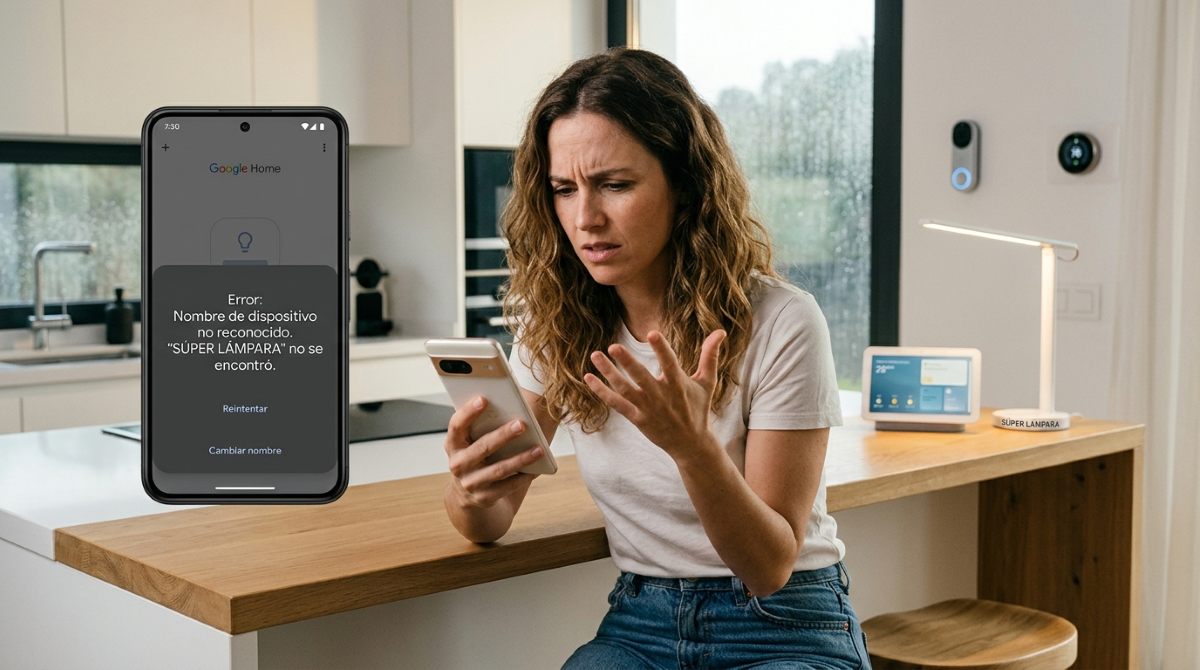
Nếu Google Home không nhận ra tên tùy chỉnh mà bạn đã đặt cho thiết bị, bạn cần phải làm như sau: Tìm hiểu xem chuyện gì đang xảy ra và cách khắc phục nó.Và việc đặt tên cho thiết bị trong Google Home giúp việc điều khiển ngôi nhà của bạn trở nên dễ dàng hơn nhiều. nhà thông minhĐiều này giúp tập trung quản lý và tự động hóa các thiết bị kết nối vào một nơi duy nhất.
Ứng dụng Google Home hoạt động như bảng điều khiển trung tâm trên điện thoại của bạn. Thêm vào đó, bạn có thể sắp xếp theo phòng và điều khiển tất cả các thiết bị tương thích. Điều này được hỗ trợ bởi Gemini, trí tuệ nhân tạo của Google, giúp diễn giải các lệnh bằng giọng nói hoặc văn bản để thực hiện các hành động, trả lời câu hỏi và điều khiển môi trường mà không cần tương tác thủ công với các nút bấm.
Và hai công cụ này được bổ sung bởi loa hoặc màn hình thông minh những thứ bạn có ở nhà: máy chủ âm thanh và các lệnh vật lý lắng nghe hướng dẫn bằng giọng nói sử dụng từ kích hoạt ("Này Google"). Đó là lý do tại sao, Ba công cụ này phải hoạt động hài hòa tuyệt đối với nhau. để Gemini trong Google Home nhận diện chính xác các tên tùy chỉnh mà bạn đặt cho thiết bị của mình.
Tại sao việc Google Home nhận diện chính xác các tên tùy chỉnh lại quan trọng?
Khi tên bạn gán cho thiết bị được nhận diện chính xác, Những điều sau đây đã đạt được:
- Kiểm soát tự nhiên và trực quan: Bạn có thể tương tác bằng chính những từ ngữ bạn dùng hàng ngày (ví dụ: "Ánh sáng từ cầu thang"mà không cần học các lệnh khó hoặc thuật ngữ chuyên ngành.
- Đơn đặt hàng chính xác hơn và phản hồi nhanh hơn: Bạn sẽ tránh được sự nhầm lẫn khi có nhiều thiết bị cùng loại ở nhà. Khi Google Home nhận diện tên tùy chỉnh của thiết bị, bạn đảm bảo rằng lệnh được thực thi trên chính xác thiết bị bạn muốn ngay từ lần thử đầu tiên.
- Cá nhân hóa ngôi nhà của bạn: Việc thiết lập các thói quen và môi trường thích ứng với cuộc sống hàng ngày thực tế của gia đình bạn sẽ dễ dàng hơn.
Vì việc Google xác định được tên các thiết bị của bạn mang lại nhiều lợi ích, nên bây giờ chúng ta sẽ xem xét... Các nguyên nhân thường gặp nhất và giải pháp từng bước Bạn có thể áp dụng cách này nếu Gemini trên Google Home không nhận ra tên tùy chỉnh mà bạn đã đặt cho thiết bị.
Ứng dụng Gemini trên Google Home không nhận diện được tên tùy chỉnh bạn đã đặt cho thiết bị: nguyên nhân và giải pháp.
1. Thiếu đồng bộ hóa đám mây
Khi Gemini trong Google Home không nhận ra tên tùy chỉnh mà bạn đã đặt cho thiết bị, nguyên nhân chủ yếu là do... thiếu đồng bộ hóa dữ liệuNhững thay đổi được thực hiện trên ứng dụng Google Home không phải lúc nào cũng được phản ánh ngay lập tức trên máy chủ Gemini hoặc loa thông minh.
- Giải pháp là gì? Buộc đồng bộ hóa giọng nói. Hãy nói to lên: "OK Google, đồng bộ hóa các thiết bị của tôi" Hoặc, bạn cũng có thể nói "OK Google, đồng bộ hóa đèn/ổ cắm của tôi"Thao tác này sẽ buộc tài khoản phải làm mới kho phần cứng và tên được gán.
2. Google Home không nhận diện được tên tùy chỉnh do xung đột ngữ âm, tên không rõ ràng hoặc trùng lặp với tên phòng.
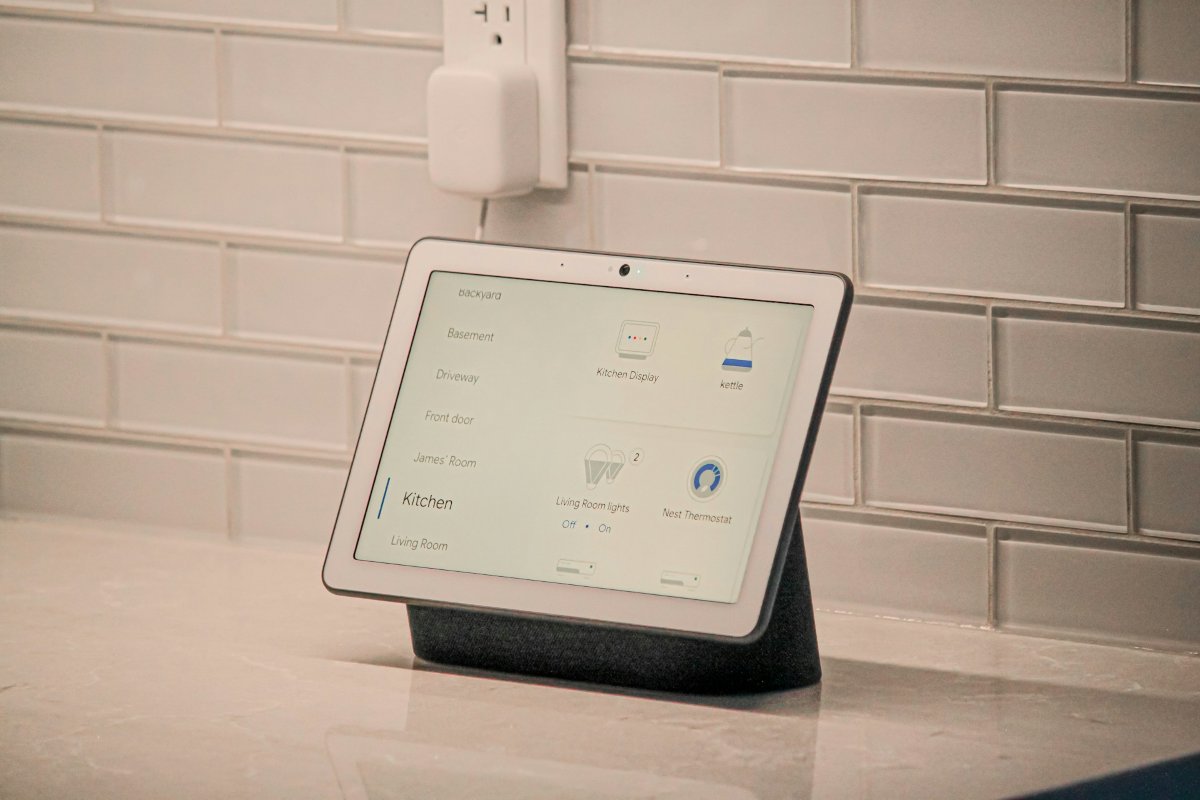
Gemini xử lý các lệnh thoại bằng cách sử dụng nhận dạng ngôn ngữ tự nhiênVì vậy, nếu tên tùy chỉnh nghe rất giống với một lệnh hệ thống (ví dụ: "Chế độ ban đêm"Nếu nội dung đó chứa các ký tự đặc biệt hoặc sử dụng các tổ hợp từ không tự nhiên, thuật toán sẽ không thể khớp với thiết bị.
Mặt khác, Có thể có sự trùng lặp về tên ứng dụng.Nếu thiết bị được gọi là "Đèn phòng" và được chỉ định phòng "Sảnh"Người trợ lý nhận được chỉ thị thừa "Ánh sáng trong phòng khách"Điều này tạo ra một sai sót trong cách giải thích của nó.
- Giải pháp là gì? Xem xét lại việc phân phòng và tối ưu hóa tên được chỉ định. Trong ứng dụng Google Home, hãy kiểm tra xem thiết bị đã được gán cho một phòng cụ thể chưa. Nếu thiết bị không được gán đèn hoặc nếu tên thiết bị bao gồm tên phòng, việc nhận diện tên có thể bị lỗi.
- Tối ưu hóa tên được gán: Nếu Google Home không nhận ra tên tùy chỉnh của thiết bị, hãy sử dụng các từ đơn giản; tránh các ký hiệu, số phức tạp hoặc các tổ hợp bất thường. Bạn cũng có thể đổi tên thành một từ tạm thời (ví dụ: "Bằng chứng"), lưu các thay đổi, đợi vài giây rồi đổi lại tên về tên bạn muốn.
3. Sự khác biệt giữa các thiết bị của bên thứ ba
Một lý do khác khiến Google Home có thể không nhận ra tên tùy chỉnh bạn đặt cho thiết bị là do... hiện tượng giật lag trên các thiết bị của bên thứ baTrên các thiết bị được kết nối thông qua các dịch vụ bên ngoài (Smart Life, TP-Link, Xiaomi, v.v.), việc thay đổi tên trong Google Home đôi khi không được cập nhật chính xác nếu ứng dụng của nhà sản xuất vẫn giữ nguyên tên ban đầu mà không cập nhật API.
- Giải pháp? Rút phích cắm rồi cắm lại thiết bị. Nếu thiết bị thuộc thương hiệu khác, hãy làm theo các bước sau:
- Mở Google Home – Cài đặt – Hoạt động với Google.
- Tìm thương hiệu tương ứng, chọn thương hiệu đó và nhấn vào tùy chọn. Hủy liên kết tài khoản.
- Hãy liên kết lại tài khoản của bạn để làm mới tất cả tên, thông qua ứng dụng của nhà sản xuất.
4. Bộ nhớ đệm lỗi thời trong ứng dụng hoặc loa
Đôi khi, dữ liệu cục bộ được lưu trữ trong ứng dụng hoặc trong phần mềm loa Nest/Home có thể giữ lại các cài đặt từ trước khi thay đổi. Nói cách khác, Công cụ này vẫn giữ nguyên tên cũ.Ngay cả khi bạn đã đặt tên mới cho thiết bị, đó là lý do tại sao Google Home không nhận ra tên tùy chỉnh mà bạn đã đặt cho thiết bị đó.
- Giải pháp là gì? Xóa bộ nhớ đệm của ứng dụng. Trên điện thoại của bạn, hãy vào Cài đặt hệ thống – Ứng dụng – Google Home – Bộ nhớ và chọn Xóa bộ nhớ đệm. Sau đó khởi động lại ứng dụng để đảm bảo các thay đổi được lưu đúng cách.
Tóm lại, nếu Gemini trong Google Home không nhận ra tên tùy chỉnh mà bạn đã đặt cho thiết bị, đó là vì... Bạn có thể giải quyết nó trong vài phút.Nếu bạn áp dụng các cài đặt đồng bộ hóa này, đơn giản hóa tên và sửa lại việc phân công phòng, bạn có thể khiến Gemini phản hồi hoàn hảo các lệnh thoại của mình ngay từ lần thử đầu tiên.
Mục lục

Từ nhỏ, tôi đã say mê mọi thứ liên quan đến khoa học và công nghệ, đặc biệt là những tiến bộ giúp cuộc sống của chúng ta dễ dàng và thú vị hơn. Tôi thích cập nhật những tin tức và xu hướng mới nhất, và chia sẻ kinh nghiệm, ý kiến và lời khuyên của mình về các thiết bị và tiện ích mà tôi sử dụng. Điều này đã dẫn tôi trở thành một người viết nội dung web cách đây hơn năm năm, chủ yếu tập trung vào các thiết bị Android và hệ điều hành Windows. Tôi đã học cách giải thích các khái niệm phức tạp bằng những thuật ngữ đơn giản để người đọc có thể dễ dàng hiểu được.