- Công nghệ DualBIOS của Gigabyte sử dụng hai chip độc lập để cho phép khôi phục BIOS chính từ bản sao lưu khi quá trình cập nhật BIOS thất bại.
- Sự kết hợp giữa công tắc nguồn, nút nguồn và các công tắc vật lý có thể buộc hệ thống sử dụng BIOS dự phòng và phải nạp lại BIOS bị hỏng.
- Việc sử dụng các jumper ClearCMOS, CLR_BIOS và tháo pin giúp xóa các thiết lập bị lỗi và khôi phục quá trình khởi động trên nhiều dòng máy.
- Các phương pháp phục hồi khác nhau tùy thuộc vào loại tấm, vì vậy nên kết hợp các kỹ thuật này với tài liệu chính thức và tự chịu rủi ro khi thực hiện.
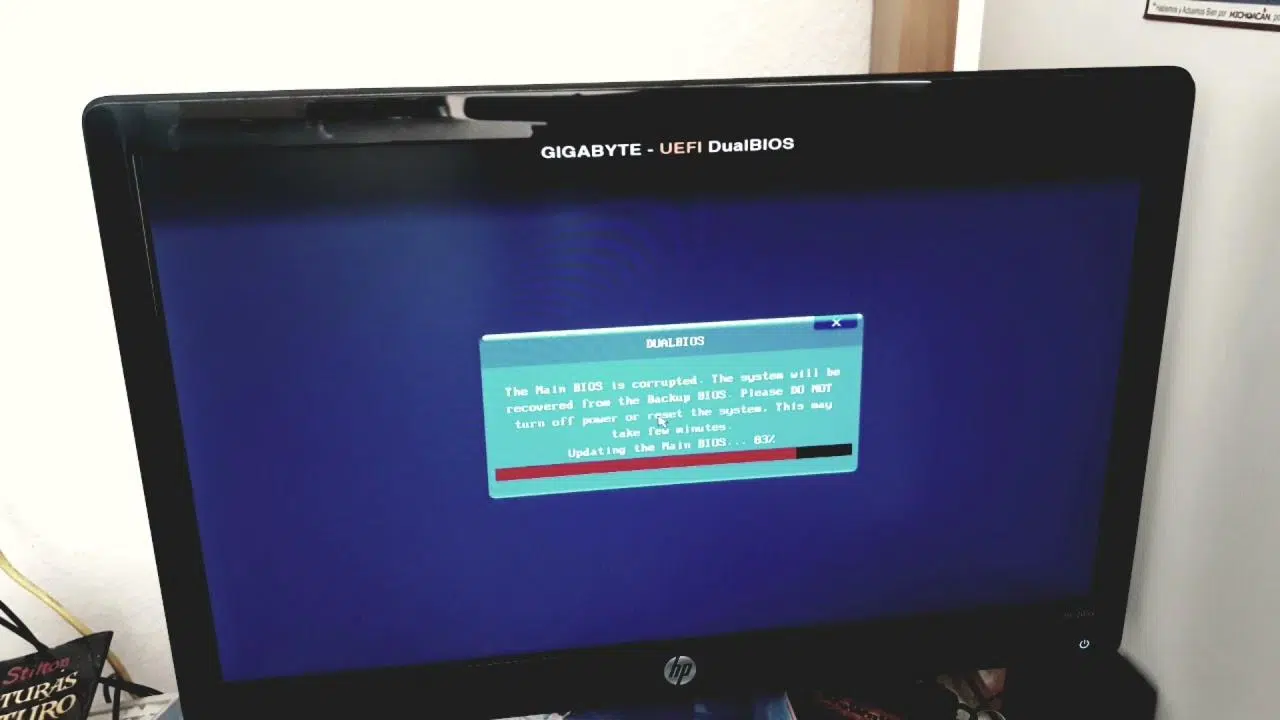
¿Làm thế nào để khôi phục BIOS trên bo mạch chủ Gigabyte có DualBIOS? Khi quá trình cập nhật BIOS gặp sự cố trên bo mạch chủ Gigabyte có công nghệ DualBIOS, điều đó có thể gây ra khá nhiều lo lắng: Màn hình đen, khởi động lại liên tục và cảm giác như thể bo mạch chủ của bạn đã bị hỏng.May mắn thay, trong nhiều trường hợp, đó không phải là tận thế và có một số cách để khôi phục lại máy bằng cách sử dụng BIOS sao lưu, tổ hợp phím và một số thủ thuật khác.
Trong những dòng tiếp theo, bạn sẽ tìm thấy một hướng dẫn rất đầy đủ dựa trên... Các trường hợp thực tế với bo mạch chủ Gigabyte (GA-Z68X-UD3-B3, AX370, G1.Sniper B5 và các mẫu cũ hơn với CLR_BIOS)Hướng dẫn này bao gồm giải thích rõ ràng về cách hoạt động của DualBIOS và những việc bạn có thể làm từng bước để cố gắng khôi phục bo mạch chủ của mình. Tuy nhiên, xin lưu ý: mọi việc được mô tả ở đây đều do bạn tự chịu rủi ro; chúng ta đang nói về phần mềm và linh kiện điện tử, và luôn có rủi ro tiềm ẩn.
DualBIOS trên bo mạch chủ Gigabyte là gì và tại sao nó có thể giúp bảo vệ bo mạch chủ của bạn?
Các bo mạch chủ Gigabyte hiện đại tích hợp một công nghệ gọi là DualBIOS, bao gồm hai chip bộ nhớ flash độc lập.Một chip chứa BIOS chính, và chip còn lại lưu trữ BIOS dự phòng với phiên bản cuối cùng đã khởi động thành công. Ý tưởng là nếu BIOS chính bị lỗi trong quá trình cập nhật, hệ thống có thể được khôi phục từ bản sao lưu.
Trên thực tế, điều này có nghĩa là bo mạch chủ của bạn không còn phụ thuộc vào một chip BIOS duy nhất như trước nữa. Việc flash firmware thất bại có thể biến bo mạch chủ thành một cục gạch vô dụng.Trước đây, "giải pháp" bao gồm việc thay thế con chip bị lỗi bằng một con chip khỏe mạnh khác hoặc thực hiện các thao tác "phẫu thuật điện tử" với hai bo mạch giống hệt nhau, kèm theo đó là tất cả những rủi ro tiềm ẩn.
Gigabyte giải thích trên trang web của mình rằng, trong điều kiện bình thường, BIOS dự phòng sẽ tự động được kích hoạt nếu phát hiện BIOS chính bị lỗi.Vấn đề là điều này không phải lúc nào cũng diễn ra như mong muốn, và một số tài liệu hướng dẫn thậm chí không ghi chép đầy đủ các phương pháp khôi phục thủ công, đó là lý do tại sao nhiều người dùng cuối cùng phải tìm đến các diễn đàn và tự mình thử nghiệm mà không có hướng dẫn.
Ngoài tính năng chuyển đổi tự động này, một số bo mạch chủ Gigabyte còn có thêm các tính năng khác. các công tắc vật lý để chọn giữa BIOS chính và BIOS phụ và một nút khác để kích hoạt hoặc vô hiệu hóa chế độ Khôi phục BIOS kép (Chế độ kép / Chế độ đơn). Không phải tất cả các bo mạch chủ đều có các nút này, nhưng khi có, chúng rất quan trọng để buộc sử dụng BIOS dự phòng.
Các triệu chứng điển hình của BIOS bị hỏng sau khi cập nhật BIOS.
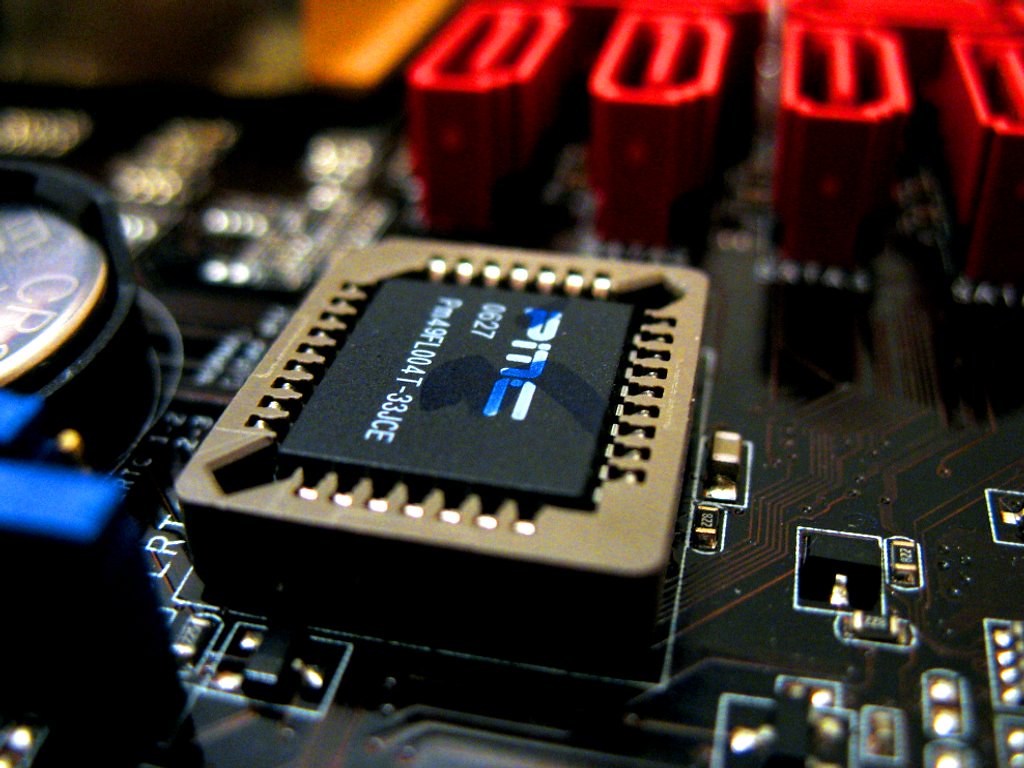
Khi quá trình cập nhật BIOS hoặc UEFI gặp lỗi, các triệu chứng thường khá rõ ràng: Màn hình đen, khởi động lại liên tục, hoặc vòng lặp bật tắt máy tính.Đôi khi, màn hình xanh chết chóc (BSOD) thậm chí chỉ xuất hiện trong giây lát trước khi hệ thống khởi động lại mà không tải bất kỳ hệ điều hành nào, và điều này có thể gây ra lỗi. tệp memory.dmp Điều đó giúp ích cho việc chẩn đoán.
Một trường hợp rất điển hình là bo mạch chủ Gigabyte GA-Z68X-UD3-B3 sản xuất năm 2011, ban đầu chạy phiên bản BIOS cổ điển F13. Chủ sở hữu đã quyết định cập nhật lên phiên bản BIOS mới hơn. UEFI mới (phiên bản U1F) để sử dụng Clover EFI Bootloader với OS X El Capitan và xác minh CSM trong BIOS trong môi trường Hackintosh với khả năng khởi động đa hệ điều hành (Windows, macOS và Linux). Quá trình flash UEFI đầu tiên đã hoàn tất, nhưng có điều gì đó không ổn: các cổng USB 3.0 biến mất hoàn toàn trên tất cả các hệ thống.
Để khắc phục sự cố, anh ấy đã thực hiện lần nạp firmware thứ hai từ chính UEFI bằng cách sử dụng tiện ích. Tích hợp Q-FLASH, đọc tệp BIOS từ ổ cứng thay vì ổ USB.Quá trình dường như đã hoàn tất tốt đẹp, nhưng khi khởi động lại, máy tính không thể khởi động được. Không thể truy cập BIOS, không có thông báo POST và không thể điều chỉnh cài đặt.Máy tính bị kẹt trong vòng lặp bật tắt liên tục, điều này cho thấy BIOS bị lỗi.
Về cơ bản, điều đã xảy ra là nội dung của bộ nhớ flash nơi chương trình BIOS được lưu trữ đã bị ghi sai và Bo mạch chủ không thể hoàn tất quá trình khởi động.Đây là một lỗi flash firmware kinh điển: hệ thống "bị hỏng hoàn toàn", như nhiều người dùng nói, vì firmware cơ bản dùng để khởi tạo phần cứng đã bị lỗi.
Những điểm khác biệt chính giữa công tắc nguồn và nút nguồn
Để kích hoạt một số chế độ phục hồi trên bo mạch chủ Gigabyte có DualBIOS, bạn phải sử dụng một tổ hợp các nút điều khiển vật lý rất cụ thể: công tắc bộ nguồn (PSU) và nút nguồn khung máyMặc dù thường bị nhầm lẫn, nhưng chúng không làm cùng một việc hoặc hoạt động theo cùng một cách.
El Công tắc nguồn là một thiết bị ngắt dòng điện vật lý. Công tắc nguồn thường nằm ở phía sau thùng máy tính, cạnh đầu nối cáp nguồn. Nó thường được đánh dấu bằng số "0" và "I" và điều khiển dòng điện đến bo mạch chủ. Nhiều người hiếm khi sử dụng nó hàng ngày vì họ dựa vào ổ cắm điện có công tắc để tắt toàn bộ hệ thống.
Mặt khác, Nút nguồn trên hộp là một nút nhấn logic luôn gửi cùng một tín hiệu. Tín hiệu được truyền đến bo mạch chủ. Tùy thuộc vào trạng thái của thiết bị và thời gian nhấn giữ, mạch điện tử sẽ diễn giải tín hiệu đó như một lệnh để bật, tắt hoặc khởi động lại hệ thống, nhưng bản thân nút bấm không thực sự ngắt nguồn điện.
Sự khác biệt này rất quan trọng vì một số phương pháp khôi phục BIOS sao lưu liên quan đến... Hãy thử nghiệm với việc giữ nút nguồn trong khi kích hoạt hoặc tắt công tắc phía sau của bộ nguồn.Bằng cách đó, chúng ta buộc một số hành vi nhất định trong logic khởi động của bo mạch chủ có thể kích hoạt cơ chế sao chép từ BIOS sao lưu.
Phương pháp thực tế: Khôi phục bắt buộc từ bản sao lưu BIOS mà không cần khởi động vào hệ thống.
Trong trường hợp bo mạch chủ GA-Z68X-UD3-B3 bị kẹt trong vòng lặp sau khi flash BIOS thất bại, giải pháp đến từ một quy trình không được ghi chép đầy đủ được tìm thấy trên một diễn đàn chuyên ngành, cũng áp dụng được cho các mẫu Gigabyte khác có DualBIOS. Mục tiêu là buộc bo mạch chủ phải khôi phục BIOS chính từ bản sao lưu ngay cả khi màn hình BIOS không hiển thị..
"Công thức thần kỳ" dựa trên một chuỗi các chu kỳ bật/tắt nguồn, kết hợp giữa công tắc nguồn và nút nguồn trên khung máy. Quy trình, được tóm tắt và giải thích như sau:
1. Tắt bo mạch bằng công tắc nguồn.
Khi máy tính đã tắt, hãy xoay công tắc phía sau bộ nguồn về vị trí tắt (0). Để máy tính ở trạng thái này trong 10 đến 15 giây để cho phép Các tụ điện xả hết điện và mọi năng lượng còn lại đều bị mất đi. trên đĩa.
2. Nhấn và giữ nút nguồn để khởi động lại nguồn điện.
Nhấn và giữ nút nguồn trên hộp. Trong khi vẫn giữ nút đó, hãy xoay công tắc nguồn sang vị trí BẬT (I). Điều này sẽ đảm bảo rằng ngay khi được cấp điện, Bo mạch sẽ cố gắng khởi động trong khi phát hiện nút bấm được giữ liên tục..
3. Thả nút và nhanh chóng ngắt nguồn điện khi khởi động.
Ngay khi bạn thấy bo mạch chủ khởi động (quạt, đèn LED, v.v.), hãy thả nút nguồn và gần như ngay lập tức tắt nguồn bằng công tắc phía sau. Thao tác này cần được thực hiện nhanh chóng. Điều này khiến bo mạch chủ nhận biết một nỗ lực khởi động bị gián đoạn "bất thường"..
4. Tắt bo mạch rồi bật lại nguồn điện.
Khi nguồn điện bị ngắt, bo mạch sẽ tắt hoàn toàn. Bây giờ Đưa công tắc nguồn về vị trí BẬT. Khôi phục nguồn điện, nhưng chưa được chạm vào nút nguồn trên khung máy.
5. Bật thiết bị bằng nút nguồn.
Bây giờ hãy nhấn nút nguồn trên vỏ máy như bình thường. Nếu bo mạch đã hiểu đúng trình tự các bước trên, Một thông báo sẽ hiện lên màn hình cho biết BIOS chính sẽ được ghi lại bằng nội dung của BIOS dự phòng..
Tại bước này, chỉ cần chấp nhận thông báo trên màn hình để bắt đầu quá trình nạp lại phần mềm nội bộ: BIOS dự phòng sao chép nội dung của nó vào BIOS chính.Khi quá trình hoàn tất, bo mạch chủ sẽ khởi động lại và, nếu mọi thứ diễn ra tốt đẹp, BIOS hoặc UEFI hoạt động bình thường sẽ khả dụng trở lại, sẵn sàng để cấu hình các thông số như chế độ khởi động, cấu hình XMP, thứ tự thiết bị, v.v.
Quy trình này đã được minh họa trong nhiều video (nhiều video bằng tiếng Anh) cho thấy chi tiết quá trình bật nguồn, thông báo khôi phục DualBIOS và quá trình khởi động bình thường sau đó. Đây không phải là kỹ thuật được ghi chép rõ ràng trong tất cả các tài liệu hướng dẫn.Nhưng trên thực tế, nó đã cứu được hơn một bo mạch chủ Gigabyte có lỗi về bộ nhớ flash khỏi bị đem đi tái chế.
Sử dụng các công tắc BIOS vật lý trên bo mạch chủ Gigabyte có DualBIOS
Một số bo mạch chủ cao cấp hơn, chẳng hạn như một số mẫu có chipset X370 dành cho AMD (ví dụ: Gigabyte AX370), tích hợp chức năng này trực tiếp vào bo mạch chủ. Các công tắc vật lý để quản lý BIOS chính, BIOS dự phòng và chế độ BIOS kép.Việc tận dụng những công tắc này có thể tạo nên sự khác biệt lớn khi muốn khôi phục lại một bo mạch chủ tưởng chừng như đã hỏng.
Đối với những loại mô hình này, trước khi chạm vào bất cứ thứ gì, nên làm như sau: Chuẩn bị một ổ USB flash được định dạng FAT32 và lưu vào đó tệp BIOS phù hợp với phiên bản cụ thể của bo mạch chủ.Trong ví dụ đã nêu, đối với bo mạch chủ AX370 phiên bản 1.0, phiên bản BIOS được xác định là F10 có sẵn trên trang web chính thức của Gigabyte, nhưng tốt nhất vẫn nên kiểm tra phiên bản vật lý và tải xuống phiên bản chính xác.
Quy trình thông thường sẽ là:
1. Ngắt kết nối thiết bị và xóa cấu hình hiện tại.
Ngắt kết nối tất cả các dây cáp, tắt nguồn điện và Tháo pin ra khỏi bo mạch chủ.Tiếp theo, hãy tìm nút hoặc cầu nối của Xóa CMOS (ClearCMOS)Nút này thường nằm cạnh các nút khác, chẳng hạn như nút khởi động lại và nút nguồn trên các dòng máy cao cấp. Trong trường hợp được mô tả, nút màu đen là nút ClearCMOS (nút màu trắng là nút khởi động lại), mặc dù bạn luôn nên kiểm tra lại điều này với sách hướng dẫn sử dụng.
2. Chuyển sang chip BIOS phụ
Trong khu vực các công tắc, bạn sẽ thấy Hai công tắc nhỏ: một công tắc chọn chip BIOS nào được sử dụng (1 hoặc 2) và công tắc còn lại kích hoạt hoặc vô hiệu hóa chế độ Khôi phục BIOS kép.Điều quan trọng nhất ở bước này là công tắc chọn BIOS 1 / BIOS 2. Bạn phải chuyển nó sang vị trí 2 để buộc sử dụng BIOS phụ hoặc BIOS dự phòng, trong khi công tắc Chế độ kép thường được để ở vị trí 1 (Chế độ kép), với điều kiện bạn chưa từng chạm vào nó trước đó.
3. Thay pin và chuẩn bị khởi động bằng BIOS 2.
Sau khi chọn chip 2, hãy quay lại Lắp pin vào khe cắm và kết nối ổ USB chứa tệp BIOS phù hợp.Trước khi sao chép bất cứ thứ gì, tốt nhất nên thực hiện theo các bước sau: phân tích ổ đĩa flash USB Để tránh làm hỏng hoặc làm sai lệch các tập tin, hãy kết nối lại tất cả các dây cáp, bật nguồn và khởi động máy tính. Nếu may mắn, bo mạch chủ sẽ POST bằng BIOS 2 (chế độ sao lưu) và cho phép bạn truy cập vào firmware hoặc ít nhất là tiện ích cập nhật firmware.
4. Nếu máy không khởi động, hãy thử khởi động mà không cần pin.
Nếu hệ thống vẫn bị kẹt trong vòng lặp hoặc không khởi động được, hãy lặp lại quy trình bằng cách ngắt kết nối các dây cáp một lần nữa và tháo pin, nhưng lần này... Hãy thử bật thiết bị mà chưa lắp pin.Trong một số trường hợp, việc khởi động mà không có pin sẽ khiến bo mạch chủ sử dụng BIOS dự phòng với các giá trị mặc định và có thể hoàn tất quá trình POST.
Khi bạn khởi động máy (có hoặc không có pin), máy sẽ chạy ở BIOS 2, tức là... BIOS sao lưuỞ giai đoạn này, bạn không quan tâm đến việc flash BIOS mà là sử dụng nó để khôi phục BIOS 1, đây là BIOS chính và là BIOS được sử dụng mặc định trong điều kiện bình thường.
5. Sử dụng Q-Flash để ghi đè BIOS chính.
Trong quá trình POST, hãy nhấn phím Nhấn END để vào tiện ích Q-Flash.Q-Flash là công cụ cập nhật BIOS tích hợp sẵn của Gigabyte. Sau khi vào Q-Flash, hãy đợi một chút trước khi cập nhật bất cứ thứ gì: bạn vẫn đang sử dụng BIOS 2 dựa trên vị trí của công tắc.
6. Chuyển công tắc trở lại vị trí BIOS 1.
Sau khi Q-Flash đã được tải lên màn hình, hãy chuyển công tắc chọn chip BIOS. Từ vị trí 2 sang vị trí 1 để sử dụng BIOS chính.Thao tác này đảm bảo rằng bản cập nhật BIOS tiếp theo được áp dụng cho chip BIOS 1, giữ nguyên bản sao lưu.
7. Nạp BIOS 1 từ tệp USB
Bây giờ, từ Q-Flash, hãy chọn tệp BIOS đã cập nhật mà bạn đã lưu trên ổ USB FAT32 và Khởi động quy trình cập nhật BIOS chính 1Không được chạm vào bất cứ thứ gì, không được tắt nguồn điện và không được làm gián đoạn quá trình. Khi quá trình hoàn tất và máy tính khởi động lại, nếu mọi thứ diễn ra tốt đẹp, bạn sẽ khởi động từ BIOS 1 đã được khôi phục và hoạt động bình thường.
Điều quan trọng cần ghi nhớ là có hai kịch bản có thể xảy ra: Bạn đã khởi động và flash thành công, có hoặc không có pin.Nếu quá trình được thực hiện mà không có pin, sau khi xác nhận rằng hệ thống đã khởi động đúng cách, bạn nên tắt máy tính, ngắt kết nối khỏi mạng, lắp pin vào và bật lại để mọi thứ ở trạng thái ổn định.
Khôi phục BIOS trên các bo mạch chủ cũ: Sử dụng CLR_BIOS và tháo pin.
Trước khi DualBIOS trở nên phổ biến, nhiều bo mạch chủ của Gigabyte (và các nhà sản xuất khác) chỉ dựa vào một hệ điều hành duy nhất. một phương pháp xóa cấu hình bằng cách sử dụng cầu nối hoặc dây nhảy CLR_BIOS / CLR_CMOSTrong một ví dụ với bo mạch chủ GigaByte 8IK-1100, bản cập nhật BIOS bị lỗi đã khiến hệ thống bị màn hình đen và không có hoạt động nào rõ ràng, và người dùng cho rằng họ đã làm hỏng bo mạch chủ vĩnh viễn.
Trong trường hợp đó, giải pháp là đặt một đầu nối nhỏ trên bảng mạch in (PCB) có nhãn là... CLR_BIOS (hoặc đôi khi là CLR_PASSWD, khi đó nó cũng dùng để xóa mật khẩu BIOS đã quên)Bằng cách nối tắt như hướng dẫn trong sách hướng dẫn, cấu hình được lưu trữ trong NVRAM đã bị xóa và bo mạch Nó đã khôi phục BIOS về cài đặt mặc định của nhà sản xuất.Tức là, với các giá trị mặc định của phiên bản gốc.
Một phương án thay thế tương đương, đặc biệt khi bạn không muốn chạm vào áo len hoặc không rõ đó là áo nào, là... Tắt hoàn toàn máy tính, rút phích cắm khỏi ổ điện và tháo pin trên bo mạch chủ trong vài phút.Sau khoảng 5 phút, khi pin được thay thế và máy tính được bật nguồn, BIOS sẽ khởi động lại với các thông số ban đầu, như thể nó vừa được cài đặt mới.
Phương pháp này không cài đặt lại BIOS mới hoặc sửa chữa chip bị hỏng thực sự, nhưng Đúng vậy, nó có thể khắc phục các sự cố cấu hình không chính xác hoặc các lỗi nhỏ sau khi quá trình nạp firmware chưa hoàn tất., đưa firmware về trạng thái "sạch" mà nhờ đó nhiều bo mạch có thể khởi động và cho phép cập nhật mới.
Các phương pháp bổ sung để thử kích hoạt BIOS sao lưu
Trong các mô hình khác như Gigabyte G1.Sniper B5, cũng có tính năng DualBIOS.Một số người dùng đã thử nhiều cách kết hợp khác nhau để buộc sao lưu dữ liệu từ BIOS khi bo mạch chủ không phản hồi bằng các phương pháp thông thường. Những cách này không phải lúc nào cũng hiệu quả, nhưng đáng để thử trước khi từ bỏ việc sửa chữa bo mạch chủ.
Bước thử nghiệm đầu tiên bao gồm một quy trình rất đơn giản: Tắt máy tính và giữ nút nguồn cho đến khi máy tính khởi động rồi tắt lại.Sau đó, nhấn nút nguồn một lần nữa để, về mặt lý thuyết, BIOS dự phòng phát hiện lỗi và tạo lại BIOS chính nếu tìm thấy dữ liệu bị hỏng.
Phương pháp thứ hai cũng bắt đầu với thiết bị đã tắt: Họ nhấn giữ đồng thời nút nguồn và nút khởi động lại trong khoảng 10 giây. và sau đó chúng được giải phóng. Trên một số bo mạch chủ, trình tự này kích hoạt quá trình kiểm tra tính toàn vẹn của BIOS chính, và nếu có điều gì đó không ổn, BIOS dự phòng sẽ tự động kích hoạt..
Phương pháp thứ ba rất giống với phương pháp đã mô tả trước đó liên quan đến công tắc nguồn và nút nguồn: tắt nguồn máy tính bằng công tắc phía sau, chờ 10-15 giây, nhấn và giữ nút nguồn trên vỏ máy, bật nguồn máy tính trong khi vẫn giữ nút, để bo mạch chủ bắt đầu khởi động, thả nút và tắt nguồn máy tính nhanh nhất có thể. Sau đó bật nguồn máy tính trở lại và khởi động máy tính bằng nút nguồn như bình thường. Ý tưởng là tái tạo một chuỗi các lần khởi động thất bại, buộc bộ điều khiển phải sử dụng BIOS dự phòng..
Tuy nhiên, một số người dùng đã thử các sự kết hợp này mà không thành công, điều này cho thấy rằng Không phải tất cả các mẫu máy đều phản ứng giống nhau, hoặc lỗi BIOS có thể nghiêm trọng đến mức ngay cả logic khôi phục cũng không thể thực thi.Trong những trường hợp cực đoan như vậy, khả năng cứu vãn bo mạch thực sự giảm đi rất nhiều, và có thể cần phải sử dụng đến bộ lập trình chip SPI bên ngoài hoặc dịch vụ kỹ thuật chuyên nghiệp.
Dù sao đi nữa, trước khi từ bỏ ý định sử dụng biển số xe này, bạn luôn nên thử các lựa chọn khác. thực hiện các chuỗi thao tác nhấn nút, điều chỉnh công tắc nguồn, thay đổi các tùy chọn BIOS và xóa CMOS bằng ClearCMOS hoặc tháo pin.Đây là những thao tác tương đối đơn giản, trong nhiều trường hợp được ghi nhận, đã giúp hồi sinh những thiết bị tưởng chừng như đã hoàn toàn hỏng hóc.
Mặc dù toàn bộ quy trình này nghe có vẻ giống như một nghi lễ bí truyền, nhưng sự thật là nó dựa trên những hành vi được nhà sản xuất dự đoán (mặc dù đôi khi giải thích không được rõ ràng): DualBIOS được thiết kế đặc biệt để cứu bo mạch chủ khi firmware chính gặp sự cố.Và việc nắm vững các kỹ thuật này có thể giúp bạn tránh phải mua bo mạch chủ mới sau một sự cố flash không may.

Đam mê công nghệ từ khi còn nhỏ. Tôi thích được cập nhật về lĩnh vực này và trên hết là truyền đạt nó. Đó là lý do tại sao tôi đã cống hiến hết mình cho việc truyền thông trên các trang web công nghệ và trò chơi điện tử trong nhiều năm nay. Bạn có thể thấy tôi viết về Android, Windows, MacOS, iOS, Nintendo hoặc bất kỳ chủ đề liên quan nào khác mà bạn nghĩ đến.