- Kích hoạt tính năng trao đổi và kiểm tra tin nhắn theo cả hai chiều.
- Cài đặt các tiện ích bổ sung dành cho khách trong thư mục khách.
- Hãy thử VBoxTray hoặc trình quản lý giao diện đồ họa dành cho Linux.
- Phân biệt lỗi văn bản với lỗi truyền tải tập tin.
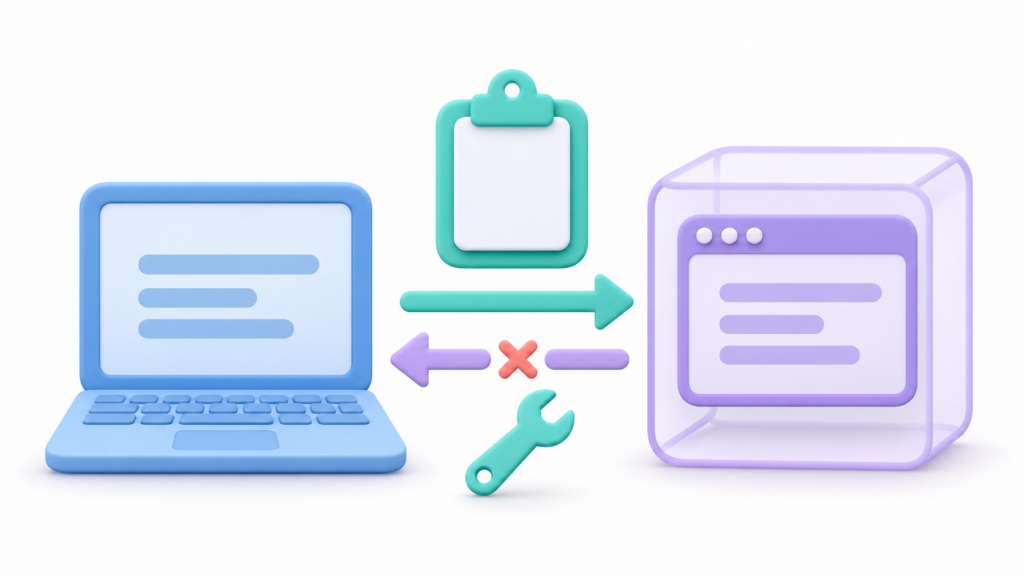
Nếu Chức năng chia sẻ clipboard trong VirtualBox không hoạt động.Hãy bắt đầu bằng cách kiểm tra địa chỉ trao đổi và Tiện ích bổ sung dành cho khách trên hệ thống khách. Việc kích hoạt một tùy chọn trong menu không thay thế việc cài đặt các thành phần cho phép sao chép và dán giữa hai hệ thống.
Điều quan trọng nữa là phải xác định lỗi ở đâu: sao chép văn bản, dán hình ảnh và chuyển tập tin là những bài kiểm tra khác nhau. Trước tiên, hãy thử nghiệm với một câu đơn giản giữa hai trình soạn thảo để xác định vấn đề mà không cần thêm các biến số khác.
Kích hoạt bảng nhớ tạm dùng chung và kiểm tra tính năng soạn thảo văn bản hai chiều.
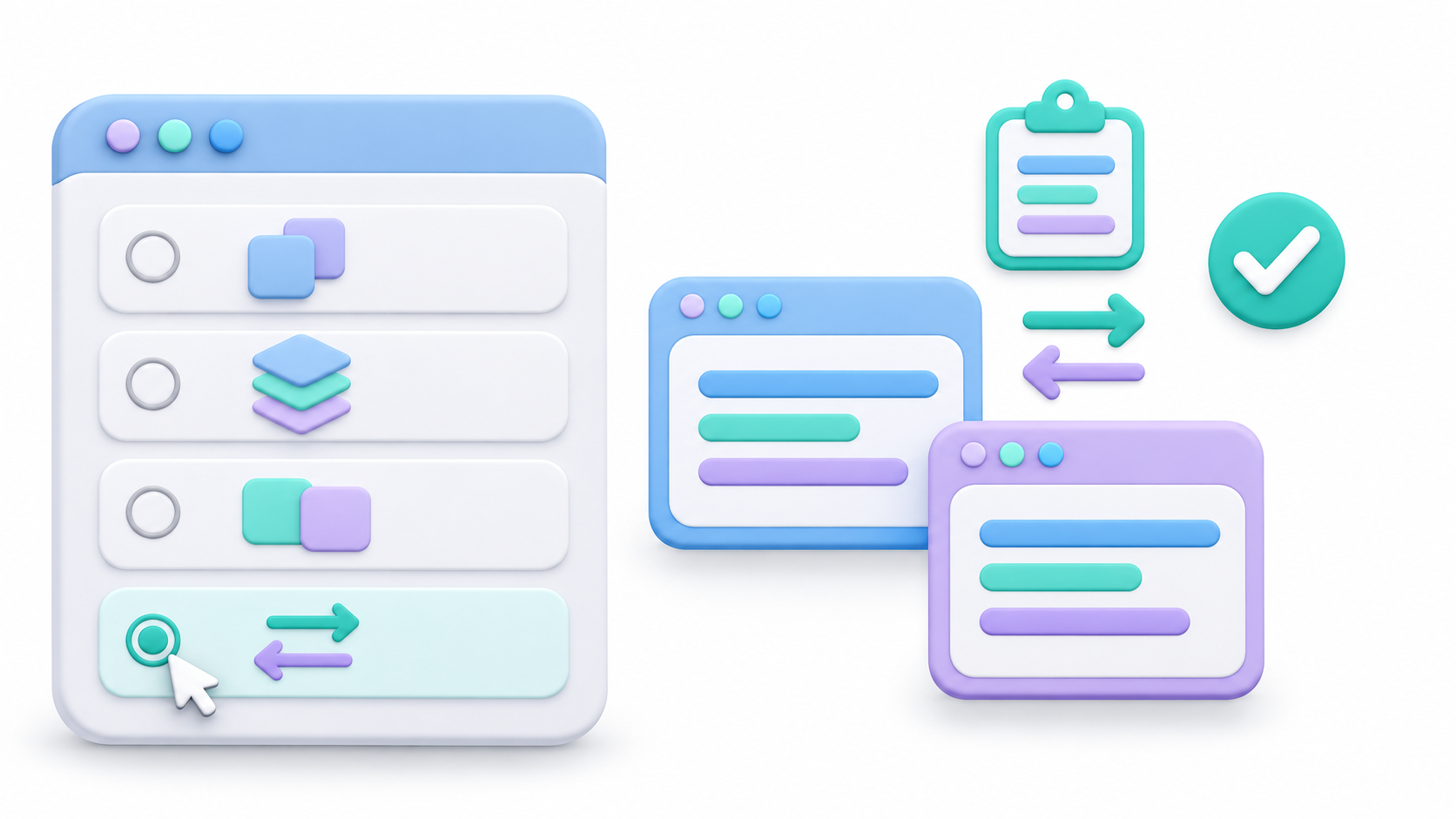
Sau khi máy ảo được khởi động, hãy mở Thiết bị > Bảng nhớ tạm dùng chungChọn địa chỉ bạn cần:
- Tàn tật: Vô hiệu hóa quá trình trao đổi.
- Chủ nhà nói với khách: Nó cho phép sao chép từ máy tính vật lý sang máy ảo.
- Khách mời trở thành chủ nhà: Nó cho phép sao chép theo hướng ngược lại.
- Hai chiều: Nó cho phép di chuyển theo cả hai hướng.
Để chẩn đoán sự cố, hãy chọn Bidirectional, sao chép một câu mới vào trình soạn thảo trên máy chủ và dán vào trình soạn thảo trên máy khách. Lặp lại thử nghiệm theo chiều ngược lại và ghi lại xem một chiều hay cả hai chiều đều bị lỗi.
Hãy sử dụng menu Sao chép và Dán nếu bạn nghi ngờ các phím tắt: trên một số thiết bị đầu cuối, Tổ hợp phím Ctrl + C còn có một chức năng khác.Nếu bạn chỉ cần một địa chỉ, bạn có thể giữ nguyên lựa chọn đó sau khi kiểm tra. Chế độ hai chiều cho phép máy khách đọc và chỉnh sửa nội dung bảng nhớ tạm của máy chủ.
Cài đặt hoặc cập nhật Tiện ích bổ sung dành cho khách trong tài khoản khách.

Cái Guest Additions được cài đặt bên trong máy ảo.Đừng nhầm lẫn chúng với Gói mở rộng của máy chủ.
- Hệ thống khách mời bắt đầu hoạt động.
- Trong cửa sổ VM, hãy mở Thiết bị > Chèn ảnh đĩa CD Guest Additions.
- Mở ổ đĩa quang ảo từ máy ảo khách.
- Trên Windows, hãy chạy
VBoxWindowsAdditions.exevà hoàn thành trình hướng dẫn. - Khởi động lại máy ảo và lặp lại bài kiểm tra văn bản.
Trên Linux, hãy làm theo quy trình cài đặt dành cho bản phân phối của bạn. Nếu bạn sử dụng các gói do bản phân phối cung cấp, hãy xem lại hướng dẫn của chúng trước khi kết hợp với trình cài đặt Oracle.
Oracle khuyến nghị nên giữ phiên bản Guest Additions giống với VirtualBox để có kết quả tốt nhất. Tuy nhiên, Sự khác biệt giữa các phiên bản tự nó không chứng minh được nguyên nhân gây ra lỗi..
Cần kiểm tra những gì nếu khách đang sử dụng Windows?
Trong môi trường Windows ảo hóa, hãy mở Trình quản lý tác vụ và kiểm tra xem nó có xuất hiện hay không. VBoxTray.exeNếu không tìm thấy, hãy tìm tệp thực thi được cài đặt cùng với Guest Additions. Vị trí thường thấy của nó là:
C:\Program Files\Oracle\VirtualBox Guest Additions\VBoxTray.exeNếu tệp tin tồn tại, hãy chạy nó và thử lại. Nếu tệp tin bị thiếu hoặc không khởi động được, hãy kiểm tra hoặc sửa chữa cài đặt Guest Additions của bạn.
Chỉ khi bạn đã xác minh rằng việc khởi động thủ công khôi phục chức năng và nó không tự khởi động cùng với phiên làm việc của bạn, hãy kiểm tra các tùy chọn khởi động của nó. Bạn có thể mở shell:startup bởi vì Windows + R Thêm lối tắt, tránh trùng lặp các mục hiện có. Biện pháp này không thay thế việc cài đặt đúng cách cũng như không đảm bảo giải quyết các lỗi khác.
Cách kiểm tra clipboard trong Linux và Arch Linux
Trong môi trường ảo Linux với phiên X11, hãy kiểm tra các tiến trình máy khách trên máy tính để bàn:
pgrep -a VBoxClientNếu thành phần clipboard không xuất hiện, bạn có thể thử khởi chạy nó từ cửa sổ dòng lệnh trong giao diện đồ họa của mình:
VBoxClient --clipboardChạy nó đi với tên người dùng của bạn, không cần sudovà tránh tạo ra các bản sao trùng lặp. Nếu trả về lỗi, nó sẽ giữ lại thông báo trước khi sửa đổi các dịch vụ hoặc quyền hạn.
Trong Arch Linux, gói virtualbox-guest-utils Nó tích hợp các tiện ích kết nối. Màn hình chính đồ họa của nó sử dụng VBoxClient-all Thông qua XDG Autostart. Nếu trình quản lý cửa sổ của bạn không xử lý cơ chế này, hãy kiểm tra cách cấu hình khởi động tiện ích trong môi trường của bạn.
Đừng cài đặt lại các mô-đun kernel chỉ vì thao tác sao chép và dán thất bại. Trước tiên, hãy kiểm tra các tiện ích của hệ điều hành khách và tiến trình tương ứng với phiên đồ họa.
Điều gì sẽ thay đổi nếu bạn sử dụng Wayland?
Bạn có thể kiểm tra loại phiên từ cửa sổ dòng lệnh trên máy tính để bàn Linux:
echo "$XDG_SESSION_TYPE"VirtualBox đã tích hợp hỗ trợ clipboard cho Wayland trong phiên bản 7.1. Do đó, Wayland không phải lúc nào cũng không tương thích.Tuy nhiên, kết quả phụ thuộc vào phiên bản và môi trường được sử dụng.
Nếu lỗi xuất hiện trong Wayland, hãy cập nhật các thành phần và kiểm tra các sự cố cho phiên bản của bạn. Để so sánh, hãy thử phiên bản X11 nếu bản phân phối của bạn hỗ trợ. Lệnh trước đó VBoxClient --clipboard Điều này tương ứng với chẩn đoán của X11 và không nên được áp dụng như một giải pháp chung cho Wayland.
Bạn có thể sao chép văn bản, nhưng không thể sao chép tệp tin.
Việc truyền tệp qua clipboard có một tùy chọn riêng biệt. Hãy kiểm tra xem phiên bản của bạn có hỗ trợ tùy chọn này hay không. Cho phép truyền tệp qua clipboard và cũng kiểm tra địa chỉ giao dịch.
Oracle ghi nhận những hạn chế trên Linux, chẳng hạn như chỉ chuyển được một tập tin mỗi thao tác. Để di chuyển thư mục hoặc tập hợp tài liệu, hãy xem xét những điều sau: thư mục được chia sẻChức năng kéo và thả cũng được cấu hình riêng.
Nếu sự cố vẫn tiếp diễn, hãy thu thập thông tin về phiên bản của máy chủ, máy khách, VirtualBox và Guest Additions, xác định địa chỉ nào đang gặp lỗi và tham khảo ý kiến chuyên gia. VBox.log Thông tin này được lấy từ nhật ký quản trị của VirtualBox. Nó cho phép điều tra vấn đề chính xác hơn so với việc chỉ đơn thuần lặp lại quá trình cài đặt mà không chẩn đoán.

Tôi là một người đam mê công nghệ và đã biến sở thích “đam mê” của mình thành một nghề. Tôi đã dành hơn 10 năm cuộc đời mình để sử dụng công nghệ tiên tiến và mày mò đủ loại chương trình chỉ vì tò mò. Bây giờ tôi chuyên về công nghệ máy tính và trò chơi điện tử. Điều này là do trong hơn 5 năm, tôi đã viết cho nhiều trang web khác nhau về công nghệ và trò chơi điện tử, tạo ra các bài viết nhằm cung cấp cho bạn thông tin bạn cần bằng ngôn ngữ mà mọi người đều có thể hiểu được.
Nếu bạn có bất kỳ câu hỏi nào, kiến thức của tôi bao gồm mọi thứ liên quan đến hệ điều hành Windows cũng như Android dành cho điện thoại di động. Và cam kết của tôi là với bạn, tôi luôn sẵn sàng dành một vài phút và giúp bạn giải quyết mọi thắc mắc mà bạn có thể có trong thế giới internet này.