- Việc xác định cổng USB trong Windows giúp cải thiện khả năng truyền tải và khả năng tương thích.
- Màu sắc, ký hiệu và phần mềm cho biết phiên bản và tốc độ của từng đầu nối.
- Sử dụng đúng từng cổng sẽ tối ưu hóa cả khả năng sạc và hiệu suất.
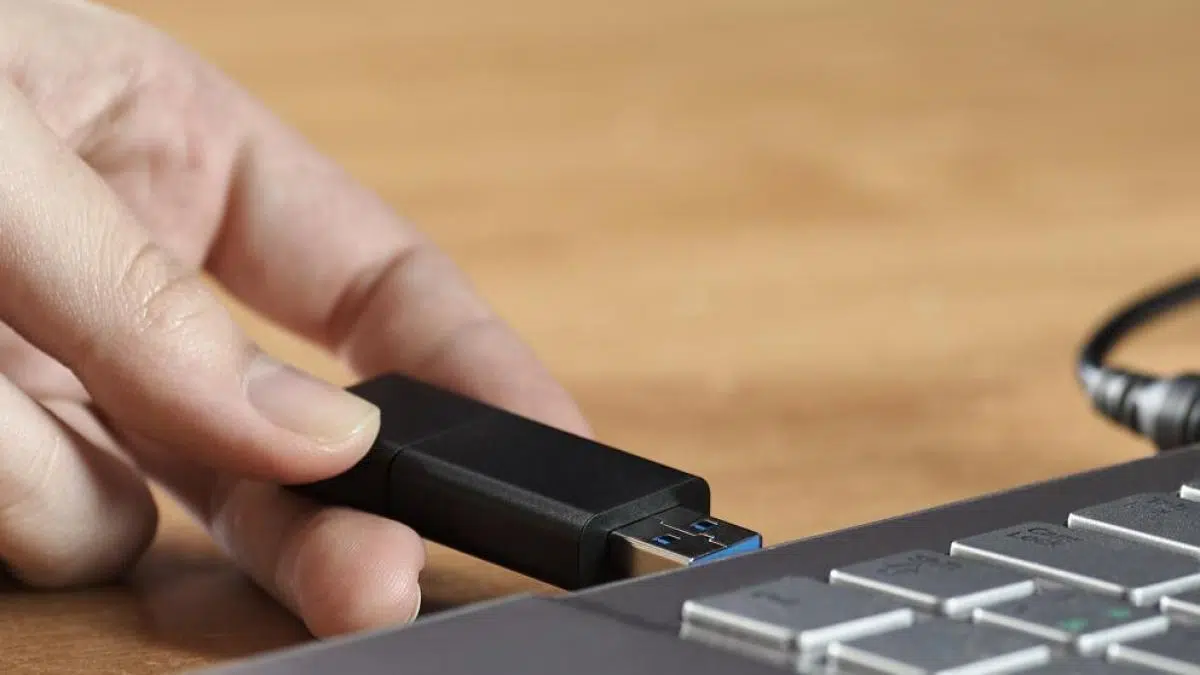
Bạn đã bao giờ tự hỏi máy tính Windows của mình có loại cổng USB nào và làm thế nào để phân biệt chúng chưa? Kết nối USB là một trong những bộ phận quan trọng nhất của bất kỳ máy tính, máy tính xách tay hoặc máy trạm nào vì nó Việc xác định loại cổng có thể ảnh hưởng đến cả tốc độ truyền dữ liệu giống như khả năng sạc thiết bị và khả năng tương thích với các phụ kiện hiện đạiTuy nhiên, không phải lúc nào cũng dễ dàng xác định được thế hệ hoặc tốc độ của từng đầu nối chỉ bằng cái nhìn đầu tiên, đặc biệt là nếu bạn không quen thuộc với các tiêu chuẩn và thuật ngữ đã xuất hiện trong những năm gần đây.
Trong bài viết này, chúng tôi sẽ đi sâu vào cách giúp bạn tìm hiểu, theo cách đơn giản hoặc nâng cao, loại cổng USB mà máy tính Windows của bạn có.Chúng tôi cũng sẽ xem xét các tiêu chuẩn khác nhau, màu sắc đặc biệt, các ký hiệu bạn có thể tìm thấy trên các cổng vật lý, trợ giúp do Device Manager cung cấp và một số chương trình miễn phí cung cấp thông tin chi tiết kỹ thuật cho từng cổng trên máy tính của bạn. Mục tiêu là giúp bạn xác định rõ ràng nơi cắm các thiết bị ngoại vi của mình để tối đa hóa tốc độ và chức năng của chúng.
Sự phát triển của cổng USB: nhiều hơn một kết nối đơn giản

Chuẩn USB (Universal Serial Bus) ra đời vào năm 1996 để thay thế các cổng nối tiếp và song song cũ hơn.. Kể từ đó, nó đã chuyển từ một giao diện đơn giản cho phép kết nối các thiết bị ngoại vi cơ bản như bàn phím hoặc máy in sang trở thành phương tiện chính để truyền dữ liệu, sạc và giao tiếp giữa các thiết bịSự phát triển của các thế hệ và hình thức kết nối khác nhau đã giúp chúng ta có thể tìm thấy ngày nay một loạt các cổng USB trên bất kỳ máy tính hiện đại nào.
Hình dáng bên ngoài có thể rất giống nhau, nhưng Công nghệ nội bộ và tốc độ thay đổi rất nhiều với mỗi thế hệ. Ví dụ, từ USB 1.0, chỉ đạt 12 Mbps, đến USB 4 hiện đại, với tốc độ lên đến 80 Gbps. Theo thời gian, các phiên bản như USB 2.0, 3.0, 3.1 và 3.2 đã xuất hiện, mỗi phiên bản có các tính năng khác nhau về tốc độ, quản lý năng lượng và kết nối.
Ngoài thế hệ, còn có các yếu tố hình thức khác nhau (Loại A, Loại B, Mini, Micro, Loại C). Các cổng phổ biến nhất trên máy tính để bàn và máy tính xách tay vẫn là loại A và loại C., mặc dù có những thiết bị có cổng Mini hoặc Micro USB, thường thấy ở các thiết bị di động, máy ảnh hoặc máy tính bảng.
Tại sao việc biết máy tính Windows của bạn có cổng USB nào lại quan trọng?
Tầm quan trọng của việc xác định loại cổng USB không chỉ đơn thuần là sự tò mò về mặt kỹ thuật.. Trên thực tế, việc biết được đầu nối là 2.0, 3.0, 3.1, 3.2 hay thậm chí là USB 4 sẽ xác định được:
- Tốc độ truyền tệp tối đa (rất quan trọng đối với ổ cứng ngoài, ổ SSD, ổ đĩa flash hoặc máy quay video).
- Khả năng sạc một số thiết bị nhanh hơn, đặc biệt là điện thoại di động và máy tính bảng tương thích với sạc nhanh.
- Khả năng tương thích với các phụ kiện và thiết bị ngoại vi hiện đại, tránh tình trạng tắc nghẽn hoặc vấn đề nhận dạng.
- Sử dụng tối ưu các nguồn lực của nhóm, vì Windows không phải lúc nào cũng chỉ rõ cổng nào tương ứng với từng tiêu chuẩn.
Xác định đúng các cổng cho phép dành những thứ mạnh nhất cho những nhiệm vụ đòi hỏi chúngtrong khi những loại cũ hơn có thể được sử dụng cho các thiết bị như chuột hoặc bàn phím, do đó tối ưu hóa hiệu suất hàng ngày.
Danh pháp phiên bản: một chút hỗn loạn của tên và tốc độ
Việc đánh số các chuẩn USB cũng không làm mọi việc trở nên dễ dàng hơn.Qua nhiều năm, tên gọi đã thay đổi và các thế hệ đã được đổi tên, gây ra một số nhầm lẫn:
- USB 1.0/1.1: Lên đến 12 Mbps (Megabit mỗi giây)
- USB 2.0: Tốc độ lên đến 480 Mbps
- USB 3.0 (hiện nay gọi là USB 3.2 Gen 1): Tốc độ lên đến 5 Gbps
- USB 3.1 (hiện nay là USB 3.2 Gen 2): Tốc độ lên đến 10 Gbps
- USB 3.2 Gen 2×2: Tốc độ lên đến 20 Gbps
- USB 4: Lên đến 40 hoặc 80 Gbps, chỉ với đầu nối Type C
Nếu thiết bị được dán nhãn "SuperSpeed" hoặc có ký hiệu "SS", điều đó có nghĩa là thiết bị đó hỗ trợ USB 3.x, nhưng để biết tốc độ chính xác, bạn cần xem thêm thông tin chi tiết mà chúng tôi sẽ giải thích bên dưới.
Làm thế nào để tìm ra loại cổng USB bạn có trên PC Windows của mình? Phương pháp đơn giản và nâng cao
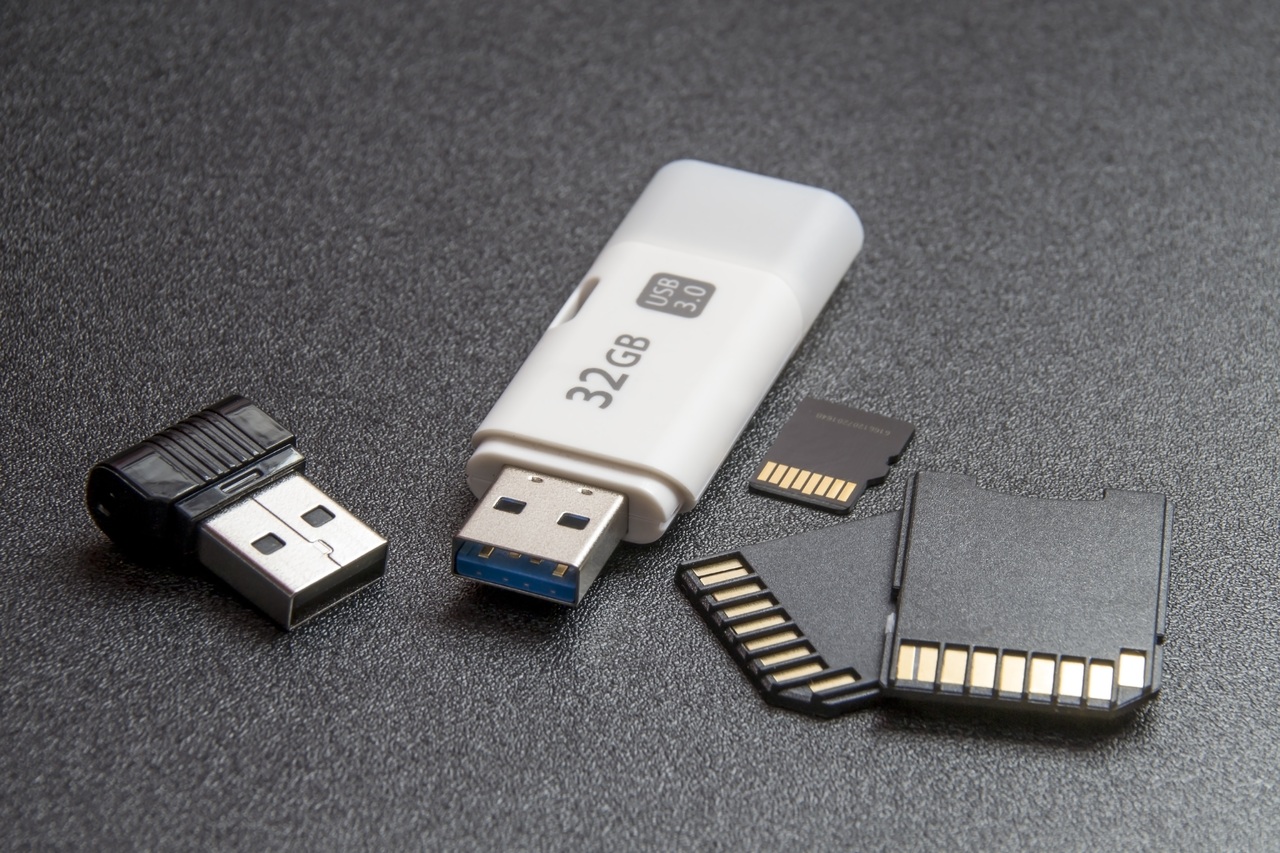
Có một số cách để tìm ra loại cổng USB chính xác trên máy tính của bạn.Một số chỉ cần kiểm tra bằng mắt, trong khi một số khác yêu cầu tham khảo cài đặt Windows hoặc sử dụng các công cụ bổ sung:
1. Nhìn vào màu sắc bên trong cổng USB
Phương pháp nhanh nhất và phổ biến nhất là nhìn vào màu sắc của "vách ngăn" bằng nhựa bên trong đầu nối USB Type A.:
- Trắng: Nó thường chỉ ra USB 1.0 hoặc 1.1 (thực tế đã lỗi thời).
- Đen: Thông thường ở USB 2.0.
- Màu xanh da trời: Tên thương hiệu cho USB 3.0 trở lên. Có trên hầu hết các bo mạch chủ và máy tính xách tay hiện đại.
- Màu xanh lá cây, màu đỏ hoặc các biến thể: Một số nhà sản xuất sử dụng những màu này cho cổng USB 3.1/3.2 hoặc cổng sạc nhanh.
- Màu vàng: Nói chung là dành cho các cổng cung cấp khả năng sạc nhanh ngay cả khi thiết bị đã tắt.
MắtMàu sắc không phải lúc nào cũng đáng tin cậy 100% vì một số nhà sản xuất không tuân theo mã chuẩn. Tuy nhiên, đây là tài liệu tham khảo trực quan hữu ích trên hầu hết các thiết bị.
2. Tìm kiếm các biểu tượng và logo trong các cổng
Nhiều thiết bị có biểu tượng được khắc hoặc in lụa bên cạnh cổng USB. cung cấp thông tin rõ ràng:
- Biểu tượng “SS” (Siêu tốc độ): Chỉ ra rằng cổng ít nhất phải là USB 3.0 (5 Gbps).
- Biểu tượng “SS+” hoặc “10”: Nó xuất hiện trên một số cổng USB 3.1/3.2 để làm nổi bật tốc độ cao hơn.
- Biểu tượng tia sét hoặc pin: Chỉ ra rằng cổng hỗ trợ sạc nhanh.
Những biểu tượng này đặc biệt hữu ích nếu màu sắc không giúp ích được gì, chẳng hạn như trên một số máy tính xách tay hoặc vỏ máy tùy chỉnh.
3. Nhìn vào sự sắp xếp của các chân cắm bên trong
Kiểm tra kỹ thuật bao gồm việc đếm các "chân" (điểm tiếp xúc kim loại) bên trong đầu nối:
- USB 1.0 và 2.0: Chúng thường có 4 chân.
- USB 3.0, 3.1, 3.2: Chúng kết hợp tới 9 chân cắm (một bộ thứ XNUMX để có tốc độ cao hơn).
Phương pháp này mang tính kỹ thuật hơn nhưng rất đáng tin cậy trên các cổng Type A. Đối với USB Type C, việc nhận dạng bằng hình ảnh phức tạp hơn do hình dạng đối xứng và nhỏ của nó.
4. Sử dụng Trình quản lý thiết bị Windows
Windows cho phép bạn kiểm tra cổng bạn có và phiên bản tương ứng của chúng.:
- Nhấp chuột phải vào nút Bắt đầu và chọn "Trình quản lý thiết bị".
- Mở rộng “Bộ điều khiển Bus nối tiếp toàn cầu”.
- Hãy xem tên: Nếu “USB 3.0” hoặc “USB 3.1” được liệt kê, các cổng là cổng hiện đại, tốc độ cao. Chỉ có “Enhanced Host Controller” biểu thị USB 2.0 và “Universal Host” tương ứng với USB 1.x.
Phương pháp này cho phép bạn xác định trình điều khiển và phiên bản đã cài đặt trong Windows.Tuy nhiên, nó không phải lúc nào cũng chỉ ra cổng vật lý nào tương ứng với từng bộ điều khiển.
5. Chương trình miễn phí để tìm hiểu về công nghệ của từng cổng
Để chính xác hơn, Bạn có thể sử dụng các tiện ích như «USB Device Tree Viewer», chương trình di động và miễn phí:
- Tải xuống, chạy nó và bạn sẽ thấy cây thư mục chứa tất cả các cổng USB trên máy tính của bạn.
- Chọn bất kỳ cổng nào để biết thông số kỹ thuật chính xác của cổng đó, bao gồm tốc độ và hỗ trợ sạc nhanh.
Phương pháp này mang tính kỹ thuật và đầy đủ để biết chi tiết từng đầu nối nếu bạn không có sách hướng dẫn sử dụng bo mạch chủ.
Cách sử dụng từng cổng USB theo nhu cầu của bạn
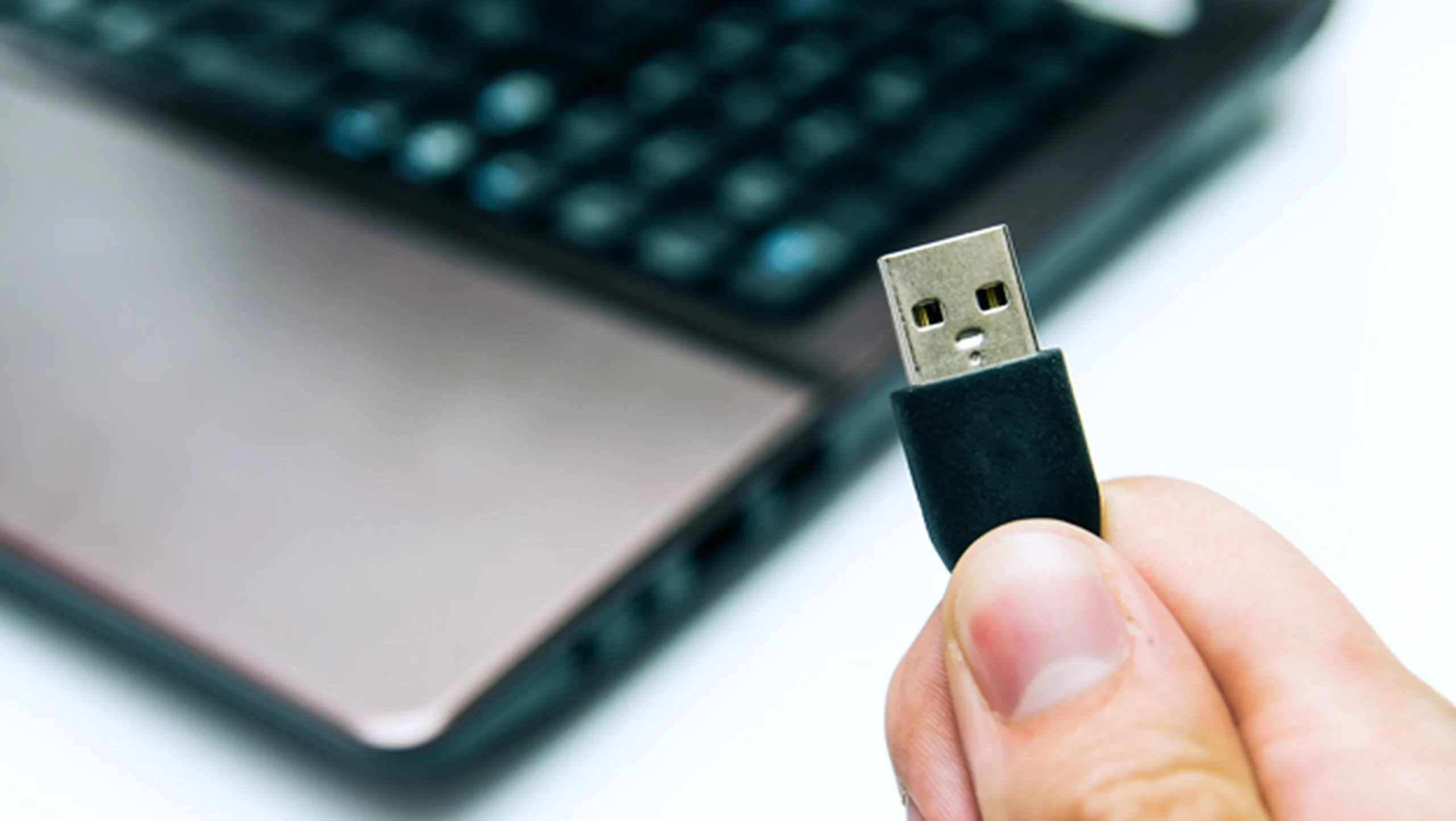
Sau khi xác định được các cổng, bạn có thể gán cho chúng những chức năng cụ thể:
- Sử dụng USB 3.x (màu xanh hoặc có logo SS) cho ổ cứng, SSD, thẻ nhớ và các thiết bị yêu cầu tốc độ tối đa.
- Dành cổng USB 2.0 (thường có màu đen) cho các phụ kiện như chuột, bàn phím, webcam, thiết bị âm thanh và thiết bị ngoại vi công suất thấp..
- Kết nối điện thoại di động và máy tính bảng vào cổng màu vàng hoặc cổng có biểu tượng sạc để tận dụng tính năng sạc nhanh..
- Tham khảo hướng dẫn sử dụng để xác định cổng USB-C hoặc Thunderbolt có tốc độ cao hơn và các tính năng tiên tiến..
Hãy nhớ rằng Windows tương thích ngược: Bạn có thể kết nối thiết bị USB 2.0 với cổng 3.0 hoặc cao hơn, nhưng tốc độ sẽ bị giới hạn ở chuẩn chậm hơn. Nếu ổ đĩa ngoài của bạn là USB 3.0 và bạn kết nối nó với cổng 2.0, bạn sẽ không đạt được tốc độ tối đa.
USB Type-C và các tiêu chuẩn mới: hiện tại và tương lai
Trong những năm gần đây, USB Type C đã cách mạng hóa kết nối: Kích thước nhỏ, có thể đảo ngược, tốc độ lên tới USB 3.2, USB 4, Thunderbolt 3 và 4, và sạc hiệu suất cao trong một cổng duy nhất. Tuy nhiên, Đầu nối không phải lúc nào cũng chỉ ra tốc độ được hỗ trợ. Có thể chỉ có cổng USB 2.0 Type C hoặc lên tới USB 4.
Để chắc chắn, hãy kiểm tra hướng dẫn sử dụng thiết bị hoặc sử dụng các công cụ phần mềm. Hãy chú ý đến các logo bên cạnh cổng: Thunderbolt có hình tia sét, “SS” hoặc “SS10″/”SS20” cho SuperSpeed và ký hiệu DisplayPort cho khả năng tương thích với video.
Màu sắc của cổng USB: Hướng dẫn trực quan nhanh
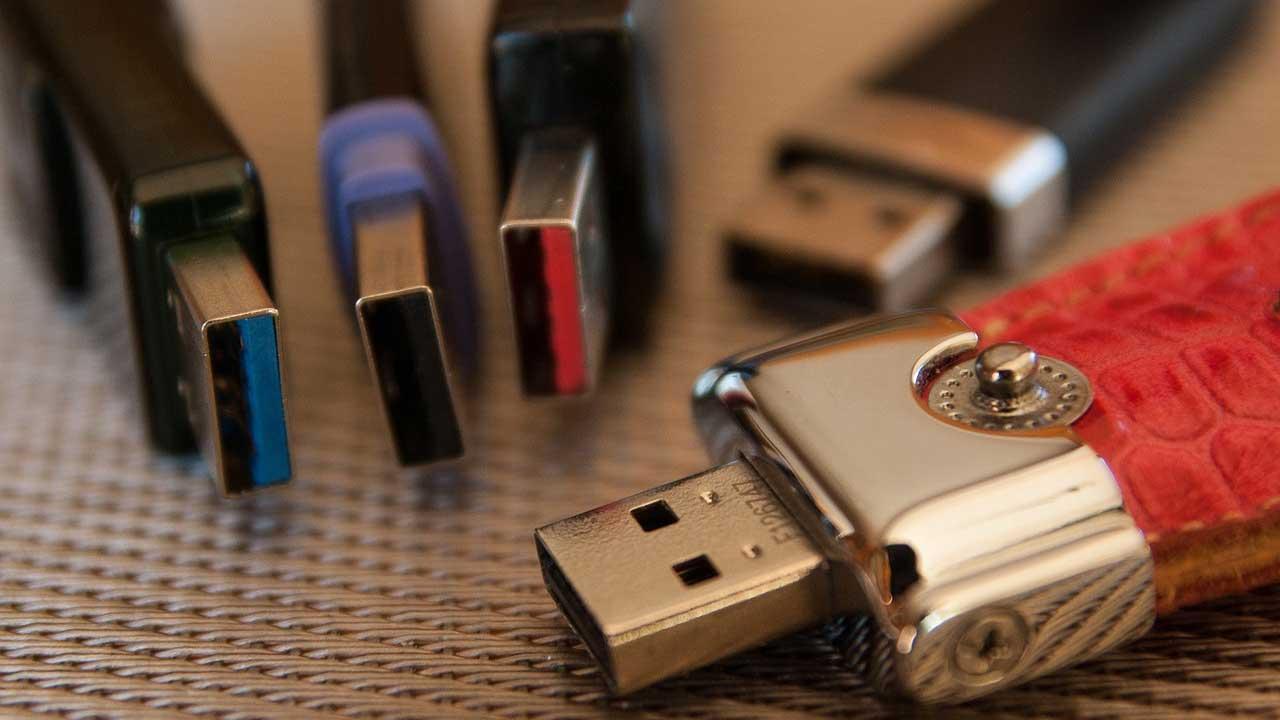
Màu sắc bên trong cổng Type A giúp phân biệt các phiên bản, mặc dù không phải lúc nào cũng đáng tin cậy.Một số màu phổ biến:
- Trắng: USB 1.0/1.1
- Đen: USB 2.0
- Màu xanh da trời: USB 3.0/3.1 Thế hệ 1
- Màu xanh lá cây hoặc màu ngọc lam: Một số USB 3.x hoặc sạc nhanh
- Màu đỏ: Cổng sạc nhanh hoặc USB 3.2
- Màu vàng: Cổng sạc cố định ngay cả khi tắt máy
Đối với cổng USB Type-C, không có màu sắc cụ thể; chỉ có in lụa hoặc hướng dẫn sử dụng làm rõ tốc độ và khả năng tương thích..
SuperSpeed có nghĩa là gì? "SS", "SS+" và sự nhầm lẫn xung quanh các tên
Thuật ngữ SuperSpeed xuất hiện cùng với USB 3.0Khi một cổng có ký hiệu "SS" (hoặc chữ S kép), nó biểu thị sự hỗ trợ cho tốc độ cao hơn USB 2.0. Nếu nó cũng có "SS+" hoặc "10", thì nó đề cập đến USB 3.1 hoặc 3.2, với tốc độ truyền nhanh hơn nhiều.
Có rất nhiều nhầm lẫn về thuật ngữ: USB 3.0 hiện là USB 3.2 Gen 1, USB 3.1 hiện được gọi là USB 3.2 Gen 2 và "Gen 2x2" biểu thị kênh đôi, đạt 20 Gbps. Những thay đổi này có thể khiến việc xác định trong sách hướng dẫn hoặc danh mục trở nên khó khăn.
Thunderbolt và USB trong Windows: Khả năng tương thích và sự khác biệt
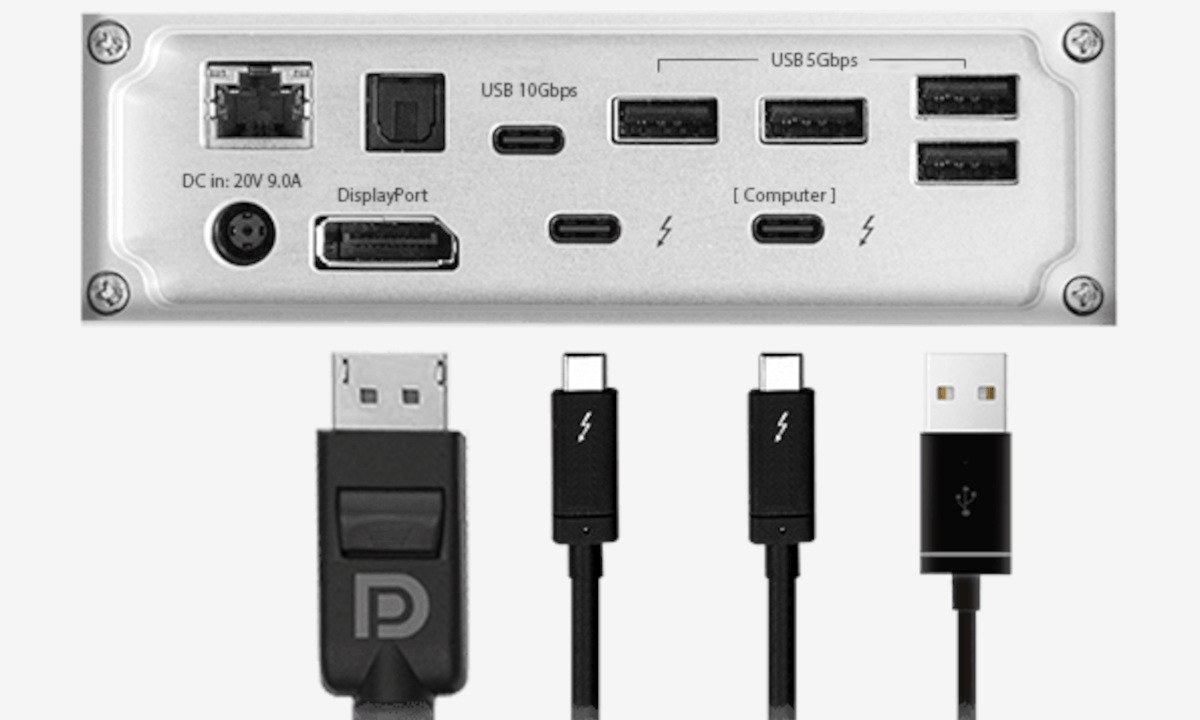
Một số cổng, thường là Type C, bao gồm Thunderbolt (thường có biểu tượng tia sét), Chúng tương thích với các thiết bị USB nhưng cung cấp thêm tốc độ và tính năng, chẳng hạn như tốc độ lên tới 80 Gbps, hỗ trợ màn hình 4K hoặc 8K và khả năng sạc mạnh mẽ.Thunderbolt 4 tương thích với USB 4, cho phép bạn kết nối bất kỳ thiết bị ngoại vi USB chuẩn nào.
Nếu bạn cần thêm cổng USB thì sao?
Để mở rộng kết nối bạn có thể sử dụng hub USB o Thẻ mở rộng PCIe trong máy tính để bànTrong cả hai trường hợp, chọn sản phẩm được chứng nhận và chất lượng tốt để tránh các vấn đề về nhận dạng hoặc nguồn điện không đủ.
Mẹo mua và sử dụng thiết bị USB
Trước khi mua thiết bị USB, kiểm tra:
- La Phiên bản USB hỗ trợ (SuperSpeed, Gen 1/2/2×2, v.v.).
- Hãy để mọi chuyện diễn ra tự nhiên. tương thích với thiết bị của bạn.
- La Chiều dài và chất lượng cáp.
- Tránh các sản phẩm có chất lượng không rõ ràng hoặc không có chứng nhận.
Trên các nền tảng như AliExpress, giá rất thấp có thể tương ứng với tốc độ chậm hơn hoặc thậm chí là sản phẩm không đáp ứng các tiêu chuẩn đã quảng cáo.
Phải làm gì nếu Windows không phát hiện đúng cổng USB?

Sự cố nhận dạng thường do trình điều khiển lỗi thời hoặc phần cứng không tương thích.. Để khắc phục, hãy thử:
- Cập nhật trình điều khiển Từ Trình quản lý thiết bị.
- Tham khảo trang web của nhà sản xuất để có phiên bản mới nhất.
- Kiểm tra cài đặt nguồn của Windows.
- Hãy thử ở chế độ an toàn hoặc kiểm tra độ sạch sẽ và tình trạng của phần cứng vật lý.
Thông thường, việc cập nhật hoặc khởi động lại sẽ giải quyết được các sự cố phát hiện phổ biến..
Cổng USB và Sạc nhanh: Những điều bạn cần biết
Một trong những cải tiến gần đây là sạc nhanh trên một số cổng USB.Các cổng có logo màu vàng hoặc biểu tượng pin có thể cung cấp tới 3A hoặc hơn, cho phép bạn sạc điện thoại và máy tính bảng trong thời gian ngắn hơn. Điều quan trọng là phải sử dụng cáp phù hợp và kiểm tra xem thiết bị của bạn có hỗ trợ sạc nhanh trên các cổng này không. Một số máy tính xách tay cũng cho phép bạn sạc các thiết bị USB khi thiết bị tắt hoặc ở chế độ chờ.
Những câu hỏi thường gặp về các loại cổng USB trong Windows

Điều gì xảy ra nếu tôi cắm thiết bị cũ vào cổng mới hơn? Không vấn đề gì: hệ thống sẽ giới hạn tốc độ ở mức tiêu chuẩn của thiết bị chậm nhất.
Tôi có thể biết tốc độ chính xác mà không cần mở thiết bị không? Có, bằng cách sử dụng tiện ích hoặc xem hướng dẫn; cũng như trong quá trình chuyển dữ liệu thực tế, hãy cân nhắc đến các yếu tố như cáp và đĩa.
Nếu Windows không chỉ rõ cổng nào là cổng nào thì sao? Hãy thử kết nối thiết bị USB 3.x (màu xanh) vào mỗi cổng và kiểm tra trong Trình quản lý.
Có thể nâng cấp cổng lên phiên bản nhanh hơn không? Trên máy tính để bàn thì có thể, bằng cách lắp card PCIe; trên máy tính xách tay thì thường có đế cắm hoặc hub USB-C ngoài.
Nhờ những phương pháp và mẹo này, giờ đây bạn có thể xác định, tận dụng và hiểu được các loại cổng USB khác nhau trên máy tính Windows của mình. Cho dù bạn đang cố gắng tối đa hóa tốc độ, sạc nhanh hay kết nối tất cả các thiết bị ngoại vi, việc biết những thông tin chi tiết này sẽ giúp quản lý kết nối của bạn dễ dàng hơn nhiều. Đừng ngần ngại tham khảo hướng dẫn kỹ thuật hoặc trang web của nhà sản xuất để biết thông tin cụ thể về từng kiểu máy.

Tôi là một người đam mê công nghệ và đã biến sở thích “đam mê” của mình thành một nghề. Tôi đã dành hơn 10 năm cuộc đời mình để sử dụng công nghệ tiên tiến và mày mò đủ loại chương trình chỉ vì tò mò. Bây giờ tôi chuyên về công nghệ máy tính và trò chơi điện tử. Điều này là do trong hơn 5 năm, tôi đã viết cho nhiều trang web khác nhau về công nghệ và trò chơi điện tử, tạo ra các bài viết nhằm cung cấp cho bạn thông tin bạn cần bằng ngôn ngữ mà mọi người đều có thể hiểu được.
Nếu bạn có bất kỳ câu hỏi nào, kiến thức của tôi bao gồm mọi thứ liên quan đến hệ điều hành Windows cũng như Android dành cho điện thoại di động. Và cam kết của tôi là với bạn, tôi luôn sẵn sàng dành một vài phút và giúp bạn giải quyết mọi thắc mắc mà bạn có thể có trong thế giới internet này.