- Kiểm tra các yêu cầu, kết nối iCloud và cài đặt bảo mật để Apple Pay có thể hiển thị trong ứng dụng.
- Kiểm tra thẻ trong Wallet: thứ tự, xác minh với ngân hàng và khả năng tương thích với Apple Pay.
- Khắc phục lỗi thanh toán kỹ thuật số bằng cách điều chỉnh phương thức thanh toán bằng Apple ID và đóng các đơn hàng đang chờ xử lý.
- Hãy loại trừ các sự cố mạng hoặc gián đoạn dịch vụ và nếu vấn đề vẫn tiếp diễn, hãy liên hệ với ngân hàng hoặc bộ phận hỗ trợ của Apple.

¿Tôi phải làm gì nếu Apple Pay không hiện lên khi thanh toán trong ứng dụng? Khi bạn tiến hành thanh toán trong ứng dụng trên iPhone hoặc iPad và Không tìm thấy Apple Pay ở đâu cả.Cảm giác bực bội ập đến: giao dịch không thành công, bạn phải tìm thẻ vật lý hoặc thay đổi phương thức thanh toán, và mọi thứ trở nên hỗn loạn. Mặc dù có vẻ như đó là một lỗi kỹ thuật bí ẩn, nhưng hầu như luôn có lời giải thích rõ ràng và một vài cách để khắc phục mà không khiến bạn phát điên.
Trong bài viết này, chúng ta sẽ xem xét chi tiết những gì có thể xảy ra khi Apple Pay không hiển thị khi thanh toán trong ứng dụng.Hướng dẫn cách kiểm tra cài đặt Ví, vai trò của ngân hàng bạn, phải làm gì nếu vấn đề nằm ở chính thiết bị, và những mẹo thực tế bạn có thể sử dụng nếu sự cố xảy ra tại cửa hàng, khi mua hàng trực tuyến, hoặc thậm chí trên Apple Watch. Tất cả đều được giải thích rõ ràng và dễ hiểu, dựa trên hoạt động thực tế của Apple Pay và ứng dụng Ví.
Các yêu cầu cơ bản để Apple Pay hiển thị khi thanh toán trong ứng dụng
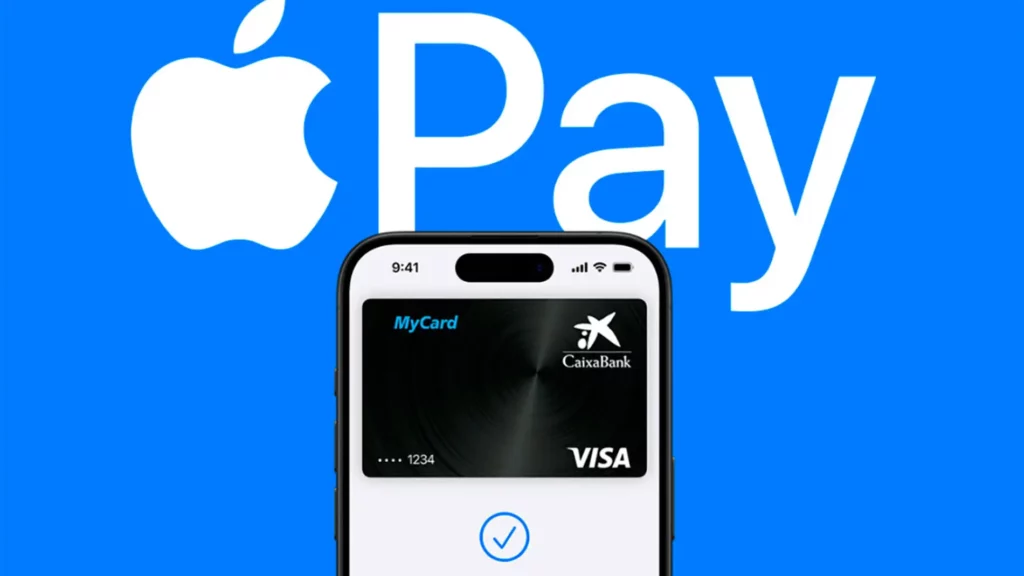
Trước khi đề cập đến những trường hợp hiếm gặp, bạn nên kiểm tra xem mình có đáp ứng đủ các yêu cầu hay không. Các yêu cầu tối thiểu để Apple Pay hoạt độngNếu có sự cố xảy ra với hệ thống này, rất có thể nút hoặc tùy chọn Apple Pay sẽ không xuất hiện trong quá trình thanh toán.
Để sử dụng Apple Pay, trước tiên bạn cần một thiết bị tương thích (iPhone, iPad, Apple Watch, máy Mac có Touch ID hoặc máy Mac cho phép thanh toán với iPhone hoặc Apple Watch đã ghép nối) và thứ hai, Bạn đã đăng nhập thành công bằng ID Apple của mình. và đã bật Wallet và Apple Pay trong Cài đặt. Nếu thiếu một trong hai yếu tố này, hệ thống thanh toán sẽ không được cung cấp.
Một điểm quan trọng khác là bạn có ít nhất một thẻ hợp lệ đã được thêm vào ứng dụng VíCho dù đó là thẻ tín dụng, thẻ ghi nợ, thẻ trả trước, thẻ giao thông công cộng hay thậm chí là thẻ sinh viên tương thích, các ứng dụng sẽ không thể hiển thị Apple Pay như một tùy chọn thanh toán khi thanh toán nếu chưa thiết lập phương thức thanh toán nào.
Cách kiểm tra xem tài khoản và thẻ của bạn có tương thích hay không
Không phải tất cả các loại thẻ và ngân hàng đều hoạt động giống nhau với Apple Pay, và một số cung cấp thêm các tùy chọn trong Wallet có thể gây nhầm lẫn. Điều cần thiết là phải xác minh rằng tài khoản và thẻ của bạn hoạt động giống nhau. ủng hộ tất cả Các tính năng của Apple Pay những thứ bạn cần, bao gồm cả các giao dịch mua trong ứng dụng.
Trong nhiều trường hợp, nếu tài khoản của bạn cho phép, bạn có thể xem thông tin đó trong ứng dụng Ví. số dư, hạn mức tín dụng khả dụng và lịch sử giao dịch đầy đủ Từ thẻ hoặc tài khoản được liên kết của bạn. Thông tin này sẽ được hiển thị trực tiếp khi bạn chạm thẻ vào ứng dụng Wallet, với điều kiện tổ chức phát hành thẻ hỗ trợ chức năng này.
Để kiểm tra xem tài khoản của bạn đã được kết nối đúng cách với Wallet hay chưa, trên iPhone, bạn có thể thực hiện các bước sau ngay trong ứng dụng Wallet: mở Wallet, chạm vào thẻ cụ thể, và nếu ngân hàng hỗ trợ thẻ đó, bạn sẽ thấy tùy chọn để... Phần “Bắt đầu” hoặc “Chi tiết thẻ” Từ đó, bạn có thể kích hoạt kết nối tài khoản và kiểm tra số dư cũng như hoạt động của mình. Nếu tùy chọn này không xuất hiện, điều đó có nghĩa là ngân hàng không cung cấp tích hợp đó, mặc dù thẻ vẫn có thể hoạt động đối với thanh toán Apple Pay.
Các bước để thêm thẻ vào Apple Pay đúng cách
Nếu Apple Pay không hiển thị khi thanh toán trong ứng dụng, một trong những bước đầu tiên cần thực hiện là xác nhận xem thẻ của bạn có hợp lệ hay không. Đã thêm thành công vào VíĐôi khi, việc đăng ký chưa hoàn tất hoặc lỗi xác minh với ngân hàng có thể khiến thẻ hiển thị trong Wallet nhưng không thể sử dụng để thanh toán. Để biết thêm chi tiết về quy trình đăng ký, hãy xem hướng dẫn đăng ký Apple Pay.
Trên iPhone, quy trình thêm thẻ thông thường rất đơn giản: mở ứng dụng Wallet, chạm vào nút. "Thêm vào" Sau đó nhấn "Tiếp tục". Từ đó, bạn có thể giữ thẻ vật lý của mình gần iPhone để hệ thống tự động nhận diện hoặc nhập thông tin thủ công bằng cách chọn tùy chọn tương ứng. Tiếp theo, hãy làm theo hướng dẫn trên màn hình, thường bao gồm các bước xác minh bổ sung với ngân hàng của bạn.
Cần lưu ý rằng một số tổ chức phát hành có thể yêu cầu điều đó. Tải xuống ứng dụng chính thức của họBạn cần nhập mã được gửi qua tin nhắn SMS hoặc xác nhận thẻ thông qua ngân hàng trực tuyến. Cho đến khi ngân hàng hoặc tổ chức phát hành thẻ chấp thuận thẻ cho Apple Pay, thẻ có thể chưa hiển thị như một phương thức thanh toán trong ứng dụng.
Nếu bạn sử dụng Apple Watch, bạn cũng cần thêm thẻ vào đồng hồ, vì cài đặt trên iPhone không được tự động sao chép sang watchOS. Trên iPhone đã ghép nối, mở ứng dụng Apple Watch, vào tab "Đồng hồ của tôi", chạm vào "Ví & Apple Pay", rồi chạm vào... “Thêm thẻ”Một lần nữa, bạn có thể quét mã vạch, đưa thẻ lên trước iPhone hoặc nhập dữ liệu thủ công rồi xác minh với ngân hàng.
Trên iPad, máy Mac có Touch ID, hoặc thậm chí là Vision Pro, quy trình cũng tương tự: vào Cài đặt hoặc Cấu hình hệ thống, vào mục “Ví & Apple Pay”, chọn “Thêm thẻ” và hoàn thành các bước hướng dẫn. Trên máy Mac không có Touch ID, bạn có thể thanh toán bằng Apple Pay bằng iPhone hoặc Apple Watch tương thích, nhưng để làm được điều đó, bạn cần bật tùy chọn "Cho phép thanh toán trên Mac" trên iPhone của mình trong Cài đặt > Ví & Apple Pay.
Bạn nên làm gì nếu không thể thêm thẻ hoặc xuất hiện lỗi?
Nếu bạn thấy thông báo lỗi hoặc quá trình xác minh thất bại khi cố gắng thêm thẻ vào Wallet, vấn đề rất có thể không nằm ở phía kỹ thuật của Apple, mà là ở phía tổ chức phát hành thẻ. Apple đã nêu rõ điều này: Việc chấp thuận hay từ chối sử dụng thẻ của bạn không phải do Apple quyết định. Trong Apple Pay, quyết định đó thuộc về ngân hàng hoặc nhà cung cấp thẻ.
Trong trường hợp đó, bạn nên liên hệ với ngân hàng hoặc bộ phận chăm sóc khách hàng của tổ chức phát hành để tìm hiểu lý do tại sao điều đó xảy ra. Công ty thẻ tín dụng bị từ chối Vì sao thẻ Apple Pay của bạn bị chặn? Điều này có thể do chính sách bảo mật, thẻ hết hạn, quá nhiều lần đăng nhập thất bại hoặc thậm chí do loại tài khoản của bạn không cho phép thanh toán di động.
Nếu sau khi liên hệ với ngân hàng, họ xác nhận mọi thông tin đều chính xác nhưng bạn vẫn không thể thêm thẻ, họ có thể giúp bạn. Xóa hoàn toàn khỏi Ví và nhập lại thông tin từ đầu. Thao tác này đôi khi "thiết lập lại" liên kết giữa thẻ và Apple Pay và giải quyết được vấn đề.
Kiểm tra kết nối, iCloud và bảo mật thiết bị của bạn.
Một loạt vấn đề lớn khác liên quan đến kết nối và phiên iCloud. Apple Pay yêu cầu rằng... Bạn có thể đăng nhập thành công bằng ID Apple của mình. trên tất cả các thiết bị mà bạn muốn sử dụng và bạn đã thiết lập hệ thống bảo mật cục bộ như Face ID, Touch ID hoặc mật mã.
Trên iPhone và iPad, bạn cần bật Face ID, Touch ID hoặc ít nhất là mật mã, trong khi trên Apple Watch, việc thiết lập mật mã là bắt buộc để sử dụng Apple Pay. Nếu bạn tắt mật mã hoặc Bạn đăng xuất khỏi iCloudTất cả các thẻ liên kết với thiết bị đó (thẻ tín dụng, thẻ ghi nợ, thẻ trả trước, thẻ giao thông công cộng và thẻ sinh viên) sẽ tự động bị xóa và Apple Pay sẽ không còn khả dụng trong các ứng dụng nữa. Nếu bạn cần trợ giúp cụ thể về Face ID, hãy xem hướng dẫn cách bật Face ID cho Wallet và Apple Pay.
Chúng ta cũng không nên quên kết nối internet. Mặc dù bản thân quá trình thanh toán phụ thuộc rất nhiều vào các yếu tố cục bộ và chip bảo mật, nhưng nhiều thao tác như... Hãy kết nối tài khoản của bạn để xem số dư.Việc thêm thẻ mới, xem toàn bộ lịch sử thanh toán hoặc xác thực một số giao dịch thanh toán nhất định đều yêu cầu kết nối internet ổn định. Sự cố ngừng hoạt động của dịch vụ Apple hoặc các vấn đề mạng nghiêm trọng cũng có thể ảnh hưởng đến việc Apple Pay hiển thị chính xác hoặc hoạt động bình thường.
Apple Watch: Khi nhấp đúp chuột không hiển thị thẻ

Một ví dụ đặc biệt nổi bật là khi, trên Apple Watch, nhấp đúp vào nút bên cạnh, Các thẻ không hiển thị. Chỉ khi đến lượt bạn thanh toán, chúng mới hiển thị, mặc dù chúng cũng xuất hiện trong ứng dụng Ví trên iPhone hoặc thậm chí trên chính chiếc đồng hồ khi bạn thử nghiệm nó ở ngoài khu vực thanh toán.
Một số người dùng mô tả tình huống khi đến gần thiết bị thanh toán, thao tác nhấp đúp chuột thường dùng để mở Apple Pay lại ngừng hiển thị bất kỳ thẻ nào, như thể ví trên đồng hồ hoàn toàn trống rỗng. Điều kỳ lạ là nếu họ thử thao tác này vài phút trước đó khi đang xếp hàng chờ thanh toán, các thẻ lại hiển thị bình thường, nhưng... Chúng biến mất ngay tại thời điểm thanh toán.Việc khởi động lại hoàn toàn Apple Watch thường khắc phục sự cố tạm thời.
Trong những trường hợp này, ngoài việc khởi động lại đồng hồ, bạn nên kiểm tra xem Apple Watch có hoạt động bình thường hay không. vẫn được ghép nối đúng cách với iPhoneHãy đảm bảo rằng mật mã đồng hồ không bị thay đổi gần đây mà không cấu hình lại Wallet và thẻ đã được thêm vào cả iPhone và Apple Watch của bạn. Nếu sự cố vẫn tiếp diễn, đó có thể là lỗi phần mềm tạm thời, thường được khắc phục bằng cách cập nhật watchOS lên phiên bản mới nhất.
Lệnh thanh toán bằng thẻ trong Wallet và các khoản thanh toán thất bại
Một vấn đề khác có thể khiến Apple Pay gặp lỗi khi thanh toán (cả trong ứng dụng và tại cửa hàng vật lý) là... thứ tự đặt các lá bài của bạn Trong ứng dụng Wallet, Apple cố gắng tái hiện trải nghiệm của một chiếc ví vật lý: thẻ đầu tiên hiển thị là thẻ được sử dụng mặc định.
Khi bạn đưa iPhone lại gần đầu đọc thẻ hoặc xác nhận thanh toán trong ứng dụng bằng Apple Pay, hệ thống sẽ thử tính phí bằng phương thức trước tiên. Thẻ xuất hiện đầu tiên trong VíNếu thẻ đó không còn số dư, đã hết hạn hoặc bị ngân hàng khóa, giao dịch có thể thất bại ngay cả khi bạn có các thẻ hợp lệ khác trong Ví điện tử của mình.
Giải pháp trong trường hợp này rất đơn giản, chỉ cần vào mục Ví và thay đổi thẻ mặc định Bằng cách ưu tiên chọn tài khoản có số dư khả dụng hoặc đang hoạt động. Bằng cách này, Apple Pay sẽ sử dụng phương thức thanh toán chính xác theo mặc định và bạn sẽ tránh được nhiều lỗi thanh toán khó hiểu.
Nếu bạn hoàn toàn chắc chắn rằng thẻ chính có số dư và đang hoạt động nhưng giao dịch vẫn bị từ chối, có thể có vấn đề gì đó khác. Khóa tạm thời do quá nhiều lần đăng nhập thất bại. hoặc có thể do một số hạn chế bảo mật nào đó. Trong trường hợp đó, hãy thử xóa thẻ khỏi Wallet rồi thêm lại, và nếu vẫn không được, hãy liên hệ với ngân hàng của bạn để kiểm tra xem có bị chặn hoặc hạn chế gì không.
Khi nào nên liên hệ với ngân hàng hoặc tổ chức phát hành thẻ của bạn
Có những trường hợp bạn không thể làm gì nhiều từ thiết bị của mình, vì ngân hàng của bạn nắm giữ chìa khóa. Bất cứ khi nào bạn thấy thông báo lỗi khi thêm thẻ, giao dịch bị từ chối mà dường như không có lý do, hoặc Apple Pay không xuất hiện mặc dù... Ứng dụng cửa hàng có ghi rõ rằng họ chấp nhận phương thức thanh toán này.Bạn nên gọi cho đơn vị phát hành thẻ.
Các ngân hàng và nhà cung cấp thẻ có thể kiểm tra xem thẻ của bạn có tương thích với Apple Pay hay không, có vấn đề bảo mật nào không, đã đạt đến giới hạn giao dịch hàng ngày chưa hoặc tài khoản liên kết có bị chặn hay không. Hãy nhớ rằng, về mặt phê duyệt, Apple không quyết định việc thẻ của bạn có được chấp nhận hay không.Nó chỉ đơn giản là tạo điều kiện thuận lợi cho hệ thống thanh toán. Việc xác minh và quyết định cuối cùng luôn thuộc về ngân hàng.
Các vấn đề thanh toán tại cửa hàng vật lý so với mua hàng trên ứng dụng.
Việc Apple Pay không hoạt động khi bạn đưa iPhone lại gần đầu đọc thẻ tại cửa hàng vật lý không giống với việc nó hoạt động khi... Nút Apple Pay không hiển thị trong ứng dụng.Mặc dù hệ thống vẫn vậy, nhưng bối cảnh thay đổi và các nguyên nhân có khả năng xảy ra nhất cũng thay đổi.
Tại cửa hàng vật lý, các yếu tố như vị trí của iPhone hoặc Apple Watch so với thiết bị thanh toán, các vấn đề cụ thể với hệ thống POS, sự cản trở từ các ốp lưng dày, hoặc thậm chí các lỗi nhỏ trong giao tiếp NFC đều có thể ảnh hưởng đến quá trình thanh toán. Nếu thiết bị thanh toán được đặt không đúng vị trí, tiếp xúc không ổn định hoặc bạn di chuyển quá nhanh, giao dịch có thể thất bại ngay cả khi Apple Pay đã được kích hoạt chính xác trên thiết bị của bạn. Để nhớ cách thực hiện... thanh toán bằng Apple Pay Khi mua hàng tại cửa hàng, hãy ghi nhớ vị trí và chờ xác nhận trên màn hình.
Ngược lại, với các giao dịch mua trong ứng dụng, mọi thứ đều diễn ra trên màn hình: nếu Apple Pay không được cung cấp như một phương thức thanh toán. Trong quá trình mua hàng, nguyên nhân có thể là do ứng dụng không hỗ trợ phương thức thanh toán đó tại quốc gia của bạn, do nhà phát triển chỉ chấp nhận nhập thẻ thủ công, hoặc do tài khoản Apple ID của bạn có khoản thanh toán chưa hoàn tất trước đó đang chặn các giao dịch mới.
Cần xử lý như thế nào nếu giao dịch thanh toán kỹ thuật số thất bại hoặc bị từ chối?
Khi gặp sự cố trong quá trình thanh toán trên App Store hoặc mua hàng kỹ thuật số (ứng dụng, đăng ký, nhạc, dịch vụ, v.v.), giải pháp thường tập trung vào phương thức thanh toán được cấu hình với Apple ID của bạn. Thông thường, lỗi Apple Pay trong ứng dụng là do... Phương thức thanh toán chính cho tài khoản Apple của bạn đã lỗi thời. hoặc không có tiền.
Trong những trường hợp này, bạn có thể làm theo trình tự rất hữu ích sau: mở Cài đặt trên iPhone hoặc iPad, chạm vào tên của bạn ở trên cùng, vào phần... “Thanh toán và vận chuyển” Hãy xem lại các phương thức thanh toán được liên kết với Apple ID của bạn. Sau đó, thêm một phương thức khác (ví dụ: một thẻ hợp lệ khác) và xóa phương thức đang gây ra sự cố để buộc "thiết lập lại" quy trình thanh toán.
Khi khoản thanh toán ban đầu chưa hoàn tất, nó có thể xuất hiện trong lịch sử giao dịch của bạn như sau: Đơn hàng đang chờ xử lý với mã định danh mua hàngTrong nhiều trường hợp, bạn không cần phải thực hiện lại giao dịch mua hàng từ đầu trong ứng dụng hoặc cửa hàng; chỉ cần xác định phương thức thanh toán, cập nhật thông tin và chờ giao dịch đang chờ xử lý được hoàn tất tự động.
Tổng quan về các sự cố mất dịch vụ và vấn đề kết nối.
Nếu bạn đã kiểm tra thẻ, tài khoản ngân hàng, cài đặt và mọi thứ dường như đều ổn, vẫn còn một yếu tố cần kiểm tra: Sự cố ngừng dịch vụ của Apple hoặc lỗi kết nối trên diện rộngMặc dù không phải là hiện tượng thường xuyên xảy ra, nhưng đôi khi vẫn có những sự cố tạm thời ảnh hưởng đến Apple Pay, đặc biệt là ở một số khu vực nhất định.
Nếu bạn nhận thấy Apple Pay đột nhiên biến mất khỏi nhiều ứng dụng cùng lúc, hoặc bạn thậm chí không thể... Kiểm tra số dư và hoạt động tài khoản của bạn trong Ví.Bạn nên kiểm tra trạng thái dịch vụ của Apple trên trang web chính thức hoặc qua các kênh hỗ trợ. Nếu có sự cố với Apple Pay hoặc iCloud, cách tốt nhất thường là chờ họ giải quyết.
Bạn cũng có thể kiểm tra mạng của mình: chuyển từ Wi-Fi sang dữ liệu di động, khởi động lại bộ định tuyến hoặc thử môi trường kết nối khác. Mặc dù Apple Pay có thể hoạt động ngoại tuyến trong nhiều trường hợp, nhưng quản lý thẻ, đồng bộ hóa và một số xác thực nhất định Đúng vậy, chúng có thể bị ảnh hưởng bởi kết nối kém.
Thông báo xác nhận kết nối và các lần thử không hợp lệ
Trên một số thiết bị hoặc ứng dụng, những thông báo như thế này có thể xuất hiện. “Đang xác minh kết nối” Thông báo này có thể xuất hiện ở các ngôn ngữ khác nhau khi bạn cố gắng sử dụng Apple Pay hoặc các dịch vụ liên quan. Nếu sau đó, một thông báo tương tự như "Kết nối không hợp lệ" xuất hiện, điều đó thường cho thấy rằng không thể thiết lập kết nối an toàn giữa thiết bị và dịch vụ từ xa.
Trong những trường hợp này, ngoài việc kiểm tra mạng, bạn nên đảm bảo rằng ngày giờ trên thiết bị của mình được cài đặt chính xác và không có lỗi nào xảy ra. Hồ sơ VPN hoặc tường lửa Chặn liên lạc và tránh sử dụng các mạng công cộng quá hạn chế đều là những giải pháp khả thi. Nếu thông báo kết nối không hợp lệ vẫn tiếp tục xuất hiện, tốt nhất bạn nên liên hệ với bộ phận hỗ trợ của Apple hoặc nhà phát triển ứng dụng.
Sau khi xem xét tất cả các điểm này, rõ ràng là khi Biểu tượng Apple Pay không hiển thị khi thanh toán trong ứng dụng. Đây hầu như không phải là một vấn đề không thể giải quyết. Việc kiểm tra khả năng tương thích và yêu cầu, đảm bảo thẻ được thêm và xác minh đúng cách, sắp xếp thẻ chính xác trong Wallet, xác minh iCloud và mã thiết bị, loại trừ sự cố ngừng dịch vụ và, khi cần thiết, gọi cho ngân hàng, thường sẽ khôi phục Apple Pay về trạng thái bình thường và ngăn chặn một giao dịch thanh toán đơn giản kết thúc bằng tình huống khó xử tại quầy thanh toán hoặc bị chặn giao dịch mua hàng kỹ thuật số.

Đam mê công nghệ từ khi còn nhỏ. Tôi thích được cập nhật về lĩnh vực này và trên hết là truyền đạt nó. Đó là lý do tại sao tôi đã cống hiến hết mình cho việc truyền thông trên các trang web công nghệ và trò chơi điện tử trong nhiều năm nay. Bạn có thể thấy tôi viết về Android, Windows, MacOS, iOS, Nintendo hoặc bất kỳ chủ đề liên quan nào khác mà bạn nghĩ đến.