- Bạn có thể không hiển thị được bình luận do lỗi máy chủ, lỗi ứng dụng hoặc sự cố kết nối trên thiết bị của bạn.
- Các cài đặt quyền riêng tư và bộ lọc bình luận của TikTok có thể ẩn tin nhắn cho đến khi người tạo nội dung chấp thuận.
- Việc cập nhật ứng dụng, kiểm tra dung lượng lưu trữ và xóa bộ nhớ cache sẽ giúp khắc phục lỗi khi tải lên hoặc đăng bình luận.
- Nếu các phương pháp khác đều không hiệu quả, cách hiệu quả nhất để giải quyết vấn đề là gỡ cài đặt ứng dụng và liên hệ với bộ phận hỗ trợ của TikTok.
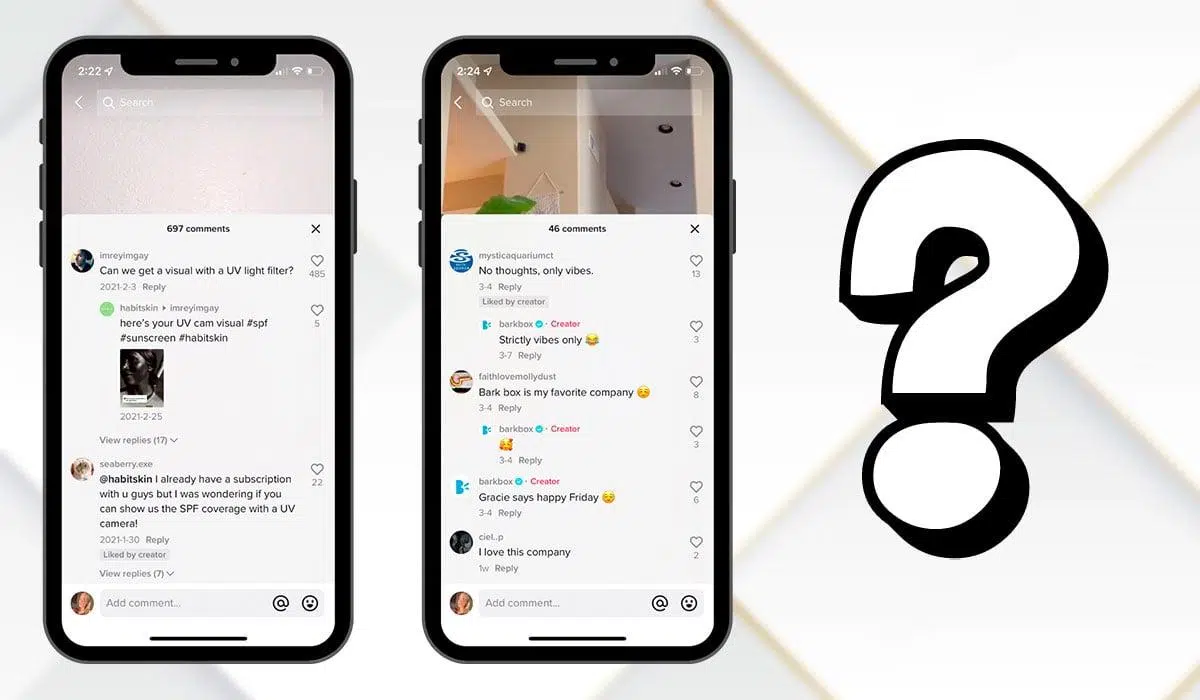
¿Phải làm gì nếu TikTok không hiển thị bình luận? Nếu một ngày nào đó bạn vào TikTok, đang xem một video và bình luận về nó, rồi bạn thấy rằng... Bình luận không tải được hoặc tin nhắn của bạn không hiển thị ở bất cứ đâu.Việc cảm thấy khó chịu là điều bình thường. Đây là một lỗi khá phổ biến trong ứng dụng và có thể do các vấn đề với chính nền tảng, cài đặt quyền riêng tư, bộ lọc bình luận, hoặc thậm chí là điện thoại và kết nối internet của bạn.
Trước khi bạn tuyệt vọng, điều quan trọng là phải hiểu rằng Có nhiều lý do khác nhau khiến TikTok có thể ngừng hiển thị bình luận.Từ sự cố máy chủ, lỗi ứng dụng cụ thể, hoặc kết nối kém, đến cài đặt trình tạo video chặn hoặc lọc nội dung bạn viết, hướng dẫn này sẽ phân tích tất cả các khả năng và cung cấp cho bạn các giải pháp cụ thể để bạn có thể đọc và đăng bình luận bình thường trở lại.
Vì sao TikTok không hiển thị bình luận video?
Khi TikTok bắt đầu gặp sự cố với phần bình luận, việc đầu tiên cần làm là xác định xem vấn đề nằm ở phía bạn hay ở chính nền tảng này. Thông thường, Phần bình luận không hiển thị do TikTok đang gặp sự cố kỹ thuật.Tương tự như khi video không tải được, ảnh đại diện không hiển thị hoặc âm thanh bị gián đoạn.
Trong những trường hợp khác, lý do là Người đăng tải video đã hạn chế hoặc vô hiệu hóa chức năng bình luận.Hoặc chúng phải được phê duyệt thủ công, đó là lý do tại sao bạn không thấy chúng ngay lập tức. Các bộ lọc bình luận spam, từ khóa hoặc xúc phạm mà ứng dụng cung cấp cho người tạo nội dung cũng có thể là nguyên nhân.
Ngoài tất cả những điều này, Các vấn đề với điện thoại di động, ứng dụng hoặc kết nối internet của bạn. Những vấn đề này có thể khiến bình luận không tải được đúng cách hoặc không được đăng tải. Chúng tôi sẽ xem xét chi tiết từng trường hợp và giải thích cách kiểm tra xem điều gì đang xảy ra với tài khoản của bạn.
Sự cố máy chủ và các vấn đề kỹ thuật của TikTok
Một trong những nguyên nhân thường gặp nhất gây ra đột ngột Bình luận trên TikTok biến mất hoặc không tải được. Đây là những lỗi xảy ra trên chính máy chủ của nền tảng. Vì đây là dịch vụ trực tuyến phục vụ hàng triệu người dùng, nên bất kỳ sự cố nào với hệ thống của nó đều dễ dàng được phát hiện ngay lập tức.
Khi máy chủ gặp sự cố, Họ có thể ngăn chặn việc tải phần bình luận, chặn việc gửi tin nhắn mới. hoặc thậm chí gây ra lỗi khi cố gắng đăng bài. Trong những trường hợp này, dù bạn làm gì trên điện thoại cũng không quan trọng: cho đến khi TikTok khắc phục lỗi, mọi thứ sẽ không trở lại bình thường.
Để tìm hiểu xem nguồn có trên máy chủ hay không, bạn có thể truy cập vào... các trang web giám sát như Downdetector Và hãy tìm kiếm TikTok. Nếu bạn thấy gần đây có sự gia tăng đột biến các sự cố, với nhiều người dùng báo cáo các lỗi tương tự, thì gần như chắc chắn bạn không phải là người duy nhất gặp khó khăn khi xem bình luận.
Khi điều này xảy ra, Giải pháp khả thi duy nhất là chờ đợi đội ngũ kỹ thuật của TikTok khắc phục sự cố.Đây thường chỉ là những trục trặc tạm thời, vì vậy sau một thời gian hoặc vài giờ, phần bình luận sẽ trở lại bình thường mà bạn không cần phải làm gì trong tài khoản của mình.
Khởi động lại ứng dụng và thiết bị di động của bạn.
Ngay cả khi không có sự suy giảm chung, vẫn có khả năng là Ứng dụng TikTok của bạn đang gặp lỗi tạm thời chỉ ảnh hưởng đến thiết bị của bạn.Ngăn cản một số chức năng, chẳng hạn như phần bình luận, tải đúng cách.
Trên nhiều điện thoại iOS và Android, tất cả những gì bạn cần làm là Đóng hoàn toàn TikTok từ trình quản lý ứng dụng rồi mở lại. Điều này cho phép tất cả các tài nguyên được nạp lại và vấn đề được giải quyết. Đôi khi, ứng dụng bị kẹt ở chế độ nền và ngừng cập nhật nội dung đúng cách.
Nếu việc đóng cửa rồi mở cửa lại không thay đổi được gì, hãy tiến thêm một bước nữa và Khởi động lại điện thoại của bạn hoàn toànHãy tắt điện thoại trong vài giây rồi bật lại; nếu vấn đề do lỗi hệ thống nhỏ hoặc tiến trình bị chặn gây ra, các bình luận rất có thể sẽ xuất hiện trở lại sau khi khởi động lại.
Bạn nên thử cách này trước khi dùng đến những giải pháp quyết liệt hơn, bởi vì Nhiều lỗi tạm thời của TikTok có thể được khắc phục đơn giản bằng cách khởi động lại ứng dụng. Ứng dụng hoặc thiết bị, mà không cần phải xóa dữ liệu hoặc thay đổi các cài đặt khác.
Kiểm tra kết nối mạng của bạn
Một nguyên nhân rất phổ biến khác là, mà không hề nhận ra điều đó, có kết nối internet chậm, không ổn định hoặc bị gián đoạnTikTok có thể hiển thị video từ bộ nhớ đệm hoặc với một lượng tải trước nhỏ, nhưng khi đến phần bình luận, nó cần tiếp tục nhận dữ liệu theo thời gian thực.
Nếu tin nhắn của bạn không được đăng tải hoặc bạn thấy điều đó Phần bình luận cứ tải mãi không ngừng.Hãy thử mở một ứng dụng khác cần kết nối internet, hoặc truy cập một trang web thông qua trình duyệt của bạn để kiểm tra xem mọi thứ có hoạt động bình thường hay không.
Khi phân vân, một ý tưởng hay là... cấp nguồn cho bộ định tuyến Để khôi phục kết nối với máy chủ của nhà cung cấp dịch vụ, hãy tắt bộ định tuyến trong vài giây, bật lại và đợi cho đến khi tất cả các đèn ổn định trước khi thử lại TikTok.
Bạn cũng nên kiểm tra xem mình đã kích hoạt tính năng đó chưa. một số chế độ tiết kiệm dữ liệu hoặc hạn chế chạy ngầm Những yếu tố này có thể đang hạn chế khả năng kết nối của TikTok. Các chế độ này, cả trên thiết bị di động và với một số gói dữ liệu, có thể ngăn ứng dụng cập nhật bình luận một cách chính xác.
Hãy sử dụng dữ liệu di động thay vì Wi-Fi (và ngược lại).
Nếu bạn vẫn còn nghi ngờ về mạng lưới, đó là một ý tưởng hay. Hãy thử thay đổi loại kết nối và kiểm tra TikTok với nguồn internet khác.Nếu bạn đang sử dụng WiFi, hãy ngắt kết nối và bật dữ liệu di động; nếu bạn chỉ sử dụng dữ liệu di động, hãy kết nối với mạng WiFi ổn định.
Nếu khi chuyển sang dữ liệu di động đột ngột Bình luận bắt đầu xuất hiện và cho phép bạn đăng bài mà không gặp vấn đề gì.Vấn đề rất có thể bắt nguồn từ mạng Wi-Fi hoặc bộ định tuyến của bạn. Trong trường hợp đó, ngoài việc khởi động lại bộ định tuyến, bạn nên liên hệ với nhà cung cấp dịch vụ internet nếu sự cố mất kết nối xảy ra thường xuyên hoặc tốc độ rất chậm.
Hãy nhớ rằng Việc xem video và bình luận trên TikTok tiêu tốn rất nhiều băng thông.Vì vậy, nếu bạn sử dụng dữ liệu di động trong thời gian dài, bạn có thể nhanh chóng hết dung lượng cho phép. Hãy sử dụng nó như một thử nghiệm duy nhất để loại trừ các vấn đề về mạng, và nếu mọi thứ hoạt động bình thường, hãy chuyển lại sang Wi-Fi khi có thể.
Ngược lại, nếu thiết bị hoạt động với WiFi nhưng không hoạt động với dữ liệu di động, hãy kiểm tra lại. Gói dữ liệu của bạn không bị giới hạn; không có bất kỳ hạn chế nào trên mạng di động. hoặc bạn chưa vượt quá mức tiêu thụ tối đa làm giảm tốc độ.
Ai có thể bình luận về video TikTok của bạn?
Ngoài các vấn đề kỹ thuật, nhiều khi phần bình luận không hiển thị vì những lý do khác. Cài đặt quyền riêng tư của video hoặc tài khoản không cho phép bất kỳ ai cũng có thể bình luận.TikTok cung cấp một số tùy chọn để quyết định ai có thể bình luận trên bài đăng của bạn.
Trong cài đặt quyền riêng tư, bạn có thể chọn cho phép hoặc không cho phép bình luận từ người dùng khác. Mọi người, dù là người theo dõi hay chỉ là bạn bè, đều được chào đón.Tùy chọn "Mọi người" chỉ khả dụng cho tài khoản công khai; trên tài khoản riêng tư, bạn có thể chọn Người theo dõi, và trên bất kỳ loại tài khoản nào, bạn cũng có thể chọn giới hạn chỉ hiển thị Bạn bè (tức là những người bạn theo dõi và họ cũng theo dõi bạn).
Để thiết lập ai có thể bình luận trên tài khoản của bạn:
- Mở TikTok và vào trang cá nhân của bạn. từ phía dưới màn hình.
- Nhấn nút Menu (☰) ở góc trên cùng và chọn “Cài đặt và quyền riêng tư”.
- Hãy vào phần đó "Quyền riêng tư" rồi đến "Bình luận".
- Trong mục “Cho phép bình luận từ”, hãy chọn giữa các tùy chọn sau: Tất cả mọi người, người theo dõi hay bạn bè.
Hãy nhớ rằng Bạn cũng có thể điều chỉnh các cài đặt này cho từng video riêng biệt.Điều này áp dụng cả trước và sau khi đăng tải, vì vậy một video cụ thể có thể bị hạn chế bình luận trong khi các video khác thì không.
Quản lý bình luận trên từng bài đăng
Đối với mỗi video, bạn có thể tự quyết định xem có cho phép người khác bình luận hay không. Việc này được điều khiển từ phần cài đặt. các tùy chọn bảo mật của chính video đócả tại thời điểm xuất bản và sau khi được đăng tải trực tuyến.
Trước khi đăng tải video, trên màn hình chỉnh sửa cuối cùng, bạn sẽ tìm thấy tùy chọn để... Chọn "Cho phép bình luận" trong phần cài đặt. Và nếu bạn muốn đánh dấu một câu trả lời, bạn có thể kiểm tra cách thức thực hiện. Ghim bình luận trên TikTok.
Nếu video đã được đăng tải và bạn muốn chỉnh sửa:
- Hãy vào trang cá nhân của bạn và mở video cần tìm..
- Nhấn nút “Nhiều lựa chọn hơn” (...).
- Ở phía dưới, nhập “Cài đặt quyền riêng tư”.
- Kích hoạt hoặc vô hiệu hóa "Cho phép bình luận" tùy theo ý muốn của bạn..
Nếu bạn cố gắng viết bình luận về một video cụ thể Bạn không thấy hộp bình luận hoặc nó có vẻ bị vô hiệu hóa.Rất có thể người tạo nội dung đã tắt chức năng bình luận trên bài đăng đó, hoặc chỉ cho phép người theo dõi hoặc bạn bè bình luận.
Bộ lọc bình luận: spam, nội dung xúc phạm và từ khóa
TikTok cung cấp nhiều công cụ cho người sáng tạo nội dung. Họ nên kiểm soát tốt hơn loại bình luận xuất hiện trên video của mình.Các bộ lọc này có thể khiến những gì bạn viết trở nên vô hình, ngay cả khi bạn nhìn thấy nó được gửi đi trong vài giây.
Trong phần bình luận thuộc cài đặt quyền riêng tư, bạn có thể kích hoạt Bộ lọc để ẩn tất cả bình luận cho đến khi chúng được duyệt.Lọc bỏ những tin nhắn có vẻ là thư rác hoặc chứa nội dung xúc phạm, và chặn những tin nhắn có chứa các từ hoặc cụm từ cụ thể.
Để kích hoạt bộ lọc ẩn tất cả bình luận cho đến khi được duyệt:
- Mở của bạn Vào trang cá nhân TikTok của bạn và chọn "Cài đặt và quyền riêng tư". Từ thực đơn.
- Truy cập "Quyền riêng tư" rồi đến "Bình luận".
- Trong mục “Bộ lọc bình luận”, hãy kích hoạt tùy chọn này. “Lọc tất cả bình luận”.
Khi chức năng này được bật, Bình luận sẽ không hiển thị cho người dùng khác cho đến khi người tạo xem xét và phê duyệt.Nếu bạn bình luận trên một video sử dụng bộ lọc này, việc tin nhắn của bạn không được hiển thị ngay lập tức là điều bình thường.
Bạn cũng có thể kích hoạt các bộ lọc cho Tự động ẩn các bình luận xúc phạm hoặc spamTrong cùng menu bộ lọc đó, chỉ cần kích hoạt "Lọc bình luận không mong muốn" để TikTok ẩn các tin nhắn mà họ cho là có vấn đề cho đến khi người tạo nội dung quyết định sẽ làm gì với chúng.
Cuối cùng, bộ lọc của Chức năng Từ khóa cho phép bạn nhập các thuật ngữ cụ thể mà bạn muốn chặn.Nếu một bình luận chứa bất kỳ từ nào trong số đó, nó sẽ bị ẩn khỏi chế độ xem công khai cho đến khi được phê duyệt thủ công.
Xem xét và quản lý các bình luận đã được lọc.
Nếu bạn đã bật bộ lọc, điều quan trọng là thỉnh thoảng hãy kiểm tra lại. Vui lòng xem lại những bình luận đã bị giữ lại.vì có thể có những tin nhắn hợp lệ đã bị bắt nhầm.
Để xem lại các bình luận đã được lọc trên tài khoản của bạn:
- Đi vào Trang cá nhân của bạn và nhấn vào menu (☰) Vào mục "Cài đặt và quyền riêng tư".
- Truy cập "Quyền riêng tư" rồi đến "Bình luận".
- Nhấp chuột vào “Xem lại các bình luận đã được lọc”.
- Từ đó bạn sẽ có thể Chấp thuận hoặc xóa từng bình luận từng người một.
Điều này đặc biệt quan trọng nếu bạn đã kích hoạt Chế độ kiểm soát người tạoTính năng này ẩn các bình luận được cho là không phù hợp, xúc phạm, tục tĩu hoặc đã nhận được báo cáo và "lượt không thích". Chúng sẽ không hiển thị trên video của bạn cho đến khi bạn chấp thuận.
Hãy nhớ rằng... Người dùng khác có thể xóa bình luận bạn đã để lại trên bài đăng của họ.Hoặc báo cáo họ nếu bạn cho rằng họ đang vi phạm quy tắc, vì vậy bình luận của bạn có thể biến mất ngay cả khi ứng dụng hoạt động bình thường khi bạn đăng tải.
Thiết lập ai có thể bình luận: mọi người, người theo dõi hoặc bạn bè
Một tình huống rất phổ biến khác là bạn muốn bình luận về một video, nhưng Tùy chọn đó không hiển thị hoặc TikTok không cho phép bạn gửi tin nhắn.Điều này thường xảy ra khi người tạo nội dung đã hạn chế đối tượng được phép bình luận.
Các lựa chọn thông thường là:
- Mọi người (Chỉ dành cho tài khoản công khai): Bất kỳ ai cũng có thể viết bình luận nếu tùy chọn này được bật.
- Người theo dõi (Chỉ dành cho tài khoản riêng tư): Chỉ những người theo dõi tài khoản đó mới có thể bình luận.
- Bạn: những người theo dõi mà bạn cũng theo dõi, tức là một mối quan hệ tương hỗ.
Nếu người tạo nội dung đã thiết lập phần bình luận của họ sao cho Chỉ người theo dõi hoặc bạn bè mới có thể viết bình luận.Bạn sẽ không thể bình luận trừ khi đáp ứng điều kiện đó. Đối với tài khoản riêng tư, trước tiên bạn cũng cần được chấp nhận làm người theo dõi.
Hãy nhớ rằng nếu Người đó đã chặn bạn; bạn sẽ không thể xem hoặc bình luận video của họ nữa. Hoàn toàn không. Trong trường hợp đó, đó không phải là lỗi của TikTok, mà là quyết định trực tiếp của chủ tài khoản.
Bình luận đã bị người tạo nội dung hoặc TikTok xóa.
Có thể bạn sẽ thấy bình luận của mình được đăng trên video, nhưng khi quay lại sau đó thì chưa thấy. đã biến mất không dấu vếtĐiều này thường xảy ra vì người tạo nội dung hoặc TikTok đã xóa nội dung đó.
Chủ sở hữu video có thể quyết định. Xóa những bình luận mà bạn không thích, cho là không phù hợp hoặc đơn giản là không muốn hiển thị.Không cần phải có lý do nghiêm trọng; chỉ cần không tin tưởng là đủ để loại bỏ chúng.
Cũng có khả năng bình luận đó đã bị xóa vì lý do nào đó. đã được người dùng khác báo cáo hoặc được hệ thống của TikTok phát hiện. Nội dung đó có thể vi phạm quy định cộng đồng. Trong những trường hợp này, nền tảng có thể tự động xóa nội dung đó.
Nếu bạn thường xuyên thấy những gì mình viết biến mất, hãy kiểm tra kỹ lưỡng. Nguyên tắc cộng đồng và chính sách nội dung của TikTokVì bạn có thể đang vượt quá giới hạn với những bình luận xúc phạm, hung hăng hoặc vi phạm quy tắc. Nếu bạn tiếp tục, tài khoản của bạn thậm chí có thể bị ảnh hưởng.
Các vấn đề về lưu trữ ứng dụng, bộ nhớ đệm và dữ liệu
Trên một số thiết bị, đặc biệt là những thiết bị đã sử dụng được vài năm hoặc đã được sạc đầy, Không đủ dung lượng lưu trữ có thể gây ra những lỗi ứng dụng kỳ lạ.Và TikTok cũng không phải là ngoại lệ.
Nếu điện thoại của bạn gần đầy pin, có thể là do Ứng dụng có thể không lưu tạm thời được tất cả dữ liệu cần thiết. Để hoạt động bình thường: bộ nhớ đệm, tệp tạm thời, cập nhật nội bộ, v.v. Điều này có thể dẫn đến lỗi khi tải bình luận, đăng bài hoặc làm mới phần video.
Bước đầu tiên là giải phóng dung lượng bằng cách xóa. các ứng dụng bạn không dùng, ảnh hoặc video không cần thiếtViệc này bao gồm di chuyển các tệp lên đám mây hoặc thẻ SD, và nói chung là dọn dẹp dung lượng lưu trữ của bạn. Càng nhiều dung lượng trống, bạn càng ít gặp vấn đề.
Ngoài ra, bạn nên xóa bộ nhớ đệm của TikTok và, nếu cần, cả dữ liệu của ứng dụng để cho nó nghỉ ngơi:
- Trên AndroidVào Cài đặt > Ứng dụng (hoặc Ứng dụng & thông báo) > TikTok > Bộ nhớ & bộ nhớ đệm > “Xóa bộ nhớ đệm” và, nếu cần, “Xóa dữ liệu”.
- Trên iOSVào Cài đặt > TikTok và sử dụng tùy chọn để Xóa dữ liệu hoặc cài đặt lại ứng dụng nếu cần thiết..
Hãy nhớ rằng khi xóa dữ liệu, bạn sẽ phải... Đăng nhập lại và nhiều cài đặt nội bộ của ứng dụng sẽ được đặt lại về 0.Tuy nhiên, tài khoản và video của bạn vẫn sẽ được lưu trữ trên máy chủ của TikTok.
Cập nhật TikTok và hệ điều hành.
Một nguyên nhân khác đôi khi bị đánh giá thấp là Đã quá lâu rồi kể từ lần cuối bạn cập nhật TikTok hoặc hệ điều hành điện thoại của mình.Các phiên bản mới khắc phục lỗi, cải thiện hiệu suất và thích ứng với những thay đổi trên máy chủ của nền tảng.
Nếu bạn đang sử dụng phiên bản rất cũ, một số tính năng, chẳng hạn như tải bình luận, có thể không hoạt động. Chúng không hoạt động tốt với các bản cập nhật dịch vụ mới nhất.Do đó, bạn nên kiểm tra cửa hàng ứng dụng (Play Store hoặc App Store) để tìm bản cập nhật TikTok mới và cài đặt nó.
Tương tự, hãy bảo trì hệ điều hành của thiết bị. Phiên bản cập nhật giúp giảm thiểu lỗi, lỗ hổng bảo mật và các vấn đề tương thích. Điều này có thể ảnh hưởng đến chức năng của ứng dụng. Nếu bạn có các bản cập nhật đang chờ xử lý, bây giờ là thời điểm tốt để cài đặt chúng.
Mặc dù hầu hết điện thoại di động tự động cập nhật ứng dụng, đôi khi vẫn xảy ra hiện tượng này. Tùy chọn này đã bị vô hiệu hóa hoặc bị kẹt.Vì vậy, thỉnh thoảng nên kiểm tra thủ công.
Các giải pháp khác nếu bình luận vẫn không hiển thị
Nếu bạn đã xem xét tất cả những điều trên và Bạn vẫn không thể xem hoặc đăng bình luận trên TikTok.Bạn vẫn có thể thử thêm một vài điều nữa trước khi từ bỏ hoặc cho rằng đó chỉ là lỗi nền tảng đơn lẻ.
Một trong những cách đơn giản nhất là Khởi động lại điện thoại và để yên trong vài giây.Đặc biệt nếu đã vài giờ trôi qua kể từ lần thử cuối cùng. Đôi khi, một tiến trình nền bị kẹt và chỉ có thể được khắc phục bằng cách khởi động lại hoàn toàn.
Một lựa chọn hiệu quả khác là gỡ cài đặt TikTok và cài đặt lại từ cửa hàng ứng dụng.Điều này đảm bảo quá trình cài đặt sạch sẽ, với tất cả các tệp cần thiết được cập nhật và không còn sót lại dấu vết của các phiên bản trước đó có thể gây xung đột.
Nếu sau tất cả những điều này mà tình hình vẫn không cải thiện, thì hành động khôn ngoan nhất là gì? Liên hệ trực tiếp với bộ phận hỗ trợ của TikTok. để họ có thể xem xét trường hợp của bạn. Trong mục “Cài đặt và quyền riêng tư”, bạn sẽ tìm thấy phần trợ giúp, nơi bạn có thể sử dụng tùy chọn “Báo cáo sự cố” để mô tả chi tiết những gì đang xảy ra với bạn và Sao chép liên kết video.
Hãy giải thích với họ nếu Bạn không thấy bình luận trên bất kỳ video nào hoặc chỉ thấy trên một số video, tin nhắn của bạn biến mất, và điều này xảy ra cả khi dùng Wi-Fi và dữ liệu di động.và bất kỳ chi tiết nào có thể giúp họ xác định chính xác nguồn gốc vấn đề. Bạn sẽ phải chờ phản hồi của họ, nhưng nếu bạn đã thử tất cả các bước trước đó, đây là cách hợp lý nhất để có được giải pháp cụ thể.
Tóm lại, khi TikTok không hiển thị bình luận hoặc tin nhắn của bạn không được đăng tải, hầu hết là do sự kết hợp của nhiều yếu tố. Cài đặt quyền riêng tư và bộ lọc, sự cố máy chủ có thể xảy ra, sự cố kết nối hoặc lỗi nhỏ của ứng dụng hoặc thiết bị.Bằng cách kiểm tra xem ai có thể bình luận, các bộ lọc đang hoạt động, chất lượng kết nối của bạn, trạng thái của thiết bị di động và phiên bản ứng dụng, và liên hệ với bộ phận hỗ trợ nếu mọi cách đều không hiệu quả, thông thường bạn sẽ có thể đọc và viết bình luận trở lại bình thường.

Đam mê công nghệ từ khi còn nhỏ. Tôi thích được cập nhật về lĩnh vực này và trên hết là truyền đạt nó. Đó là lý do tại sao tôi đã cống hiến hết mình cho việc truyền thông trên các trang web công nghệ và trò chơi điện tử trong nhiều năm nay. Bạn có thể thấy tôi viết về Android, Windows, MacOS, iOS, Nintendo hoặc bất kỳ chủ đề liên quan nào khác mà bạn nghĩ đến.