Trong bài viết này, chúng tôi sẽ nêu ra những lý do phổ biến nhất khiến Synology Drive không đồng bộ hóa được tập tin. Các lý do này bao gồm: tên có chứa ký tự bị cấm hoặc các quy tắc cụ thể ngăn cản việc đồng bộ hóaTin vui là, trong hầu hết các trường hợp, bạn sẽ không cần liên hệ với bộ phận hỗ trợ kỹ thuật.
Synology Drive không đồng bộ hóa tập tin: nguyên nhân và giải pháp
Synology Drive Client có thể là một công cụ cực kỳ đáng tin cậy để đồng bộ hóa các tập tin giữa máy tính, thiết bị NAS và các thiết bị khác. Nhưng nó cũng có thể gặp lỗi. Khi Quá trình đồng bộ hóa dừng lạiQuy trình làm việc bị gián đoạn, và một cuộc tìm kiếm nguyên nhân và giải pháp đầy gấp gáp bắt đầu. Tại sao Synology Drive không đồng bộ hóa tệp?
Cần làm rõ rằng các vấn đề đồng bộ hóa Synology Drive hiếm khi bắt nguồn từ lỗi nghiêm trọng. Hầu như luôn luôn, nguyên nhân nằm ở một trong ba lĩnh vực sau: các quy tắc chặn, thuộc tính tệp không được phép hoặc xung đột quyền truy cậpÝ tưởng là đưa ra chẩn đoán nhanh chóng, cho phép chúng ta loại trừ nguyên nhân từng bước một. Bắt đầu nào.
Chẩn đoán nhanh: Đọc hồ sơ và yêu cầu khách hàng cho biết nguyên nhân.
Nếu Synology Drive không đồng bộ hóa tập tin, việc đầu tiên cần làm là... Vào mục Nhật ký để xem các sự kiện "Chưa được đồng bộ hóa".Tại đó, bạn sẽ tìm hiểu chính xác những tệp nào đã bị bỏ qua và lý do tại sao. Các cảnh báo thường gặp bao gồm việc loại trừ dựa trên các quy tắc đồng bộ hóa, đường dẫn vượt quá giới hạn cho phép, tên tệp có ký tự đặc biệt, lỗi quyền truy cập, tệp đang được sử dụng, v.v.
Những manh mối do nhật ký cung cấp thường nhanh hơn nhiều so với việc điều tra thủ công. Điều tuyệt vời nhất là bạn sẽ biết ngay lý do tại sao Synology không đồng bộ hóa tệp và tệp nào bị lỗi. Và với điều đó, bạn có thể... Hãy áp dụng một trong những giải pháp được liệt kê. Tiếp theo. Các bước này cũng hữu ích nếu nhật ký không hiển thị lỗi nào, nhưng tệp vẫn không đồng bộ được.
Bước tiếp theo: thiết lập quy tắc đồng bộ hóa và lựa chọn thư mục
Đây là nguyên nhân thường bị bỏ qua nhất, đồng thời cũng là nguyên nhân dễ giải quyết nhất. Điều đầu tiên cần kiểm tra là liệu... đồng bộ hóa chọn lọc Thứ hai, nếu có bộ lọc hoạt động Để loại trừ theo kích thước hoặc loại phần mở rộng. Nếu bạn quên cấu hình hoặc bỏ qua tùy chọn này, bạn sẽ không thể giải quyết vấn đề cho đến khi bạn sửa đổi nó.
Để đồng bộ hóa có chọn lọc, hãy mở Synology Drive Client và truy cập vào... Nhiệm vụ đồng bộ hóa – Chọn tác vụ – Quy tắc đồng bộ hóa và nhìn vào tab "Tài liệu". Các thư mục không được chọn sẽ không được đồng bộ hóa: hãy chọn những thư mục bạn cần sao lưu và thế là xong.
Trên cùng một trang, «Bộ lọc tập tin» Có thể bạn đã đặt giới hạn kích thước hoặc loại trừ một số phần mở rộng nhất định, chẳng hạn như .tmp hoặc .iso. Nếu bạn đồng bộ hóa các video hoặc tài liệu thiết kế có dung lượng lớn, hãy kiểm tra xem bạn đã bật giới hạn kích thước mặc định hay chưa. Bây giờ chúng ta hãy xem xét các lý do khác khiến Synology có thể không đồng bộ hóa tệp và cách khắc phục sự cố này.
Synology Drive không đồng bộ hóa các tập tin: tên tập tin, đường dẫn và thuộc tính.
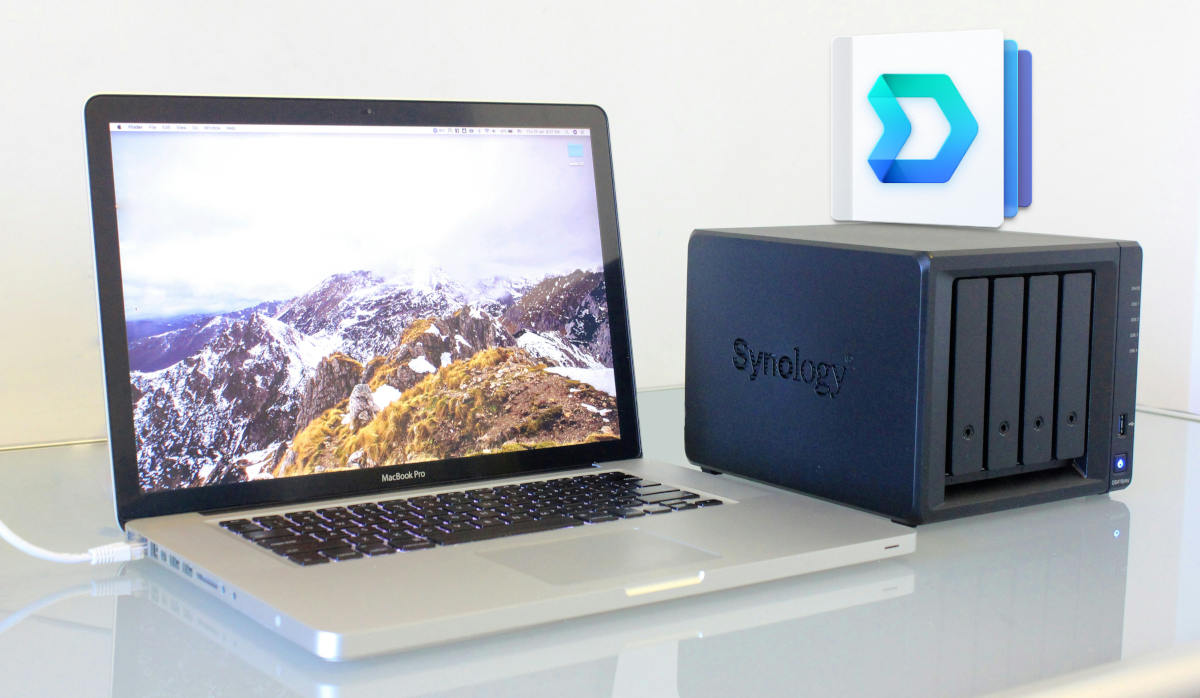
Khi Synology Drive không thể đồng bộ hóa tập tin, hãy chú ý kỹ những điều sau: tên tệp, đường dẫn và thuộc tính Chúng ta muốn sao lưu dữ liệu. Điều này đặc biệt đúng trong môi trường đa nền tảng, nơi sử dụng nhiều hệ thống tệp khác nhau. Trong những trường hợp này, sự không tương thích là không thể tránh khỏi, nhưng có thể khắc phục bằng cách thực hiện các điều chỉnh đơn giản.
Chúng ta hãy bắt đầu với thủ phạm số một: ký tự đặc biệtTrong môi trường Windows, các tệp có đường dẫn chứa * : ? \ / " < > | Những tên bắt đầu bằng dấu nhấn sẽ bị lược bỏ. ~ Chúng không hợp lệ. Mặt khác, macOS và Linux lại khoan dung hơn, nhưng dấu gạch chéo thì không. / Việc đó vẫn bị cấm.
Do đó, có thể phát sinh sự không nhất quán khi cố gắng đồng bộ hóa các tệp từ Windows, macOS và Linux cùng một lúc. Một tên tệp hợp lệ trong Linux nhưng chứa dấu hai chấm sẽ bị máy khách Windows coi là không hợp lệ. Tương tự, các tệp sẽ bị từ chối trong Windows nếu đường dẫn của chúng chứa dấu hai chấm. Đường dẫn tệp hoặc thư mục vượt quá 247 ký tự..
Tương tự như vậy, cũng có một số Các thuộc tính tệp Windows cũng chặnVí dụ, các thuộc tính SYSTEM, TEMPORARY, OFFLINE o REPARSE_POINT Synology tự động bỏ qua các thuộc tính này. Một số tập tin tạm thời được tạo bởi trình cài đặt và bản sao lưu hệ thống thường mang các thuộc tính này. Giải pháp? Nhấp chuột phải vào tập tin – Thuộc tính – Chi tiết, chọn và đổi tên nếu cần.
Không đủ quyền truy cập hoặc tệp đang được sử dụng
"Tệp đang được sử dụng hoặc quyền truy cập bị từ chối" là một lỗi rất phổ biến khác. Nguyên nhân rất đơn giản: Word đang mở tài liệu, Photoshop đã khóa tệp hoặc tài khoản người dùng của bạn không có đầy đủ quyền đọc và ghi. Giải pháp là gì? Đóng tập tin và ứng dụng đang sử dụng tập tin đó..
Nếu lỗi vẫn tiếp diễn trên Windows, hãy kiểm tra... Trình quản lý tác vụ rằng không có các tiến trình nền đang chặn phần tửBạn cũng có thể thử trên Windows. Thợ săn khóaĐiều này sẽ cho bạn biết chính xác tiến trình nào đang sử dụng tệp mục tiêu. Trên máy Mac, bạn nên kiểm tra quyền "Truy cập toàn bộ ổ đĩa" trong Cài đặt hệ thống – Quyền riêng tư & Bảo mật và xác nhận rằng Synology Drive Client được ủy quyền.
Một lý do khác khiến Synology Drive không đồng bộ hóa tập tin là... xung đột chỉnh sửa giữa các giao thứcGiả sử bạn đang đồng bộ hóa một tệp bằng ứng dụng khách và đồng thời truy cập cùng tệp đó thông qua ổ đĩa SMB được ánh xạ. Trong những trường hợp này, cơ chế khóa tệp trong một số ứng dụng (đặc biệt là cơ sở dữ liệu và bộ ứng dụng văn phòng) có thể khiến quá trình đồng bộ hóa thất bại. Để tránh điều này, hãy thử thống nhất các phương thức truy cập: chỉ sử dụng Drive hoặc SMB.
Mọi thứ đều không hoạt động: Synology Drive không đồng bộ được tệp.
Liệu Synology Drive vẫn chưa đồng bộ được tập tin? Có thể Bạn đã vượt quá hạn mức dung lượng tối đa được phân bổ cho người dùng của mình.Trong trường hợp này, hãy bắt đầu bằng cách giải phóng dung lượng trên NAS, xóa sạch thùng rác của Synology Drive Admin Console hoặc tăng hạn mức người dùng từ Bảng điều khiển.
Nhưng nếu toàn bộ quá trình chẩn đoán thất bại, bạn phải Liên hệ bộ phận hỗ trợ kỹ thuật của SynologyHọ sẽ yêu cầu bạn cung cấp nhật ký hệ thống và nhật ký chẩn đoán khách hàng, bạn có thể lấy chúng từ mục Khắc phục sự cố – Xuất nhật ký chẩn đoán.
Tuy nhiên, trước khi yêu cầu hỗ trợ, hãy thử các khuyến nghị trong bài viết này. Kiểm tra nhật ký, xác minh cài đặt đồng bộ hóa và đảm bảo rằng tên, đường dẫn và thuộc tính là chính xác. Ngoài ra, hãy xác minh rằng bạn có đủ quyền và tệp đang gặp sự cố không bị sử dụng. Với những điều này, bạn sẽ có thể giải quyết được vấn đề. Bạn có thể giải quyết vấn đề trong vòng chưa đầy mười phút..
Mục lục
- 1 Synology Drive không đồng bộ hóa tập tin: nguyên nhân và giải pháp
- 1.1 Chẩn đoán nhanh: Đọc hồ sơ và yêu cầu khách hàng cho biết nguyên nhân.
- 1.2 Bước tiếp theo: thiết lập quy tắc đồng bộ hóa và lựa chọn thư mục
- 1.3 Synology Drive không đồng bộ hóa các tập tin: tên tập tin, đường dẫn và thuộc tính.
- 1.4 Không đủ quyền truy cập hoặc tệp đang được sử dụng
- 1.5 Mọi thứ đều không hoạt động: Synology Drive không đồng bộ được tệp.

Từ nhỏ, tôi đã say mê mọi thứ liên quan đến khoa học và công nghệ, đặc biệt là những tiến bộ giúp cuộc sống của chúng ta dễ dàng và thú vị hơn. Tôi thích cập nhật những tin tức và xu hướng mới nhất, và chia sẻ kinh nghiệm, ý kiến và lời khuyên của mình về các thiết bị và tiện ích mà tôi sử dụng. Điều này đã dẫn tôi trở thành một người viết nội dung web cách đây hơn năm năm, chủ yếu tập trung vào các thiết bị Android và hệ điều hành Windows. Tôi đã học cách giải thích các khái niệm phức tạp bằng những thuật ngữ đơn giản để người đọc có thể dễ dàng hiểu được.