- Vô hiệu hóa các đoạn video từ Video và Canvas.
- Canvas và các video khác có các công tắc riêng biệt.
- Thay đổi này áp dụng cho tất cả các thiết bị trong tài khoản của bạn.
- Trong gói Premium Family, bạn có thể điều chỉnh video cho từng thành viên.

Nếu bạn muốn nghe Spotify mà không có video nhạc, hãy mở ứng dụng của bạn. Ảnh đại diện > Cài đặt và quyền riêng tư > Nội dung và hiển thị. TRONG Video và Canvas, vô hiệu hóa Video âm nhạcBạn có thể để Canvas được bật hoặc xóa video khỏi podcast: mỗi định dạng có công tắc riêng.
Nếu bạn đang xem một video ca nhạc và chỉ muốn nghe lại bài hát đó, hãy nhấn vào Chuyển sang chế độ âm thanh trên màn hình Chuông reoHãy sử dụng cài đặt tài khoản của bạn nếu bạn muốn lưu lại thay đổi này.
Cách tắt video nhạc trên Spotify từ thiết bị di động của bạn
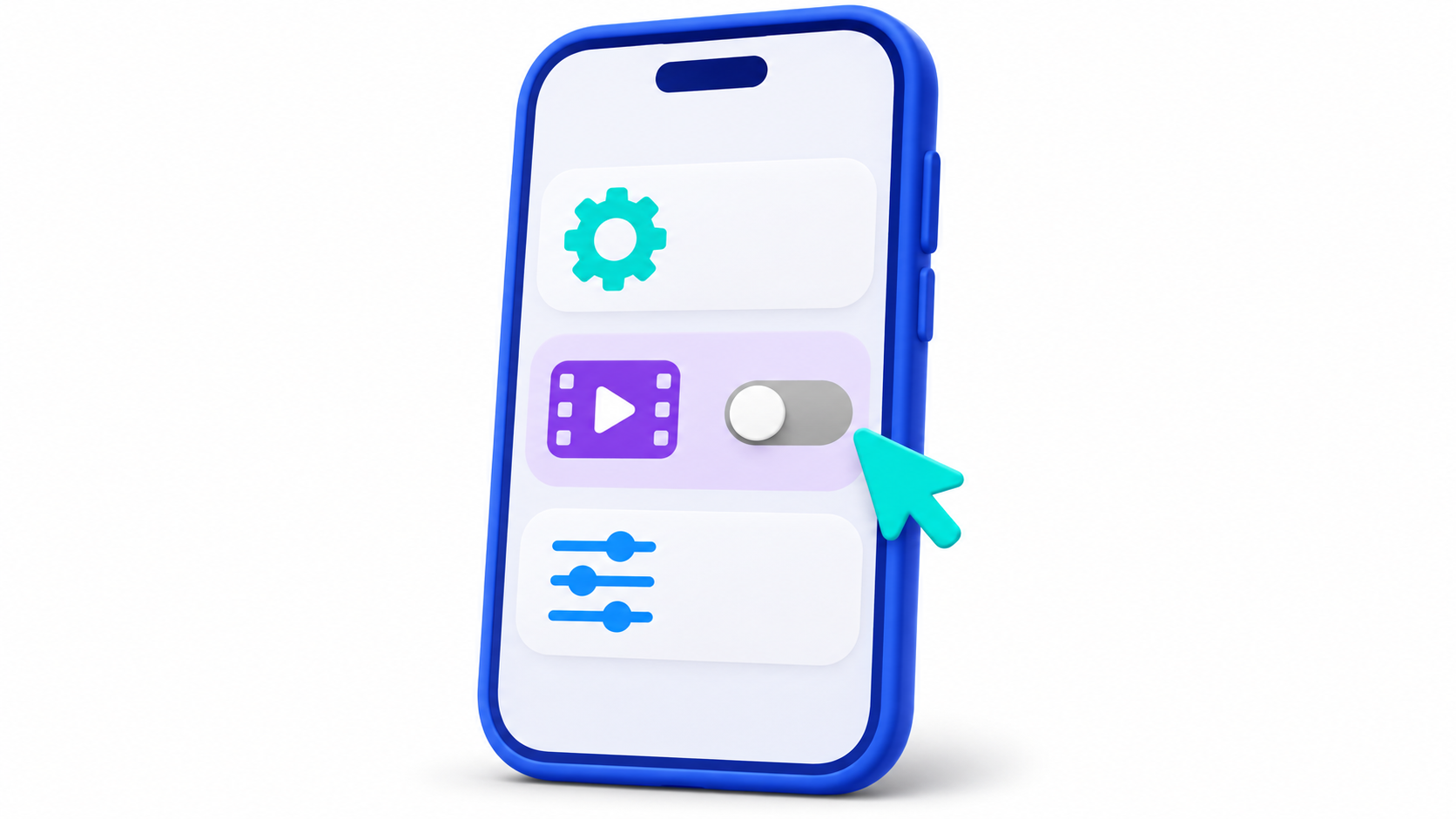
- Mở Spotify trên Android hoặc iPhone và chạm vào biểu tượng của bạn. ảnh đại diện.
- Đi vào Cài đặt và quyền riêng tư > Nội dung và hiển thị.
- Hãy tìm phần đó. Video và Canvas và tắt Video âm nhạc.
Sự điều chỉnh Video âm nhạc Điều này bao gồm cả video âm nhạc và các buổi biểu diễn trực tiếp. Nếu bạn cảm thấy khó chịu với hình ảnh động lặp đi lặp lại trong khi bài hát đang phát, hãy tắt nó đi. Vải bốĐể loại bỏ video khỏi podcast, hãy tắt Các video khácĐiều này cũng ảnh hưởng đến các định dạng như video dọc và video giới thiệu sách nói.
Spotify cung cấp các tùy chọn này ngay cả trên gói miễn phí, mặc dù phát video nhạc là tính năng dành cho gói Premium. Các tùy chọn này không tắt quảng cáo video. Trên gói miễn phí, một số quảng cáo âm thanh vẫn có thể hiển thị hình ảnh động.
Cách xóa video Spotify khỏi máy tính
Mở trình phát Spotify trên trình duyệt web và đăng nhập. Nhấp vào... Ảnh đại diện > Cài đặt và tìm kiếm Video và CanvasTừ đó, bạn có thể tắt các chức năng tương tự như trên điện thoại di động của mình.
Thay đổi này áp dụng cho tất cả các thiết bị sử dụng tài khoản đó, bao gồm cả ứng dụng trên máy tính và TV. Nếu bạn đã thực hiện việc này trên thiết bị di động của mình, bạn không cần phải cấu hình lại trên máy tính.
Cách kiểm soát video của thành viên Gia đình Cao cấp
Nếu bạn quản lý kế hoạch, hãy mở nó ra. Hồ sơ > Gói cao cấp của bạn trên thiết bị di động. Trên Đăng kýnhấn Quản lýChọn thành viên và nhập Video và CanvasBạn cũng có thể thực hiện việc này từ trang web, trên trang tài khoản của bạn, trong Đăng ký > Quản lý thành viên.
Thiết lập này áp dụng cho thành viên mà bạn chọn. Ví dụ, bạn có thể xóa các video clip khỏi tài khoản của họ nhưng vẫn giữ cho Canvas được kích hoạt.
Cách nghe podcast không có video và tiết kiệm dữ liệu
Nếu bạn chỉ muốn tiết kiệm dữ liệu khi nghe podcast, hãy xem xét... Tải xuống và phát trực tuyến các cài đặt cho Phát hoặc chỉ tải xuống phần âm thanh của video podcast.Bằng cách này, bạn có thể bỏ hình ảnh trong những tập đó mà không cần vô hiệu hóa toàn bộ danh mục. Các video khác.
Nếu bạn muốn giảm mức sử dụng tài nguyên tổng thể của ứng dụng, hãy bật tính năng này. Lưu dữ liệu en Lưu dữ liệu và phát lại ngoại tuyếnTùy chọn này hiển thị ít hình ảnh hơn và giảm chất lượng âm thanh. Nếu bạn có tài khoản Premium, bạn cũng có thể tải nhạc qua Wi-Fi và tắt tùy chọn này. Tải xuống bằng dữ liệu di động.
Mục lục

Tôi là một người đam mê công nghệ và đã biến sở thích “đam mê” của mình thành một nghề. Tôi đã dành hơn 10 năm cuộc đời mình để sử dụng công nghệ tiên tiến và mày mò đủ loại chương trình chỉ vì tò mò. Bây giờ tôi chuyên về công nghệ máy tính và trò chơi điện tử. Điều này là do trong hơn 5 năm, tôi đã viết cho nhiều trang web khác nhau về công nghệ và trò chơi điện tử, tạo ra các bài viết nhằm cung cấp cho bạn thông tin bạn cần bằng ngôn ngữ mà mọi người đều có thể hiểu được.
Nếu bạn có bất kỳ câu hỏi nào, kiến thức của tôi bao gồm mọi thứ liên quan đến hệ điều hành Windows cũng như Android dành cho điện thoại di động. Và cam kết của tôi là với bạn, tôi luôn sẵn sàng dành một vài phút và giúp bạn giải quyết mọi thắc mắc mà bạn có thể có trong thế giới internet này.