Một trong những điều chúng ta yêu thích ở Telegram là sự dễ dàng cài đặt và sử dụng ứng dụng trên máy tính. Đó là lý do tại sao chúng ta cảm thấy khó chịu khi Telegram không phát được âm thanh tin nhắn thoại trên PC. Trong nhiều trường hợp, điều này là do... lỗi codec âm thanh đã được cài đặt trên hệ điều hành. Dưới đây, chúng tôi giải thích cách giải quyết vấn đề này một cách vĩnh viễn.
Telegram không phát được âm thanh tin nhắn thoại trên PC: Nguyên nhân và giải pháp
Telegram cung cấp một trong những tính năng Trải nghiệm đa nền tảng ổn định hơn, mượt mà hơn và đơn giản hơn Trong số tất cả các ứng dụng nhắn tin, Telegram hoạt động hoàn hảo trên mọi thiết bị, dù là Android, iOS, Windows, macOS hay Linux, và việc chuyển đổi giữa các thiết bị diễn ra liền mạch. Đó là lý do tại sao thật khó hiểu khi Telegram không phát được tin nhắn thoại trên máy tính của bạn. Bạn đã từng gặp phải trường hợp này chưa?
Trước hết, nên khuyên rằng... Kiểm tra cài đặt âm thanh của hệ điều hành bạn đang sử dụng. Có phải không có âm thanh chung, hay chỉ có với Telegram? Trong trường hợp thứ hai, bạn cần phải Kiểm tra xem ứng dụng có đang bị tắt tiếng hay không.cả bên trong lẫn bên ngoài ứng dụng. Đôi khi, mọi vấn đề được giải quyết khi bạn cài đặt ứng dụng từ cửa hàng chính thức thay vì tải xuống tệp thực thi từ trang web của nó.
Mặt khác, Telegram không phát âm thanh tin nhắn thoại trên máy tính do... thiếu codecĐiều này thường xảy ra với các phiên bản Windows "N", những phiên bản không bao gồm các công nghệ đa phương tiện được cài đặt sẵn. Để khắc phục, bạn chỉ cần tải xuống gói codec âm thanh phù hợp. Việc cài đặt lại hoàn toàn hiếm khi cần thiết như một biện pháp cuối cùng.
Hãy kiểm tra những thứ hiển nhiên: bộ trộn âm lượng và cài đặt đầu ra bên trong.
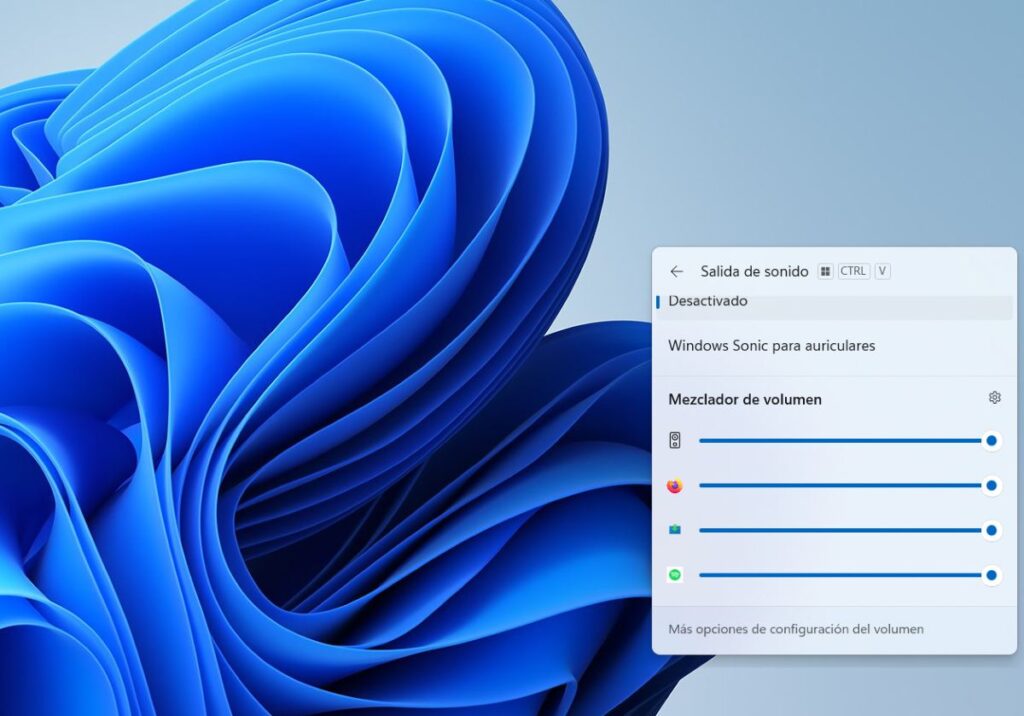
Nếu Telegram không phát âm thanh tin nhắn thoại trên máy tính của bạn, tốt nhất nên bắt đầu bằng cách kiểm tra những điều hiển nhiên. Hãy nhớ rằng Windows có bộ trộn âm lượng cho phép bạn tắt tiếng và điều chỉnh âm thanh cho từng ứng dụng riêng lẻ. Nếu mọi thứ khác hoạt động ngoại trừ âm thanh của Telegram, điều đó có nghĩa là... Hệ thống đã vô hiệu hóa ứng dụng..
Để xác minh điều này trong Windows, hãy nhấp chuột phải vào biểu tượng loa trên thanh tác vụ và chọn Bộ trộn âm lượng mởỞ đó, hãy đảm bảo rằng thanh trượt Telegram không ở mức tối thiểu hoặc bị tắt tiếng. Và nếu Telegram không xuất hiện trong trình trộn âm thanh, hãy kiểm tra chủ đề. Phải làm gì nếu ứng dụng không xuất hiện trong bộ trộn âm lượng của Windows? Để đưa ra giải pháp cho bạn.
Trên macOS, bạn cần vào Cài đặt hệ thống – Âm thanh – Đầu ra. Mặc dù Apple không tự động tách âm lượng theo ứng dụng, Nên kiểm tra lại xem đầu ra âm thanh có chính xác hay không.Điều này đặc biệt quan trọng nếu bạn có nhiều thiết bị đầu ra được kết nối: loa, tai nghe Bluetooth, v.v. Telegram có thể đang gửi âm thanh đến một thiết bị đầu ra khác; trong trường hợp đó, bạn sẽ không nghe thấy gì.
Kiểm tra dung lượng bộ nhớ trong của Telegram Desktop
Nếu mọi thứ đều ổn bên ngoài ứng dụng, đã đến lúc... Kiểm tra âm lượng nội bộ của TelegramChắc hẳn bạn đã biết rằng ứng dụng Telegram trên PC có nút điều chỉnh âm lượng riêng, độc lập với âm lượng hệ thống. Nếu nút điều chỉnh này được đặt quá thấp hoặc bị tắt tiếng, nó sẽ tạo cảm giác như thể Telegram không phát âm thanh tin nhắn thoại trên máy tính của bạn.
Kiểm tra rất dễ. Vào một cuộc trò chuyện và phát một tin nhắn âm thanh. Một bảng điều khiển với các nút để điều chỉnh âm lượng và tốc độ phát lại sẽ xuất hiện ở phía trên. Di chuột qua nút âm lượng và... Kiểm tra xem âm lượng có đủ hay không hoặc liệu thiết bị có bị tắt không.Ngay cả khi hệ thống có âm lượng đủ lớn, nếu nút điều chỉnh này quá nhỏ hoặc bị tắt, bạn sẽ không nghe thấy gì cả.
Telegram không phát được âm thanh từ tin nhắn thoại trên máy tính: do codec và định dạng OPUS.
Chúng ta hãy thử một giải pháp khác liên quan đến khía cạnh kỹ thuật hơn. Trong trường hợp bạn chưa biết, Telegram sử dụng một codec âm thanh có tên là OPUS.Được thiết kế để tiết kiệm băng thông tối đa mà không làm giảm chất lượng, codec này thường được tích hợp sẵn trong Windows và các hệ điều hành khác, đó là lý do tại sao việc phát âm thanh trên Telegram thường không gặp sự cố.
Tuy nhiên, nếu vì lý do nào đó hệ điều hành của bạn không có các codec cần thiết, nó sẽ không thể giải mã các ghi chú âm thanh Telegram. Điều này rất phổ biến ở... phiên bản "N" của Windows 10Đây là phiên bản không được cài đặt sẵn các công nghệ đa phương tiện từ nhà máy. Phiên bản đặc biệt này được thiết kế dành riêng cho thị trường châu Âu theo yêu cầu của Ủy ban châu Âu nhằm thúc đẩy cạnh tranh tự do và giảm thiểu thế độc quyền của Microsoft.
Dù bạn có phiên bản "N" của Windows 10 hay không, bạn vẫn nên kiểm tra xem hệ điều hành của mình có hỗ trợ codec cho định dạng OPUS hay không. Cách hiệu quả nhất là... Tải xuống Gói Tính năng Đa phương tiện từ trang web chính thức của Microsoft.Chạy tập tin và làm theo hướng dẫn. lắp đặt các thành phần âm thanh và video cần thiếtCách này hầu như luôn khắc phục được sự cố Telegram không phát âm thanh tin nhắn thoại trên máy tính.
Các giải pháp khác nếu Telegram không phát âm thanh tin nhắn thoại trên máy tính của bạn

Nếu Telegram không phát âm thanh tin nhắn thoại trên máy tính của bạn thì bạn có thể làm gì khác? Cách này đã hiệu quả với một số người dùng gặp phải vấn đề tương tự. Cài đặt ứng dụng Telegram từ cửa hàng ứng dụng chính thức.Trong Windows, Microsoft lọc ứng dụng để phiên bản có sẵn tích hợp tốt hơn với hệ điều hành.
Điều này khác với Tải xuống tệp thực thi Telegram từ trang web của họ.Phiên bản này là phiên bản tổng quát hơn và có thể gặp sự cố khi vận hành, chẳng hạn như bị tắt tiếng hoặc không tải được tệp. Nếu bạn đã cài đặt phiên bản này, hãy thử xóa nó và cài đặt phiên bản có sẵn trong cửa hàng (Microsoft Store, App Store, v.v.).
Một lựa chọn khác bao gồm Cài đặt ứng dụng Telegram dưới dạng ứng dụng web tiến bộ (PWA).Bằng cách này, bạn có thể sử dụng phiên bản Telegram trên trình duyệt như thể đó là một ứng dụng Windows, đầy đủ biểu tượng và thông báo. Nếu bạn muốn thử tùy chọn này, hãy xem chủ đề thảo luận. Hướng dẫn cài đặt bất kỳ trang web nào thành ứng dụng trên Windows 11.
Cuối cùng, nếu Telegram không phát âm thanh tin nhắn thoại trên máy tính của bạn, Hãy thử sử dụng phiên bản di động.Việc này không cần cài đặt và hầu như không gây xung đột với hệ điều hành của bạn. Như bạn thấy đấy, luôn có cách để tận hưởng tất cả những lợi ích của ứng dụng nhắn tin mà chúng ta yêu thích.
Mục lục

Từ nhỏ, tôi đã say mê mọi thứ liên quan đến khoa học và công nghệ, đặc biệt là những tiến bộ giúp cuộc sống của chúng ta dễ dàng và thú vị hơn. Tôi thích cập nhật những tin tức và xu hướng mới nhất, và chia sẻ kinh nghiệm, ý kiến và lời khuyên của mình về các thiết bị và tiện ích mà tôi sử dụng. Điều này đã dẫn tôi trở thành một người viết nội dung web cách đây hơn năm năm, chủ yếu tập trung vào các thiết bị Android và hệ điều hành Windows. Tôi đã học cách giải thích các khái niệm phức tạp bằng những thuật ngữ đơn giản để người đọc có thể dễ dàng hiểu được.