- Windows 11 có thể tự động phát hiện và cài đặt máy quét nếu chúng được bật và kết nối đúng cách.
- Mục máy in và máy quét cho phép bạn tìm kiếm các thiết bị mạng và thêm chúng thủ công nếu chúng không hiển thị.
- Trong mạng văn phòng, việc chia sẻ máy quét giữa nhiều người dùng và hệ điều hành khác nhau đòi hỏi phải kiểm tra khả năng tương thích và các hạn chế tiềm ẩn.
- Khi máy quét không được nhận diện, việc cài đặt lại trình điều khiển, sử dụng công cụ SFC/DISM và thực hiện khởi động sạch sẽ giúp xác định và khắc phục lỗi.

Khi bạn kết nối máy quét với máy tính Windows 11, hệ thống thường sẽ tự động nhận diện và cấu hình thiết bị trong vài giây mà không cần bạn phải làm gì. Tuy nhiên, trên thực tế, mọi việc không phải lúc nào cũng đơn giản như vậy, và đôi khi bạn phải tự mình thao tác để máy tính nhận diện thiết bị, đặc biệt nếu đó là máy quét dùng chung trên mạng hoặc nếu có vấn đề với trình điều khiển.
Trong những dòng tiếp theo, bạn sẽ tìm thấy một hướng dẫn đầy đủ và rất chi tiết về Thêm máy quét làm thiết bị trong Windows 11Cho dù là kết nối USB hay qua mạng, Wi-Fi hoặc Bluetooth, chúng ta sẽ cùng tìm hiểu cách xử lý khi Windows không nhận diện được thiết bị, cách chia sẻ máy quét trong môi trường văn phòng và một số giải pháp nâng cao khi vấn đề nằm ở trình điều khiển hoặc tập tin hệ thống.
Windows 11 tự động phát hiện máy quét như thế nào?
Windows 11 được thiết kế để tự động nhận dạng Đa số các máy quét hiện đại sẽ hoạt động ngay khi được bật và kết nối đúng cách. Điều này áp dụng cho cả máy quét kết nối USB và máy quét mạng, dù được kết nối qua Ethernet, Wi-Fi hay thậm chí Bluetooth.
Trong môi trường thông thường, nếu máy quét được bật và kết nối với cùng mạng với máy tính (hoặc cắm trực tiếp qua USB), hệ điều hành sẽ... tìm kiếm thiết bịCài đặt trình điều khiển phù hợp và cung cấp cho bạn chỉ trong vài khoảnh khắc. Quá trình cài đặt tự động này dựa trên danh mục trình điều khiển của Microsoft và, trong một số trường hợp, dựa trên các trình điều khiển chung mà Windows bao gồm theo mặc định.
Các máy quét mà Windows có thể phát hiện theo cách này bao gồm các mẫu được kết nối với bộ định tuyến, máy in đa chức năng có tích hợp máy quét, máy tính được chia sẻ từ máy tính khác hoặc các thiết bị sử dụng các công nghệ không dây như Wi-Fi và BluetoothÝ tưởng là, trong trường hợp lý tưởng, người dùng hầu như không cần phải làm gì khác ngoài việc bật thiết bị.
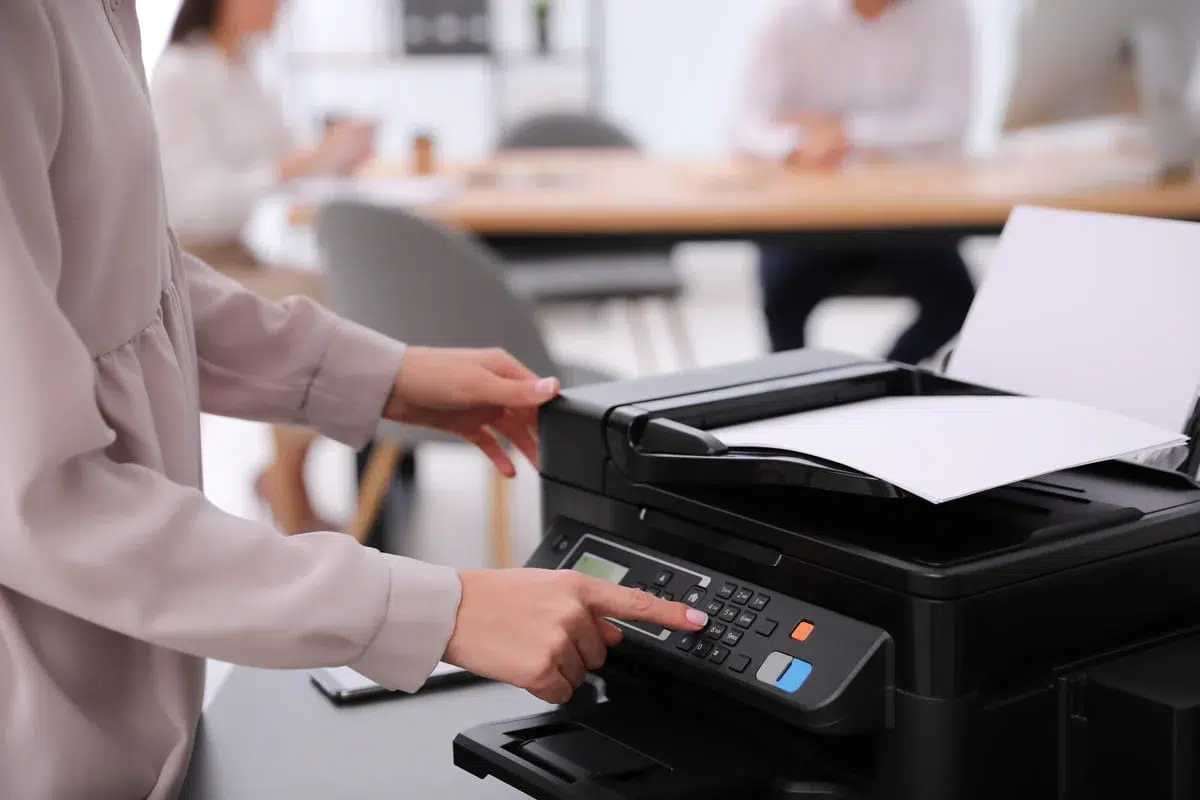
Thêm trình quét mạng thủ công trong Windows 11
Đôi khi kịch bản lý tưởng này không xảy ra và hệ thống không tự động tìm thấy trình quét mạng. Trong những trường hợp đó, Windows 11 cho phép bạn thực hiện các bước sau: cài đặt thủ công Từ cài đặt hệ thống. Phương pháp này rất hữu ích khi máy quét được kết nối đúng cách với mạng, nhưng Nó không tự động xuất hiện trong danh sách thiết bị..
Để thực hiện quy trình này, cách thông thường trong Windows 11 là thông qua menu Cài đặt. Từ đó, bạn có thể truy cập vào phần quản lý máy in và máy quét, tìm kiếm các thiết bị có sẵn và chọn thiết bị bạn muốn thêm.
Bảng điều khiển để quản lý các thiết bị này nằm trong cài đặt hệ thống. Nói chung, để tìm trình quét mạng trong Windows 11, bạn cần vào phần liên quan. Máy in và máy quét trong cài đặt thiết bị.
Từ mục này, hệ thống cho phép bạn bắt đầu tìm kiếm chủ động trên mạng cục bộ các máy in và máy quét khả dụng. Quá trình quét mạng này có thể mất một chút thời gian, đặc biệt là trên các mạng lớn hoặc mạng có nhiều thiết bị được kết nối, nhưng cuối cùng một danh sách sẽ được hiển thị cho thấy các thiết bị mà Windows đã phát hiện.
Các bước cơ bản để thêm máy in hoặc máy quét
Quy trình chuẩn để thêm thiết bị này vào hệ thống của bạn là sử dụng tùy chọn "Thêm thiết bị". Mặc dù tên menu có thể hơi khác nhau tùy thuộc vào bản cập nhật Windows 11 hoặc ngôn ngữ, nhưng quy trình chung vẫn giống nhau. Tóm lại, từ khu vực Máy in và Máy quét, bạn nên... Bắt đầu tìm kiếm và chọn máy quét bạn muốn cài đặt. khi nó xuất hiện trong danh sách.
Sau khi chọn, hệ thống sẽ tự động tải xuống (nếu cần) và cài đặt trình điều khiển cần thiết. Sau khi cài đặt, máy quét sẽ xuất hiện trong danh sách thiết bị in và quét của bạn, và bạn có thể sử dụng nó với các ứng dụng tương thích mà không cần thực hiện thêm bất kỳ bước nào.
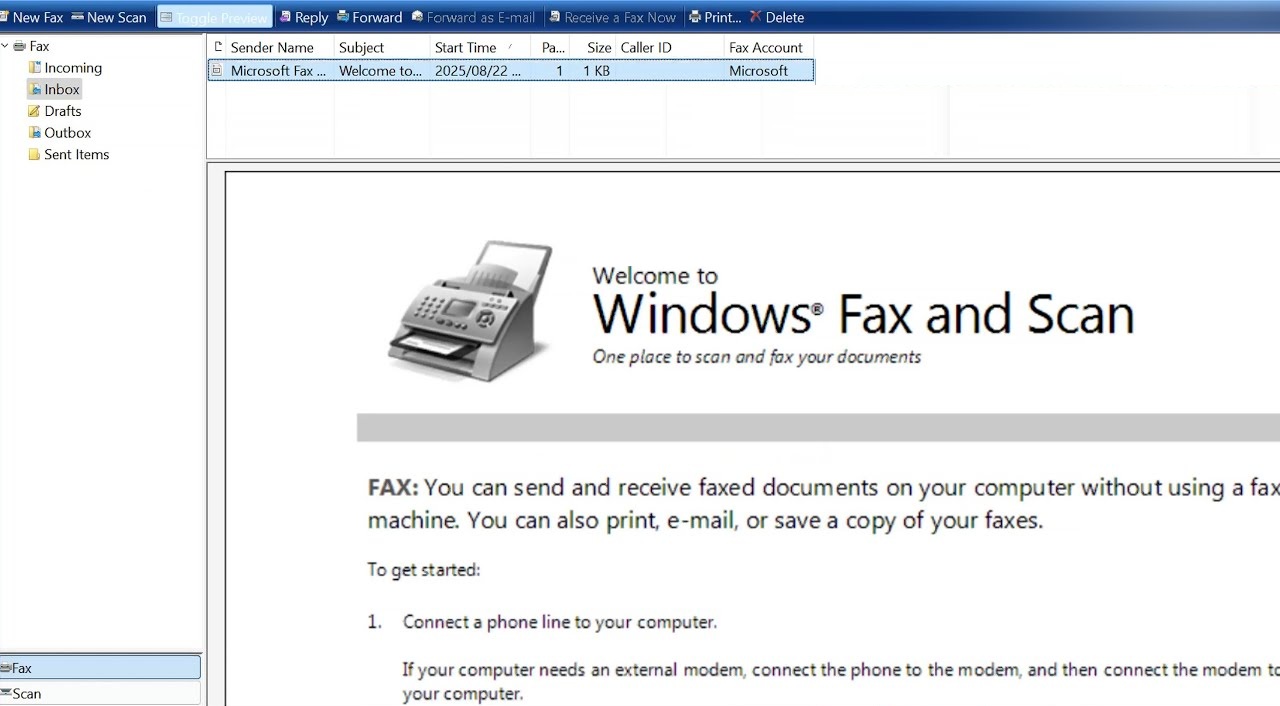
Phải làm gì nếu Windows không nhận diện được trình quét mạng?
Có thể ngay cả sau khi thực hiện quy trình tìm kiếm mạng, máy quét vẫn không xuất hiện trong danh sách các thiết bị khả dụng. Trong trường hợp đó, Windows 11 cung cấp các tùy chọn bổ sung để thêm thiết bị theo cách thủ công, đặc biệt là khi liên quan đến... các thiết bị có thể truy cập qua mạng nhưng không được tự động phát hiện.
Trong cửa sổ hiển thị máy in và máy quét, hệ thống bao gồm một liên kết được thiết kế riêng cho trường hợp này, cho phép bạn cho biết thiết bị không có trong danh sách. Nhấp vào liên kết này sẽ mở một trình hướng dẫn bổ sung giúp bạn tìm và cài đặt máy in hoặc máy quét một cách cụ thể hơn.
Thêm thủ công khi "máy in tôi muốn không hiển thị"
Mặc dù nhãn này đề cập đến máy in, công cụ này cũng hoạt động với nhiều loại máy quét được kết nối mạng hoặc dùng chung. Kích hoạt liên kết đó sẽ mở cửa sổ Thêm thiết bị với một loạt các tùy chọn nâng cao, bao gồm, ví dụ, nhập Tên máy chủ, địa chỉ IP hoặc chọn một tài nguyên được chia sẻ trên mạng..
Trình hướng dẫn sẽ hướng dẫn bạn từng bước qua các tùy chọn khác nhau: phát hiện các thiết bị được chia sẻ trên mạng cục bộ, chỉ định đường dẫn tài nguyên được chia sẻ (ví dụ: thông qua một máy tính hoặc máy chủ khác) hoặc nhập thêm thông tin để giúp Windows tìm thấy máy quét. Bằng cách làm theo các hướng dẫn này, bạn có thể hoàn tất quá trình cài đặt ngay cả khi thiết bị không xuất hiện trong lần quét tự động ban đầu.
Chia sẻ máy quét trên mạng văn phòng
Trong nhiều môi trường làm việc, đặc biệt là ở các công ty cỡ vừa và lớn, việc nhiều người cùng sử dụng một máy quét là điều khá phổ biến. Cấu hình này cho phép thực hiện việc quét từ các máy tính khác nhau trên mạng. truy cập một thiết bị số hóa duy nhất mà không cần phải mua máy quét cho từng trạm làm việc.
Khả năng chia sẻ loại thiết bị này đã trở nên thiết yếu trong các văn phòng kết nối, nơi làm việc cộng tác phổ biến và cần số hóa tài liệu thường xuyên. Cho dù đó là máy quét chuyên dụng hay máy in đa chức năng, thiết bị thường được kết nối với mạng (Ethernet hoặc Wi-Fi) và được chia sẻ để nhiều người dùng có thể gửi lệnh quét.
Trong những trường hợp này, cách bạn chia sẻ máy quét có thể thay đổi. Một số thiết bị có tính năng mạng tích hợp cho phép bạn quét trực tiếp vào các thư mục được chia sẻ, email hoặc, hoặc dịch vụ đám mâyMột số thiết bị khác lại phụ thuộc nhiều hơn vào khả năng của hệ điều hành hoặc phần mềm của nhà sản xuất để hoạt động. Sử dụng cùng một máy quét cùng một lúc hoặc luân phiên nhau..
Sử dụng máy quét trong mạng với các hệ điều hành khác nhau
Khi các máy tính chạy Windows 10, Windows 11 và các hệ điều hành như macOS cùng tồn tại trên cùng một mạng, mọi thứ trở nên phức tạp hơn một chút. Không phải tất cả các phần mềm quét đều hỗ trợ hoàn hảo nhiều nền tảng, và các công cụ gốc của các hệ điều hành khác nhau đều có những hạn chế. những hạn chế khi chia sẻ thiết bị giữa các nền tảng.
Ví dụ, nhà sản xuất có thể cung cấp các tiện ích riêng cho Windows cho phép bạn dễ dàng phát hiện và sử dụng trình quét mạng, trong khi hỗ trợ cho macOS có thể hạn chế hơn hoặc yêu cầu thêm các bước. Cũng thường xảy ra trường hợp các tính năng quét mạng trực tiếp hoạt động tốt hơn trên hệ thống này so với hệ thống khác, hoặc một số giao thức chia sẻ chỉ được hỗ trợ tốt trên một nền tảng cụ thể.
Trong mọi trường hợp, điều quan trọng là phải xem lại tài liệu hướng dẫn và phần mềm chính thức của máy quét để kiểm tra các tùy chọn tương thích mà nó cung cấp. Trong môi trường hỗn hợp, việc có một phương pháp chia sẻ mạnh mẽ có thể tạo ra sự khác biệt giữa việc sử dụng máy quét trơn tru và những rắc rối thường trực cho người dùng.
Những hạn chế của các chức năng gốc trong Windows và các hệ thống khác.
Các công cụ được tích hợp sẵn trong Windows, macOS hoặc các hệ điều hành khác cho phép bạn chia sẻ máy in và máy quét ở một mức độ nhất định, nhưng không phải lúc nào cũng với tất cả chúng. các chức năng nâng cao cần thiết trong các mạng lớn hoặc phức tạpMột số vấn đề thường gặp bao gồm việc phát hiện thiết bị không nhất quán trên các phân đoạn mạng khác nhau, các hạn chế về bảo mật, xung đột trình điều khiển hoặc thiếu các tùy chọn quản lý tập trung.
Hơn nữa, khi cố gắng cung cấp quyền truy cập vào cùng một máy quét từ nhiều hệ điều hành cùng lúc, sự khác biệt về giao thức được hỗ trợ, cách xử lý trình điều khiển, hoặc thậm chí cả trình hướng dẫn cài đặt cũng có thể dẫn đến sự không nhất quán. Do đó, nhiều công ty chuyển sang sử dụng các giải pháp của bên thứ ba để thống nhất quyền truy cập thiết bị và đơn giản hóa việc quản trị.
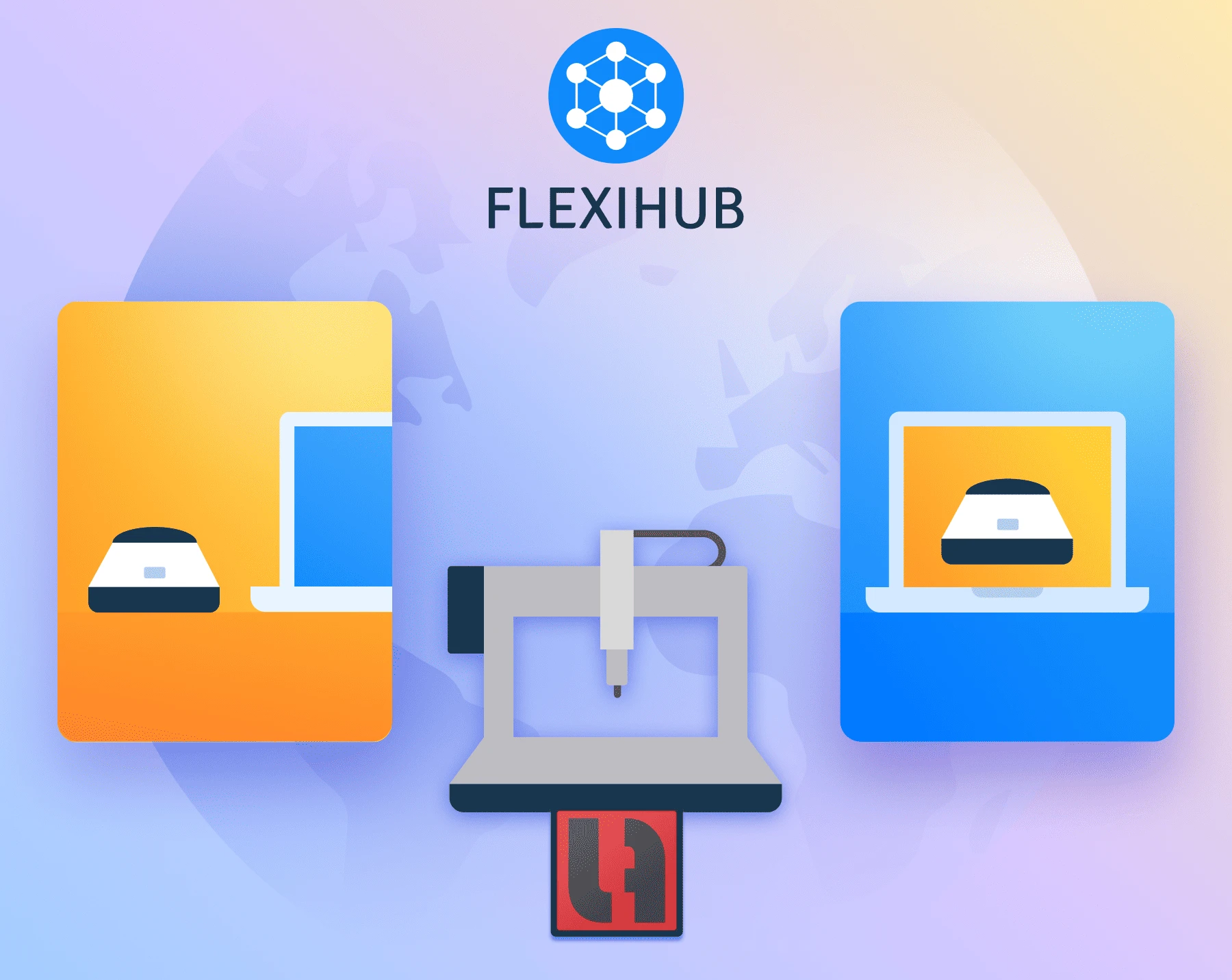
Các giải pháp của bên thứ ba để chia sẻ máy quét: FlexiHub và các giải pháp tương tự.
Để khắc phục những hạn chế của các tùy chọn gốc, có những công cụ chuyên dụng được thiết kế để ảo hóa và chia sẻ các thiết bị USB, bao gồm cả máy quét, qua mạng. Một giải pháp như vậy là FlexiHub, được giới thiệu như một nền tảng cho Truy cập từ xa máy quét và các thiết bị ngoại vi khác từ các hệ điều hành khác nhau.
Về cơ bản, loại phần mềm này cho phép máy quét được kết nối vật lý với máy tính hoạt động như thể nó được kết nối cục bộ với các máy tính khác trên mạng, mà không yêu cầu hệ điều hành phải hỗ trợ trực tiếp kiểu máy đó hoặc phụ thuộc quá nhiều vào khả năng chia sẻ của từng nền tảng. Đây là một giải pháp thay thế thú vị. Môi trường kinh doanh với nhiều người dùng và ít nguồn lực kỹ thuật.trong trường hợp cần sự ổn định và dễ quản lý.
Ví dụ, FlexiHub được thiết kế để hoạt động trên các mạng có sự kết hợp giữa Windows, macOS và các hệ thống khác, nhằm mục đích cung cấp khả năng tương thích liền mạch. Bằng cách này, nếu máy quét hoạt động trên một máy tính được kết nối vật lý với nó, những người dùng khác có thể sử dụng nó như thể nó được cắm trực tiếp vào máy tính của họ, giúp đơn giản hóa đáng kể các thao tác trong môi trường có nhiều hệ thống khác nhau.
Khi máy quét không được phát hiện: chẩn đoán cơ bản
Nếu sau những nỗ lực này mà Windows 11 vẫn không nhận diện được máy quét, bạn nên tiến hành kiểm tra kỹ thuật chi tiết hơn. Các vấn đề thường gặp nhất thường liên quan đến... trình điều khiển lỗi thời, tệp hệ thống bị hỏng, xung đột với các ứng dụng của bên thứ ba hoặc với chính cấu hình khởi động.
Trước khi tìm hiểu các giải pháp nâng cao, bạn nên xác nhận các thông tin cơ bản: kiểu máy quét, phiên bản và bản phát hành Windows đã cài đặt, loại kết nối đang sử dụng (USB, Wi-Fi, mạng dây, Bluetooth) và liệu thiết bị có được các máy tính khác nhận diện hay không. Kiểm tra xem máy quét có hoạt động bằng phần mềm chính thức của nhà sản xuất hay không cũng có thể cung cấp manh mối để xác định xem vấn đề nằm ở hệ thống hay phần cứng.
Phương pháp 1: Cài đặt lại trình điều khiển máy quét
Một trong những hành động được khuyến nghị đầu tiên khi máy quét của bạn không hiển thị hoặc ngừng hoạt động là cài đặt lại trình điều khiển của nó. Trình điều khiển có thể bị hỏng, lỗi thời sau khi cập nhật Windows hoặc đơn giản là không tương thích với phiên bản hệ điều hành hiện tại. Do đó, thường cần phải gỡ bỏ thiết bị và cài đặt lại trình điều khiển mới nhất. Nó giải quyết nhiều vấn đề phát hiện cùng một lúc..
Để thực hiện tác vụ này, bạn sử dụng Trình quản lý thiết bị Windows. Từ đó, bạn có thể tìm thấy máy quét trong phần tương ứng, gỡ cài đặt nó và cho phép hệ thống nhận diện lại, hoặc cài đặt thủ công gói chính thức từ nhà sản xuất, được tải xuống từ trang web của họ.
Trình tự hợp lý là gỡ cài đặt thiết bị, khởi động lại máy tính, sau đó cài đặt trình điều khiển mới nhất có sẵn từ trang web chính thức của máy quét. Trong nhiều trường hợp, chỉ cần khởi động lại sau khi gỡ cài đặt là Windows có thể nhận diện lại thiết bị và cài đặt trình điều khiển phù hợp, nhưng sử dụng gói cập nhật từ nhà cung cấp thường cho kết quả tốt hơn.
Phương pháp 2: Sửa chữa các tập tin hệ thống bằng SFC và DISM
Nếu sự cố vẫn tiếp diễn sau khi cài đặt lại trình điều khiển, một điểm khác cần kiểm tra là chính các tệp hệ điều hành. Các lỗi nội bộ của Windows có thể ảnh hưởng đến cách hệ thống hoạt động. Chúng nhận diện và quản lý các thiết bị như máy quét hoặc máy in.Để chẩn đoán và khắc phục những sự cố này, có hai công cụ tích hợp: SFC và DISM.
Lệnh Kiểm Tra Tệp Hệ Thống (SFC) được chạy từ dấu nhắc lệnh với quyền quản trị viên và thực hiện quét các tệp hệ thống được bảo vệ, thay thế bất kỳ tệp nào bị hỏng hoặc thiếu. Cách sử dụng thông thường bao gồm chạy quá trình quét, đợi quá trình hoàn tất, sau đó xem xét kết quả để xem liệu có lỗi nào đã được khắc phục hay không.
Nếu các sự cố này vẫn tiếp diễn hoặc SFC không tự giải quyết được, bạn có thể sử dụng DISM để sửa chữa ảnh hệ thống. Lệnh này kiểm tra và sửa chữa cấu trúc Windows nội bộ được sử dụng làm cơ sở để khôi phục tập tin, giúp khắc phục các sự cố sâu hơn. Sau khi hoàn tất quá trình với DISM, nên chạy lại SFC để đảm bảo mọi thứ đều ổn, và cuối cùng... Khởi động lại máy tính trước khi kiểm tra lại máy quét..
Phương pháp 3: Khởi động sạch để loại trừ xung đột phần mềm
Một nguyên nhân phổ biến khác gây ra sự cố với máy quét là các ứng dụng của bên thứ ba được tải khi khởi động hoặc một số dịch vụ gây xung đột với trình điều khiển. Khởi động sạch Windows cho phép hệ thống khởi động chỉ với các dịch vụ và phần mềm thiết yếu của Microsoft. các ứng dụng khởi động bị vô hiệu hóaĐiều này rất hữu ích để kiểm tra xem nguyên nhân gây ra lỗi có phải là do xung đột phần mềm hay không.
Quy trình thiết lập khởi động sạch bao gồm sử dụng Trình quản lý tác vụ để vô hiệu hóa các chương trình khởi chạy cùng Windows và công cụ Cấu hình hệ thống để ẩn tất cả các dịch vụ của Microsoft và vô hiệu hóa các dịch vụ còn lại. Sau khi áp dụng các thay đổi này và khởi động lại, hệ thống sẽ chạy ở trạng thái tối thiểu, giúp dễ dàng kiểm tra xem máy quét có hoạt động chính xác hay không.
Nếu thiết bị được nhận diện và hoạt động bình thường ở chế độ này, rất có thể một trong các ứng dụng khởi động hoặc dịch vụ bị vô hiệu hóa là nguyên nhân gây ra sự cố. Từ đó, bạn cần kích hoạt lại từng thành phần một cho đến khi xác định được thành phần nào đang gây ra xung đột với máy quét.
Khi nào cần tìm kiếm sự trợ giúp thêm hoặc hỗ trợ kỹ thuật
Nếu sau khi thử cài đặt lại trình điều khiển, sửa chữa tập tin hệ thống và khởi động lại máy tính mà máy quét vẫn không được nhận diện, vấn đề có thể phức tạp hơn hoặc thậm chí là lỗi phần cứng. Trong trường hợp này, bạn nên thu thập càng nhiều thông tin càng tốt về máy tính (kiểu máy, phiên bản Windows chính xác, loại kết nối, thông báo lỗi) và liên hệ với [bộ phận hỗ trợ/hỗ trợ kỹ thuật thích hợp]. Hỗ trợ chính thức từ nhà sản xuất hoặc diễn đàn chuyên biệt của Microsoft..
Trong cộng đồng kỹ thuật, việc yêu cầu các dữ liệu cụ thể như phiên bản Windows hiển thị bởi công cụ WINVER, kiểu máy quét chính xác và bất kỳ chi tiết nào về thời điểm máy ngừng hoạt động (ví dụ: sau khi cập nhật hệ thống hoặc nếu bạn đã cài đặt bất kỳ phần mềm mới nào). Bạn càng cung cấp nhiều thông tin, họ càng dễ dàng đề xuất các bước bổ sung phù hợp với tình huống của bạn.
Quản lý máy quét trong Windows 11 không nhất thiết phải là một cơn ác mộng: khi hệ thống tự động phát hiện chúng, quá trình này gần như diễn ra suôn sẻ; khi không, việc có các phương pháp thủ công, công cụ chẩn đoán và, nếu cần, các giải pháp của bên thứ ba cho phép bạn xử lý mọi thứ, từ việc sử dụng đơn giản nhất tại nhà đến... môi trường doanh nghiệp với hàng chục người dùng cùng sử dụng một thiết bị..

Mục lục
- 1 Windows 11 tự động phát hiện máy quét như thế nào?
- 2 Thêm trình quét mạng thủ công trong Windows 11
- 3 Các bước cơ bản để thêm máy in hoặc máy quét
- 4 Phải làm gì nếu Windows không nhận diện được trình quét mạng?
- 5 Thêm thủ công khi "máy in tôi muốn không hiển thị"
- 6 Chia sẻ máy quét trên mạng văn phòng
- 7 Sử dụng máy quét trong mạng với các hệ điều hành khác nhau
- 8 Những hạn chế của các chức năng gốc trong Windows và các hệ thống khác.
- 9 Các giải pháp của bên thứ ba để chia sẻ máy quét: FlexiHub và các giải pháp tương tự.
- 10 Khi máy quét không được phát hiện: chẩn đoán cơ bản
- 11 Phương pháp 1: Cài đặt lại trình điều khiển máy quét
- 12 Phương pháp 2: Sửa chữa các tập tin hệ thống bằng SFC và DISM
- 13 Phương pháp 3: Khởi động sạch để loại trừ xung đột phần mềm
- 14 Khi nào cần tìm kiếm sự trợ giúp thêm hoặc hỗ trợ kỹ thuật

Biên tập viên chuyên về các vấn đề công nghệ và internet với hơn mười năm kinh nghiệm trong các lĩnh vực truyền thông kỹ thuật số khác nhau. Tôi đã từng làm biên tập viên và người sáng tạo nội dung cho các công ty thương mại điện tử, truyền thông, tiếp thị và quảng cáo trực tuyến. Tôi cũng đã viết trên các trang web kinh tế, tài chính và các lĩnh vực khác. Công việc của tôi cũng là niềm đam mê của tôi. Bây giờ, qua bài viết của tôi trong Tecnobits, Tôi cố gắng khám phá tất cả những tin tức và cơ hội mới mà thế giới công nghệ mang đến cho chúng ta hàng ngày để cải thiện cuộc sống của chúng ta.