AirDrop Đây là một trong những chức năng được người dùng thiết bị Apple đánh giá cao nhất. Nó hiện diện trên iPad, iPhone và Mac và cho phép chúng tôi chia sẻ tài liệu, ảnh và các tệp khác một cách trực tiếp và nhanh chóng với các thiết bị khác. Một công cụ rất thiết thực, nhưng, Phải làm gì khi AirDrop không hoạt động?
Mặc dù ngày nay đã được nhiều người biết đến và sử dụng nhưng AirDrop xuất hiện lần đầu tiên vào năm 2011 với sự ra mắt của iOS 7, sau đó mở rộng sang macOS. Lúc đầu, nó có vẻ giống như một phép thuật: đặt hai thiết bị trước mặt nhau (người gửi và người nhận) và thực hiện chuyển tiền.
Sự “ma thuật” này thực chất là do một giao thức chuyển giao được thiết kế đặc biệt để gửi tệp từ thiết bị Apple này sang thiết bị Apple khác, loại bỏ việc sử dụng cáp và thông tin xác thực. Hệ thống này đã được hoàn thiện với iOS 17, đủ để đưa các thiết bị lại gần nhau hơn để quá trình chuyển giao diễn ra.
Mặc dù AirDrop hoạt động với Bluetooth nhưng nó sẽ nhanh hơn và mượt mà hơn qua mạng WiFi. Phạm vi của nó có thể đạt tới 15 mét, điều đó không tệ chút nào. Cũng cần lưu ý rằng nhìn chung, để chấp nhận một lô hàng, cần phải la xác nhận của người nhận. Điều này là không cần thiết nếu nó được thực hiện giữa các thiết bị có cùng ID Apple.
Bất cứ ai đã thử nó đều biết rất rõ rằng nó là một công cụ tuyệt vời. Tuy nhiên, giống như rất nhiều thứ trong cuộc sống, đôi khi nó thất bại.
Vấn đề tương thích
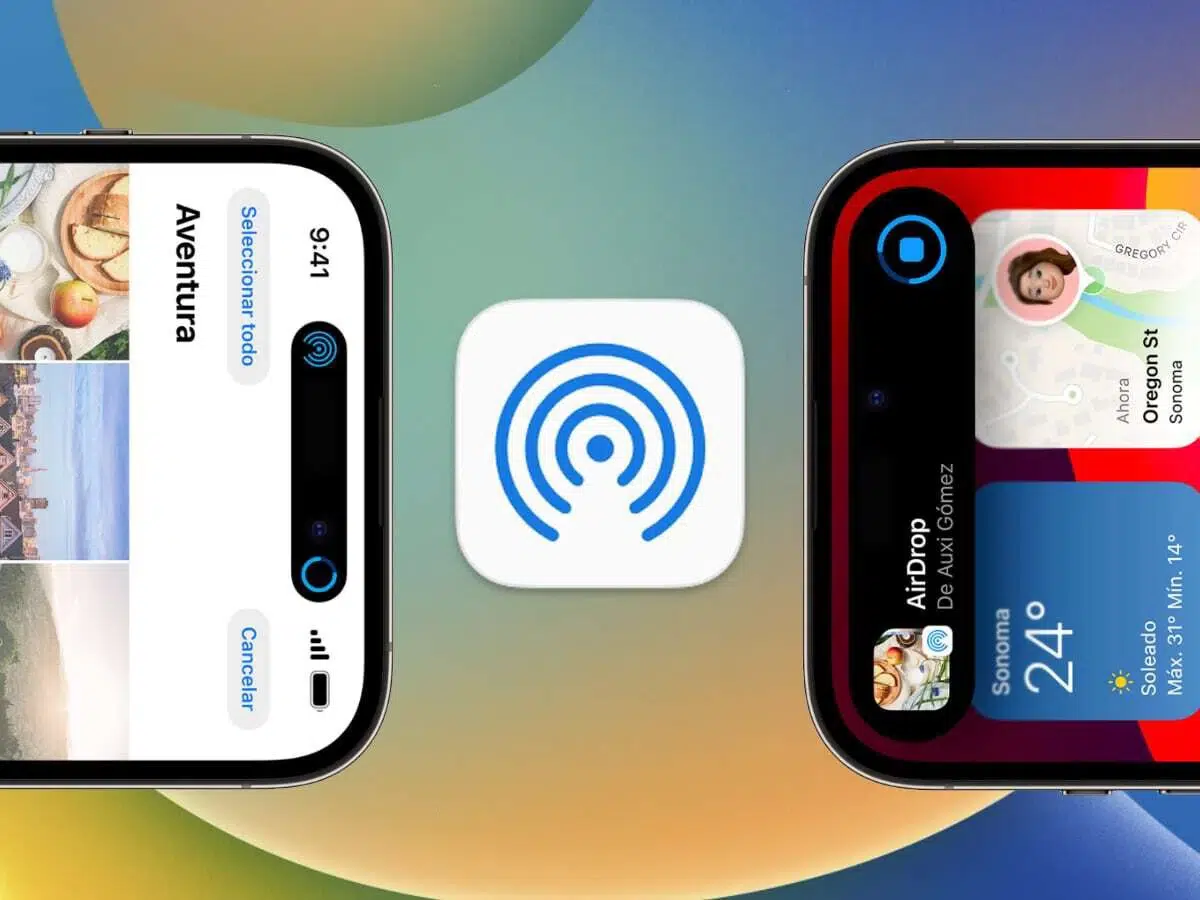
Hầu hết các sự cố mà người dùng báo cáo đều liên quan đến những vấn đề tương thích. Trong gần mười ba năm đó AirDrop đã hoạt động, danh sách các thiết bị tương thích không ngừng tăng lên. Tuy nhiên, nên xem lại danh sách yêu cầu tối thiểu để đảm bảo rằng iPad hoặc iPhone của chúng tôi có thể sử dụng chức năng này mà không gặp vấn đề gì. Chúng như sau:
- Các mẫu iPhone 5 trở lên (với iOS 7 trở lên).
- Các mẫu iPad 4 trở lên (có iOS 7 trở lên).
- iPod touch thế hệ thứ 5 trở lên (với iOS 7 trở lên).
- Mac từ 2012 trở đi (có OS X Yosemite trở lên).
Nếu bất kỳ thiết bị nào liên quan đến quá trình chuyển qua AirDrop không có trong danh sách này thì thao tác sẽ không thể thực hiện được. Vì vậy, nó là một trong những lý do phổ biến nhất khiến AirDrop không hoạt động. Giải pháp trong trường hợp này là sử dụng thiết bị khác hoặc cập nhật lên phiên bản HĐH chính xác.
Kiểm tra kết nối
Mặc dù hiển nhiên nhưng đây là một trong những điều đầu tiên chúng ta nên thử khi AirDrop không hoạt động: Kiểm tra xem kết nối WiFi và Bluetooth có hoạt động không. Để tiến hành xác minh trên iPhone, bạn phải đi tới menu Cài đặt và ở đó truy cập các tùy chọn Bluetooth và WiFi; Trên máy Mac, bạn phải thực hiện chính xác điều tương tự, mặc dù từ Trung tâm điều khiển.
Một khía cạnh khác cần tính đến là phạm vi của ăng-ten. Ngay cả khi chúng được kích hoạt, Nếu các thiết bị được đặt ngoài phạm vi phủ sóng, việc truyền tải sẽ không thể thực hiện được. Để khắc phục điều này, chỉ cần đưa chúng lại gần hơn một chút cho đến khi chúng nằm trong phạm vi phủ sóng là đủ.
Cài đặt AirDrop chính xác
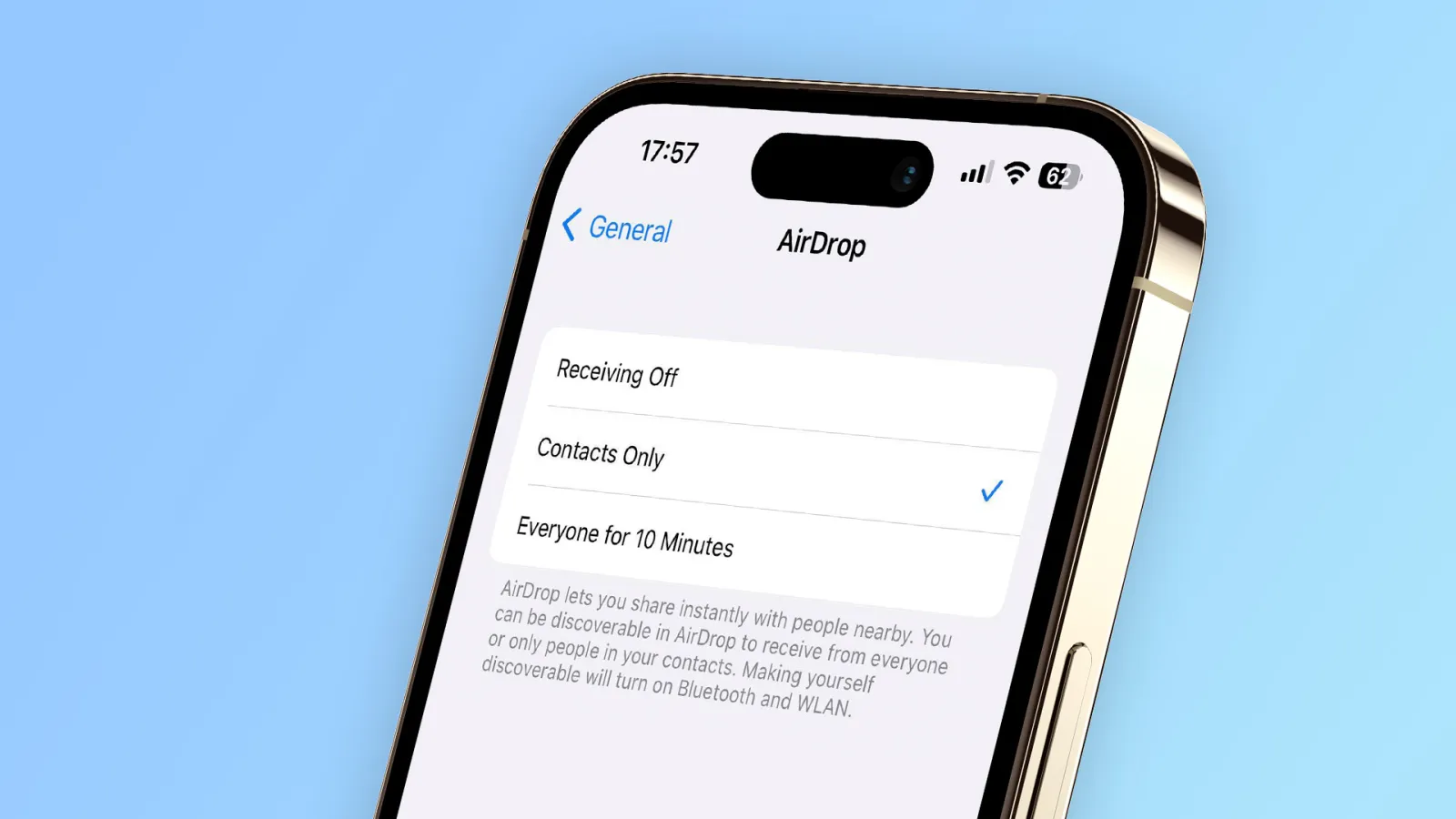
Nếu chúng tôi đã xác minh rằng các thiết bị nằm trong danh sách tương thích và mặc dù vậy, AirDrop không hoạt động, cần phải kiểm tra rằng các cài đặt chức năng được cấu hình đúng. Đây là một việc rất đơn giản để thực hiện vì không có quá nhiều lựa chọn để kiểm tra:
- Trước hết, chúng ta vào menu Cài đặt của iPhone của chúng tôi.
- Sau đó, ở phần "Tổng quan"chúng tôi đã chọn "AirDrop".
- Khi ở trong menu này, chúng ta có thể chọn một loạt tùy chọn, chẳng hạn như khả năng kích hoạt AirDrop cho mọi người hoặc chỉ cho một số liên hệ nhất định.
Các bước này hoạt động tốt như nhau trên iPhone và iPad. Trong trường hợp máy Mac Về cơ bản là giống nhau, mặc dù trong trường hợp này thay vì Cài đặt, trước tiên bạn phải truy cập vào Trung tâm điều khiển. Dù bằng cách nào và để mọi việc trở nên dễ dàng hơn, có một phương pháp đơn giản để đặt lại cài đặt: thủ thuật cũ là tắt và bật AirDrop. Một nguồn tài nguyên đơn giản nhưng hiệu quả.
Những việc khác chúng tôi có thể làm nếu AirDrop không hoạt động
Có nhiều lý do khác khiến AirDrop không hoạt động trên một số thiết bị của chúng tôi. Hãy cùng phân tích từng cái một để có thể áp dụng giải pháp đúng trong từng trường hợp:
- AirDrop sẽ không hoạt động nếu chúng tôi đang chia sẻ Internet với thiết bị của mình. Để khắc phục điều này sẽ cần tắt điểm truy cập từ menu Cài đặt, chọn tùy chọn “Điểm phát sóng cá nhân”.
- Nó cũng sẽ không hoạt động nếu chúng tôi chặn thiết bị nhận. Giải pháp rất rõ ràng: mở khóa iPhone với phương thức chúng ta thường sử dụng: Face ID, Touch ID, key, v.v.
Cuối cùng, khi chúng tôi đã thử mọi cách và AirDrop không hoạt động, tài nguyên cuối cùng chúng tôi có thể tìm đến là yêu cầu trợ giúp từ dịch vụ Hỗ trợ của Apple.

Biên tập viên chuyên về các vấn đề công nghệ và internet với hơn mười năm kinh nghiệm trong các lĩnh vực truyền thông kỹ thuật số khác nhau. Tôi đã từng làm biên tập viên và người sáng tạo nội dung cho các công ty thương mại điện tử, truyền thông, tiếp thị và quảng cáo trực tuyến. Tôi cũng đã viết trên các trang web kinh tế, tài chính và các lĩnh vực khác. Công việc của tôi cũng là niềm đam mê của tôi. Bây giờ, qua bài viết của tôi trong Tecnobits, Tôi cố gắng khám phá tất cả những tin tức và cơ hội mới mà thế giới công nghệ mang đến cho chúng ta hàng ngày để cải thiện cuộc sống của chúng ta.