
Bộ giải mã HEVC, còn được gọi là H.265, đã cách mạng hóa khả năng phát lại video độ phân giải cao, cho phép bạn thưởng thức nội dung 4K và 8K với chất lượng ấn tượng và mức tiêu thụ tài nguyên thấp hơn. Nếu bạn có máy tính chạy Windows 10 hoặc 11 và đang tự hỏi làm cách nào để phát các định dạng video này hoặc tại sao codec này lại quan trọng như vậy thì bạn đã đến đúng nơi. Dưới đây, chúng tôi sẽ đề cập đến mọi thứ bạn cần biết về HEVC, từ nó là gì, cách tải xuống cũng như các tùy chọn mới nhất và hiệu quả nhất để có nó trên thiết bị của bạn.
Bạn có thể đã gặp phải một số vấn đề nhất định khi cố gắng phát video trên PC Windows mà không cài đặt codec này. Mặc dù một số trình phát video, chẳng hạn như VLC, đã hỗ trợ HEVC, nhưng những trình phát khác sẽ không thể xử lý định dạng này nếu không có tiện ích mở rộng này. Đừng lo lắng, vì có những phiên bản miễn phí mà bạn có thể dễ dàng cài đặt và chúng tôi sẽ giải thích tất cả chi tiết tại đây.
Bộ giải mã HEVC là gì?
Codec HEVC, có từ viết tắt của Mã số Video Hiệu suất Cao, là tiêu chuẩn cho phép mã hóa và nén video chất lượng cao, giảm kích thước tệp mà không làm giảm độ phân giải hoặc chất lượng hình ảnh của chúng. Codec này được giới thiệu là sự phát triển của H.264 và được tối ưu hóa cho video 4K trở lên 8K, khiến nó trở thành định dạng lý tưởng để truyền phát nội dung độ phân giải cao.
Một trong những ưu điểm quan trọng nhất của HEVC là giảm kích thước tập tin đáng kể so với người tiền nhiệm của nó, H.264, trong khi vẫn duy trì chất lượng hình ảnh tuyệt vời. Điều này đặc biệt hữu ích cho các nền tảng phát trực tuyến như Netflix hoặc Prime Video, nơi tốc độ truyền tải là yếu tố quan trọng để mang lại trải nghiệm tốt cho người dùng.
Ngoài việc giảm kích thước tệp, codec HEVC còn cải thiện các khía cạnh kỹ thuật khác, chẳng hạn như hiệu suất phát lại video và tối ưu hóa băng thông. Mặc dù codec này ban đầu chỉ dành riêng cho các hệ thống hiện đại hơn, nhưng giờ đây nó có thể được cài đặt trên bất kỳ máy tính nào chạy Windows 10 hoặc 11, miễn là bạn mua giấy phép tương ứng.
Codec này đặc biệt phù hợp với phát lại video HD, chẳng hạn như 4K và 8K, yêu cầu tốc độ dữ liệu cao hơn và hiệu suất thiết bị cao hơn. Nhờ HEVC, chúng ta có thể tận hưởng chất lượng cao này mà không cần phải chiếm nhiều dung lượng trên ổ cứng hoặc tiêu tốn quá nhiều băng thông khi phát trực tuyến.
Bộ giải mã HEVC dùng để làm gì?
Bộ giải mã HEVC sẽ cho phép bạn phát video ở chất lượng cao hơn, điều này đặc biệt hữu ích cho những ai thích nội dung ở 4K hoặc thậm chí 8K. Ngoài ra, thực tế là codec này có khả năng nén video hiệu quả hơn so với codec H.264 tiền nhiệm của nó, khiến nó trở thành một lựa chọn lý tưởng cho truyền trực tuyến.
Hãy tưởng tượng xem một bộ phim hoặc loạt phim từ nền tảng yêu thích của bạn mà không bị gián đoạn hoặc giảm chất lượng, tất cả là nhờ khả năng nén được cung cấp bởi codec HEVC. Được tối ưu hóa tốt hơn, nó giảm một nửa tốc độ bit và kích thước tệp nhưng không làm giảm chất lượng. Đây là một trong những lý do chính khiến những gã khổng lồ như Apple, Netflix hay Hiệp hội đĩa Blu Ray áp dụng tiêu chuẩn này.
Nhờ khả năng nén mạnh mẽ, codec này cũng lý tưởng cho lưu trữ video ở độ phân giải cao. Mặc dù các video được quay bằng iPhone hoặc camera hành động hiện tại như GoPro thường ở định dạng HEVC, nhưng bạn sẽ cần cài đặt codec này trên máy tính của mình để có thể xem và chỉnh sửa các tệp này mà không gặp sự cố.
Cuối cùng, một trong những tính năng thú vị nhất của tiêu chuẩn này là khả năng cải thiện theo dõi chuyển động. Bằng cách này, khi có hình ảnh chuyển động, codec sẽ tận dụng thông tin từ các khung hình trước đó để tiết kiệm dung lượng và cải thiện chất lượng.
Cách tải xuống codec HEVC cho Windows 10/11
Bây giờ bạn đã biết codec HEVC dùng để làm gì, có lẽ bạn đang tự hỏi làm cách nào để cài đặt nó trên máy tính của mình. Microsoft cung cấp hai phiên bản codec: một phiên bản trả phí và một phiên bản miễn phí.
Trước hết, lựa chọn trực tiếp nhất là mua codec trong Microsoft Store với mức giá tượng trưng là € 0,99. Nếu đi theo con đường này, bạn chỉ cần mở Microsoft Store, tìm kiếm “HEVC” và bạn sẽ tìm thấy tiện ích mở rộng chính thức.
Tuy nhiên, có một cách để tải xuống codec HEVC miễn phí. Tùy chọn này không hiển thị trong cửa hàng ứng dụng nhưng vẫn có sẵn cho người dùng. Để tải xuống, chỉ cần sao chép liên kết sau vào trình duyệt web của bạn:
ms-windows-store: // pdp /? productId = 9n4wgh0z6vhq
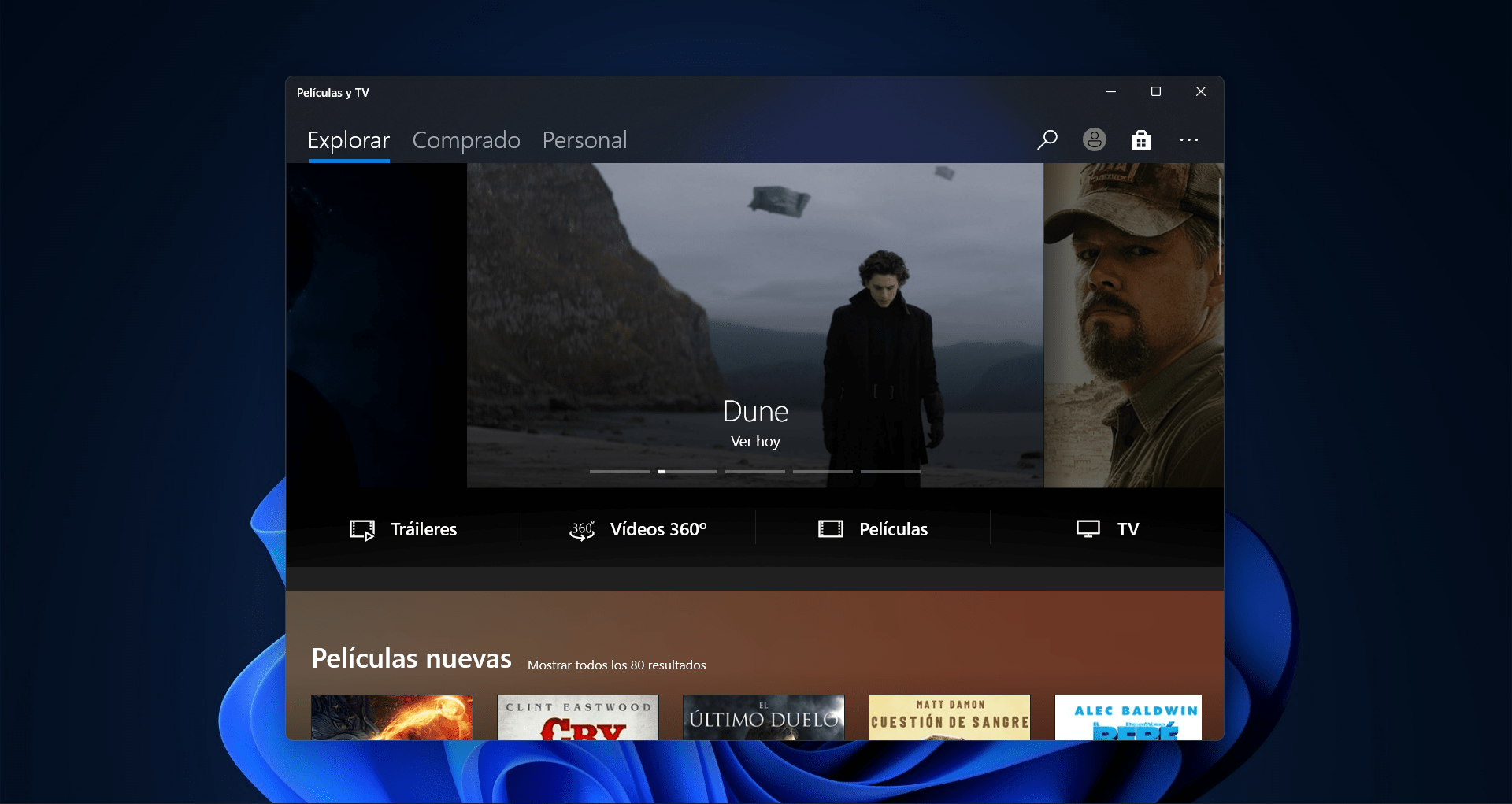
Khi liên kết mở ra trong trình duyệt của bạn, nó sẽ chuyển hướng bạn đến Microsoft Store, nơi bạn có thể tải xuống tiện ích mở rộng miễn phí. Sau khi cài đặt, codec sẽ được tự động kích hoạt trong tất cả các ứng dụng tương thích trên máy tính của bạn, chẳng hạn như APP Phim & TV. Đây là một cách tuyệt vời để có được codec mà không phải trả tiền, mặc dù Microsoft đã cung cấp nó để bán cho hầu hết người dùng.
Các lựa chọn thay thế miễn phí để phát video HEVC
Nếu vì lý do nào đó mà bạn không thể tải xuống codec từ Microsoft Store hoặc bạn không muốn cài đặt bất kỳ thứ gì khác trên máy tính của mình thì một tùy chọn rất được khuyến khích là sử dụng trình phát video đã hỗ trợ HEVC. Một số trình phát đa phương tiện như VLC, PotPlayer và 5KPlayer đã bao gồm hỗ trợ như vậy theo mặc định, nghĩa là bạn có thể phát các tệp này mà không cần cài đặt thêm codec.
Trong số những người chơi này, người được biết đến nhiều nhất là VLC Media Player. Trình phát miễn phí này có khả năng mở hầu như mọi định dạng video, kể cả HEVC, mà không cần cài đặt các codec khác trên hệ thống của bạn. Điều tương tự cũng xảy ra với PotPlayer y 5KPlayer, các tùy chọn cung cấp hỗ trợ cho các định dạng video độ phân giải cao như 4K và 8K, cũng như giao diện thân thiện và các tính năng hữu ích khác như tải xuống video từ các nền tảng như YouTube.
Để có được một trong những trình phát này, bạn chỉ cần tải xuống từ các trang web tương ứng của chúng, cài đặt chúng trên máy tính của bạn và mở video HEVC mà không gặp vấn đề gì.
Ưu điểm của codec HEVC
Điều tốt nhất về HEVC là khả năng giảm kích thước tập tin video mà không làm giảm chất lượng. Khía cạnh này rất cần thiết cho việc phát trực tuyến vì nó cho phép bạn giảm mức sử dụng băng thông mà không ảnh hưởng đến trải nghiệm người dùng. Một ưu điểm đáng chú ý khác là hiệu suất của nó trong phát lại video độ phân giải cao, như 4K và 8K, khiến nó trở thành một lựa chọn tuyệt vời cho những người yêu thích độ phân giải cao.
Ở cấp độ kỹ thuật, codec này được hưởng lợi từ khả năng nén được tối ưu hóa, nghĩa là tốc độ bit thấp hơn và do đó, ít lỗi hơn trong quá trình phát lại. Bằng cách được thiết kế để tận dụng thông tin từ các khung hình trước đó và trong tương lai, HEVC quản lý để duy trì chất lượng hình ảnh cao mà không cần phải nén quá mức.
Một điểm khác có lợi cho codec HEVC là nó hỗ trợ nội dung HDR (dải động cao), cho phép phát lại video chân thực hơn, với màu sắc và độ tương phản sống động hơn.

Phải làm gì nếu codec HEVC không hoạt động?
Đôi khi, ngay cả khi bạn đã tải xuống và cài đặt đúng codec HEVC, bạn vẫn có thể gặp phải sự cố khi phát những video này. Điều này có thể do một số yếu tố, chẳng hạn như thiếu hỗ trợ phần cứng. Để tận dụng tối đa HEVC, điều quan trọng là phải có một máy tính có bộ xử lý hiện đại và một card đồ họa mạnh mẽ.
Trong trường hợp bạn gặp phải các loại lỗi này, chẳng hạn như video bị giật hình hoặc bị treo, tốt nhất bạn nên nâng cấp phần cứng của bạn. Nếu PC của bạn không đáp ứng các yêu cầu tối thiểu, chẳng hạn như có bộ xử lý Intel thế hệ thứ 6 trở lên hoặc GPU Nvidia GeForce GTX 950 trở lên, những video này sẽ không phát mượt mà.
Một lựa chọn khác là giảm độ phân giải video ở 1080p hoặc chuyển đổi video HEVC sang các định dạng tương thích hơn như H.264. Điều này có thể được thực hiện dễ dàng bằng cách sử dụng trình chuyển đổi video như Bộ chuyển đổi video WinX HD. Công cụ này cho phép bạn chuyển đổi video HEVC sang các định dạng khác mà không làm giảm chất lượng, điều này sẽ cho phép bạn phát những video này trên mọi thiết bị mà không gặp vấn đề gì.

Bộ giải mã HEVC vẫn tồn tại và mặc dù nó không được tích hợp trực tiếp vào Windows 10 hoặc 11, nhưng bạn có thể dễ dàng cài đặt nó hoặc sử dụng các lựa chọn thay thế như trình phát video vốn đã hỗ trợ nó. Với khả năng nén video chất lượng cao và giảm kích thước tệp, codec này là một lựa chọn tuyệt vời cho tất cả người dùng muốn tận dụng tối đa nội dung 4K hoặc thậm chí 8K.

Tôi là một người đam mê công nghệ và đã biến sở thích “đam mê” của mình thành một nghề. Tôi đã dành hơn 10 năm cuộc đời mình để sử dụng công nghệ tiên tiến và mày mò đủ loại chương trình chỉ vì tò mò. Bây giờ tôi chuyên về công nghệ máy tính và trò chơi điện tử. Điều này là do trong hơn 5 năm, tôi đã viết cho nhiều trang web khác nhau về công nghệ và trò chơi điện tử, tạo ra các bài viết nhằm cung cấp cho bạn thông tin bạn cần bằng ngôn ngữ mà mọi người đều có thể hiểu được.
Nếu bạn có bất kỳ câu hỏi nào, kiến thức của tôi bao gồm mọi thứ liên quan đến hệ điều hành Windows cũng như Android dành cho điện thoại di động. Và cam kết của tôi là với bạn, tôi luôn sẵn sàng dành một vài phút và giúp bạn giải quyết mọi thắc mắc mà bạn có thể có trong thế giới internet này.