- Chế độ hiệu quả giới hạn mức độ ưu tiên và áp dụng EcoQoS để tiết kiệm tài nguyên mà không làm ngừng tiến trình.
- Tính năng này được kích hoạt từ Trình quản lý tác vụ trong Windows 11 22H2 và không phải tất cả các quy trình đều hỗ trợ.
- Không có cài đặt gốc cố định cho mỗi ứng dụng Win32; trong UWP, có các tùy chọn nền.
- Cài đặt chế độ hiển thị và ngủ mới không phụ thuộc vào chế độ hiệu quả.

Cái gọi là chế độ hiệu quả trong Windows 11 Đây là chức năng giới hạn mức tiêu thụ CPU và năng lượng của các tiến trình cụ thể để những gì thực sự quan trọng với bạn chạy trơn tru. Tính năng này ra đời trong hệ sinh thái Microsoft và đã trở nên nổi bật với sự tuyệt vời Cập nhật 22H2, trong đó Trình quản lý tác vụ đáng kính cũng đã được nâng cấp.
Về mặt trực quan, khi một tiến trình đang ở chế độ hiệu quả, Trình quản lý tác vụ sẽ đánh dấu tiến trình đó bằng biểu tượng chiếc lá màu xanh lá cây. Chỉ số nhỏ đó là chìa khóa để xác định ngay lập tức những gì đang được "giới hạn" để tiết kiệm, vì vậy bạn có thể nhanh chóng đảo ngược hoặc duy trì quyết định.
Trình quản lý tác vụ cuối cùng đã đạt chuẩn trong Windows 11 22H2
Với bản cập nhật 22H2, Microsoft đã có bước tiến mới với Trình quản lý tác vụ được cải tiến. Các tab đã được di chuyển, giao diện người dùng Fluent UI đã được áp dụng và thiết kế nhất quán với phần còn lại của hệ thống đã được áp dụng., thoát khỏi vẻ đẹp truyền thống vốn có kể từ Windows 8. Đây không phải là góc duy nhất của hệ thống vẫn gần như bị đóng băng (một số biểu tượng Windows 95 vẫn tồn tại cho đến Windows 10), nhưng ở đây, sự thay đổi này đặc biệt đáng chú ý.
Bên cạnh việc nâng cấp, các tính năng thiết thực cũng sẽ được bổ sung. Điểm nhấn chính là chế độ hiệu suất, được tích hợp vào chế độ xem Quy trình và có thể truy cập chỉ bằng vài cú nhấp chuột. Sự kết hợp giữa giao diện rõ ràng hơn với các điều khiển hữu ích như thế này giúp việc quản lý hiệu suất dễ dàng hơn và trên hết là ít rủi ro hơn. hơn giải pháp “Kết thúc nhiệm vụ” cổ điển.
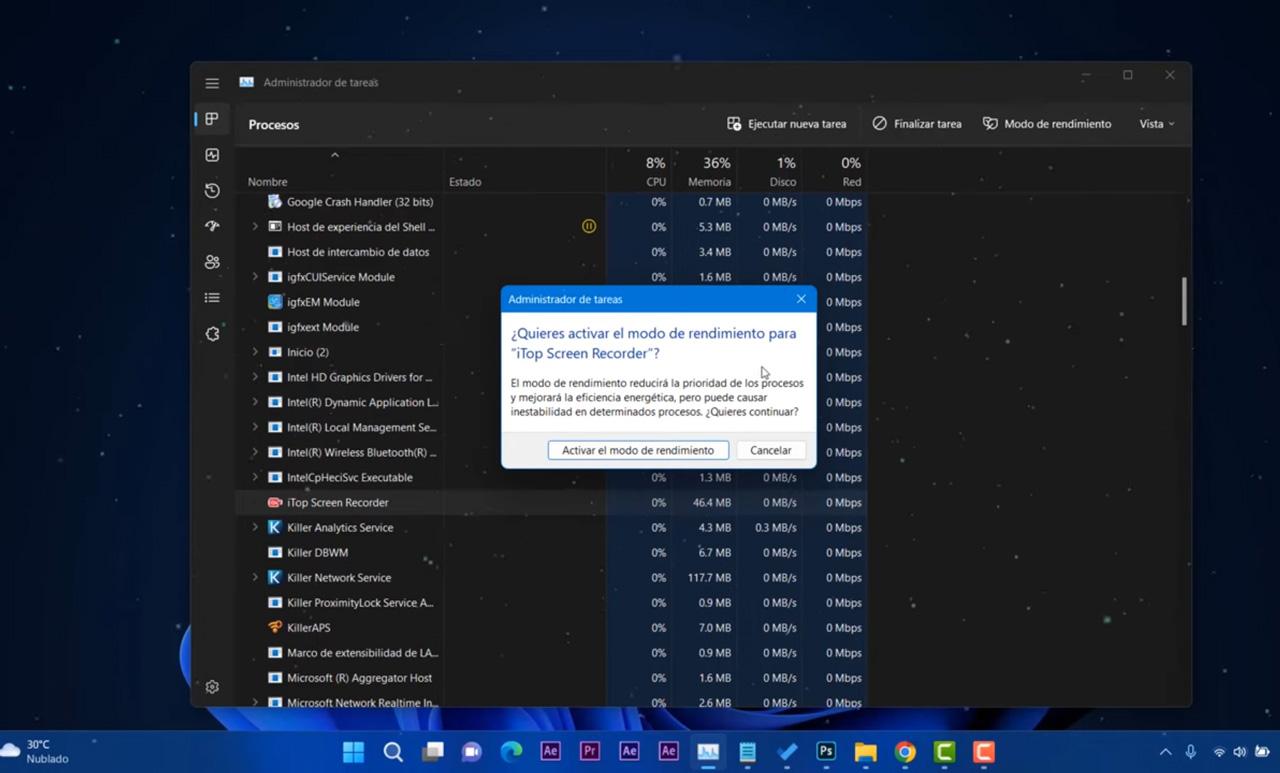
Cách kích hoạt và sử dụng chế độ hiệu quả từng bước
Sử dụng chế độ hiệu quả trong Windows 11 được thực hiện từ Trình quản lý tác vụBạn có thể mở nó bằng tổ hợp phím Ctrl + Shift + Esc, Ctrl + Alt + Del hoặc bằng cách tìm kiếm nó trên thanh tác vụ. Khi vào bên trong, hãy chuyển đến tab Tiến trình để xem mọi thứ đang chạy. sau đó.
Để xác định những gì đang chiếm dụng tài nguyên, hãy nhấp vào tiêu đề cột CPU, Bộ nhớ, Đĩa hoặc Mạng. Bằng cách sắp xếp từ lớn đến nhỏ, bạn sẽ nhanh chóng tìm ra những gì gây áp lực nhiều nhất lên máy tính của mình.Chế độ xem này giúp bạn quyết định quy trình nào đáng thực hiện.
Chọn một quy trình và nếu quy trình đó được hỗ trợ, bạn sẽ thấy nút Chế độ hiệu quả (phía trên bên phải) chuyển sang màu xám. Nhấp và xác nhận trong cửa sổ bật lên để kích hoạt.Nếu nút vẫn tắt, thì quá trình đó không hỗ trợ chức năng hoặc hệ thống coi đó là ưu tiên cho tính ổn định.
Quay lại Chế độ Hiệu quả trong Windows 11 cũng đơn giản không kém. Tìm tiến trình được đánh dấu bằng lá xanh, nhấp chuột phải và chọn lại Chế độ Hiệu quả. Chế độ này hoạt động như một công tắc: bạn bật hoặc tắt nó theo từng quy trình tùy thuộc vào nhu cầu của bạn trong mỗi buổi học.
Những quy trình nào nên được hạn chế và những quy trình nào nên được giữ nguyên?
Có những chương trình, ngay cả khi đã "đóng", vẫn duy trì các tiến trình thường trú tiêu tốn CPU, bộ nhớ, đĩa hoặc mạng. Các dịch vụ phụ trợ, trình cập nhật, tiện ích nền hoặc ứng dụng đồng bộ hóa dữ liệu Họ là ứng cử viên rõ ràng cho chế độ hiệu quả khi họ không đóng góp gì vào thời điểm chính xác đó.
Tuy nhiên, không phải mọi thứ đều hợp lệ. Có những quy trình và thành phần hệ thống quan trọng, chẳng hạn như BitLocker, được Windows bảo vệ và không có nút chế độ hiệu quả. Việc hạn chế các yếu tố thiết yếu có thể dẫn đến tắc nghẽn hoặc trục trặc., đó là lý do tại sao hệ thống tự thiết lập các rào cản. Hãy sử dụng nó một cách khôn ngoan: trên các ứng dụng phụ hoặc quy trình chương trình mà bạn hiện không quan tâm.
Khi nói đến trình duyệt, tình huống có thể khá kỳ lạ. Một số người dùng nhận thấy toàn bộ trình duyệt dường như đang ở chế độ hiệu quả và Tắt tính năng này từ Trình quản lý tác vụ không phải lúc nào cũng hiệu quả hoặc có thể bật lại được.Trong những trường hợp này, bạn nên xem lại cài đặt bên trong của trình duyệt (ví dụ: trong Chrome, phần Hiệu suất) và xem có bất kỳ chính sách hoặc tiện ích mở rộng nào gây trở ngại không.
Tính bền bỉ và giới hạn: Có thể thiết lập Chế độ hiệu quả của Windows 11 cho từng ứng dụng không?
Một trong những câu hỏi thường gặp nhất là liệu có cài đặt cố định nào để luôn chạy ứng dụng máy tính để bàn (Win32) ở chế độ hiệu quả hay không, hay ngược lại: không bao giờ kích hoạt chế độ này. Hiện tại, cài đặt bạn áp dụng từ Trình quản lý tác vụ không được duy trì giữa các phiên.; Khi bạn đóng chương trình hoặc khởi động lại, các cài đặt sẽ bị mất và bạn sẽ phải thực hiện lại nếu cần.
Đối với các ứng dụng UWP từ Cửa hàng, có các tùy chọn nâng cao cho từng ứng dụng trong Cài đặt > Ứng dụng > Ứng dụng đã cài đặt > … > Nâng cao, nhắm mục tiêu vào hành vi nền. Tuy nhiên, đối với nhiều ứng dụng máy tính để bàn, không có công tắc gốc tương đương nào liên tục buộc phải chuyển sang chế độ hiệu quả.và đó là một hạn chế mà nhiều người dùng đã chỉ ra.
Một phàn nàn phổ biến khác là Windows tự động kích hoạt chế độ hiệu quả cho một số quy trình nhất định, ngay cả khi bạn đã bật cài đặt "nhắc nhở trước khi kích hoạt" trong Trình quản lý tác vụ. Nếu bạn thấy nó được áp dụng mà không có xác nhận, có thể là do logic nội bộ của hệ thống hoặc tiêu chí ưu tiên. mà Windows coi là để duy trì khả năng phản hồi tổng thể.
Ngoài ra, một số người dùng đề xuất sử dụng tiện ích của bên thứ ba (ví dụ: Process Lasso) để tự động hóa các quy tắc theo từng quy trình. Ý tưởng dựa vào phần mềm bên ngoài cho một việc cơ bản như vậy có thể không hấp dẫn, nhưng hiện nay đây là cách linh hoạt nhất để sắp xếp các chính sách liên tục. khi hệ thống không cung cấp khả năng kiểm soát chi tiết cho từng ứng dụng.
Chế độ hiệu quả không phải là: chuyển đổi năng lượng và chế độ ngủ hệ thống
Tốt nhất là không nên nhầm lẫn giữa táo và cam. Windows 11 cũng đã điều chỉnh cài đặt hiển thị và chế độ ngủ mặc định để giảm mức tiêu thụ điện năng khi thiết bị không hoạt động, nhưng Đó không phải là chế độ hiệu quả của Trình quản lý tác vụ.Chúng là những biện pháp khác nhau có chung mục tiêu (tiết kiệm và hiệu suất) nhưng hoạt động ở các cấp độ khác nhau.
Trên các thiết bị có chế độ Modern Standby, các thiết lập mặc định mới sẽ rút ngắn thời gian trước khi màn hình tắt và chuyển sang chế độ ngủ. Ví dụ, với pin, màn hình sẽ tắt sau 4 phút thành tắt sau 3 phút.; khi cắm điện, từ 10 đến 5 phút. Chế độ ngủ cũng đẩy nhanh thời gian đánh thức thiết bị: khi dùng pin, từ 4 đến 3 phút; khi cắm điện, từ 10 đến 5 phút.
Trên những máy có hệ thống treo S3 “cổ điển”, cài đặt mặc định cũng được thiết kế mạnh mẽ hơn để tiết kiệm: Với pin, màn hình sẽ tắt sau 3 phút (trước đây là 5 phút) và cắm điện sau 5 phút (trước đây là 10 phút). Ở chế độ ngủ, thời lượng pin giảm từ 15 phút xuống 10 phút và khi cắm sạc từ 30 phút xuống 15 phút. Những thay đổi này giúp thiết bị tiêu thụ ít điện năng hơn khi bạn không sử dụng.
Nếu bạn muốn xem lại hoặc thay đổi các chính sách hiển thị và chế độ ngủ này, hãy vào Bắt đầu > Cài đặt > Hệ thống > Nguồn & > Hiển thị, thời gian chờ chế độ ngủ & ngủ đông. Kiểm tra cách khắc phục. Việc điều chỉnh những thời gian này không vô hiệu hóa hoặc kiểm soát chế độ hiệu quả của quy trình.nhưng nó có thể cải thiện tính tự chủ và nhiệt độ khi sử dụng thực tế.
Khi nào nên sử dụng chế độ hiệu quả trong Windows 11?
Chế độ hiệu quả lý tưởng khi bạn có các tiến trình phụ muốn duy trì hoạt động nhưng không cần chúng chạy hết tốc độ. Ví dụ điển hình: trình đồng bộ hóa, ứng dụng nhắn tin nền, trình xem trước, trình lập chỉ mục của bên thứ bahoặc các bản cập nhật bạn không cần hoàn tất ngay lập tức. Tiết kiệm CPU và điện năng đáng kể mà không ảnh hưởng đến hoạt động chính của bạn.
Đây cũng là một công cụ hữu ích nếu bạn đang làm việc với phần mềm nặng (chỉnh sửa, IDE, máy ảo) và cần mở một ứng dụng hỗ trợ cùng lúc, theo mặc định, điều này sẽ chiếm dụng CPU. Bằng cách hạn chế sự thèm ăn, bạn ngăn chặn nó “đánh cắp” nhịp điệu thực sự mang lại năng suất cho bạn., đặc biệt là trên máy tính có CPU đa lõi khiêm tốn hoặc máy tính xách tay mỏng dễ bị quá nhiệt.
Mặt khác, việc áp dụng chế độ Hiệu quả trong Windows 11 cho các tiến trình mà bạn hiện đang phụ thuộc vào (công cụ trò chơi, quá trình xuất video bạn cần hoàn tất ngay lập tức, quá trình biên dịch quan trọng) là không hợp lý. Chế độ hiệu quả không phải là chế độ tăng áp; mà là chế độ phanh có kiểm soát. Sử dụng nó như vậy.
Chế độ hiệu quả trong Windows 11 sẽ luôn là đồng minh đắc lực khi muốn kiểm soát các tiến trình tham lam và Trình quản lý tác vụ mới giúp chế độ này trở nên rất tiện dụng. Hãy nhớ rằng nó không thay thế các chính sách năng lượng của hệ thống, cũng không phải là một nút bấm ma thuật, mà là một công cụ phẫu thuật, bạn sẽ có thể tận dụng nó trong cuộc sống hàng ngày của mình.

Mục lục
- 1 Trình quản lý tác vụ cuối cùng đã đạt chuẩn trong Windows 11 22H2
- 2 Cách kích hoạt và sử dụng chế độ hiệu quả từng bước
- 3 Những quy trình nào nên được hạn chế và những quy trình nào nên được giữ nguyên?
- 4 Tính bền bỉ và giới hạn: Có thể thiết lập Chế độ hiệu quả của Windows 11 cho từng ứng dụng không?
- 5 Chế độ hiệu quả không phải là: chuyển đổi năng lượng và chế độ ngủ hệ thống
- 6 Khi nào nên sử dụng chế độ hiệu quả trong Windows 11?

Biên tập viên chuyên về các vấn đề công nghệ và internet với hơn mười năm kinh nghiệm trong các lĩnh vực truyền thông kỹ thuật số khác nhau. Tôi đã từng làm biên tập viên và người sáng tạo nội dung cho các công ty thương mại điện tử, truyền thông, tiếp thị và quảng cáo trực tuyến. Tôi cũng đã viết trên các trang web kinh tế, tài chính và các lĩnh vực khác. Công việc của tôi cũng là niềm đam mê của tôi. Bây giờ, qua bài viết của tôi trong Tecnobits, Tôi cố gắng khám phá tất cả những tin tức và cơ hội mới mà thế giới công nghệ mang đến cho chúng ta hàng ngày để cải thiện cuộc sống của chúng ta.