- Chế độ máy bay sẽ ngắt ngay lập tức mọi kết nối không dây trên thiết bị của bạn.
- Việc bật hoặc tắt rất dễ dàng và có nhiều phương pháp truy cập nhanh.
- Có những giải pháp cụ thể cho những trường hợp chế độ máy bay bị kẹt hoặc không phản hồi.

Có bao giờ bạn tự hỏi Chính xác thì điều gì sẽ xảy ra khi bạn bật chế độ máy bay trong Windows 11? Hoặc tại sao nó lại hữu ích trong cuộc sống hàng ngày của bạn? Tính năng này có thể là cứu cánh nếu bạn cần nhanh chóng ngắt kết nối mọi kết nối không dây khỏi máy tính hoặc nếu bạn đang gặp sự cố kết nối.
Đây chúng tôi cho bạn biết Mọi thứ bạn cần biết về chế độ máy bay trong Windows 11, cách kích hoạt hoặc hủy kích hoạt, tác động của nó đến máy tính, phải làm gì nếu nó bị kẹt và một số mẹo để tận dụng tối đa nó.
Chế độ máy bay trong Windows 11 là gì và nó có tác dụng gì?
El chế độ máy bay Trong Windows 11, cũng như trong hầu hết các thiết bị điện tử hiện tại, đây là cấu hình đồng thời vô hiệu hóa tất cả các kết nối không dây của thiết bị. Điều này bao gồm Wi-Fi, Bluetooth, kết nối di động (nếu máy tính xách tay của bạn có), và thậm chí cả giao tiếp qua NFC (giao tiếp tầm gần, phổ biến trên một số thiết bị). Chức năng chính của nó là đảm bảo ngắt kết nối hoàn toàn thiết bị với bên ngoài, tránh mọi loại truyền hoặc nhận dữ liệu có thể gây nhiễu trong một số bối cảnh nhất định, chẳng hạn như các chuyến bay thương mại.
Được rồi Kích hoạt chế độ máy bay không tắt máy tính, nó chỉ cô lập ở cấp độ kết nối. Hệ điều hành sẽ tiếp tục hoạt động bình thường và bạn có thể sử dụng bất kỳ chương trình, ứng dụng hoặc trò chơi nào không yêu cầu kết nối internet. Tuy nhiên, các dịch vụ yêu cầu truy cập internet, lưu trữ đám mây hoặc cập nhật tự động sẽ không hoạt động cho đến khi bạn tắt chế độ máy bay một lần nữa.
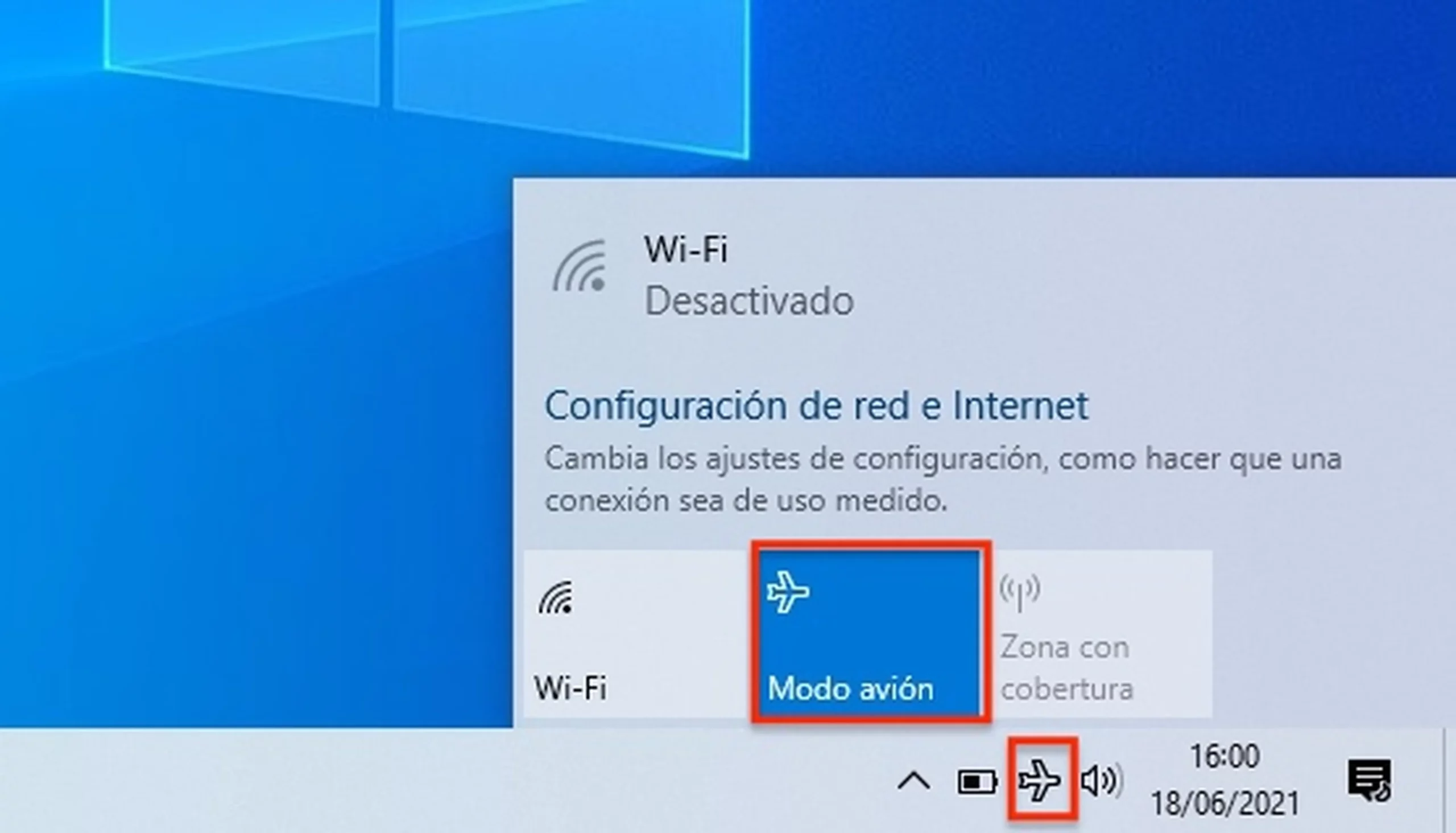
Điều gì xảy ra khi bạn bật chế độ máy bay trong Windows 11?
Khi bạn kích hoạt chế độ máy bay, thiết bị của bạn tự động vô hiệu hóa tất cả các công nghệ không dây. Điều này ngụ ý rằng:
- Kết nối Wi-Fi đã bị vô hiệu hóa hoàn toàn: Bạn sẽ không thể truy cập Internet hoặc kết nối với mạng cục bộ.
- Bluetooth tắt: Bất kỳ thiết bị ngoại vi hoặc thiết bị nào được kết nối qua tuyến đường này, chẳng hạn như chuột, tai nghe hoặc điện thoại di động, đều ngừng hoạt động.
- Kết nối NFC cũng bị vô hiệu hóa., nếu thiết bị của bạn có tính năng này.
- Nếu máy tính xách tay của bạn có modem di động 4G/5G (hiếm khi xảy ra nhưng vẫn có thể xảy ra), bạn cũng sẽ mất kết nối dữ liệu di động.
Khi bật chế độ máy bay, bạn có thể làm việc thoải mái với tất cả các ứng dụng và tài liệu không phụ thuộc vào kết nối trực tuyến. Các chương trình yêu cầu truy cập internet hoặc giao tiếp với các thiết bị khác qua Bluetooth hoặc NFC sẽ vẫn bị ngắt kết nối cho đến khi bạn tắt chế độ máy bay lần nữa.
Cách bật hoặc tắt chế độ máy bay trong Windows 11
Thực hiện theo các bước đơn giản sau để quản lý chế độ máy bay trong Windows 11 trên máy tính của bạn:
- Từ thanh tác vụNhấp vào biểu tượng mạng, âm lượng hoặc pin, thường nằm ở góc dưới bên phải màn hình. Trung tâm Truy cập Nhanh sẽ mở ra. Tại đây, bạn sẽ thấy nút Chế độ Máy bay. Nhấn một lần để bật (biểu tượng sẽ sáng lên) và nhấn lại lần nữa để tắt.
- Từ cài đặt WindowsNhấn phím Windows + I để truy cập Cài đặt. Vào Mạng & Internet và chọn Chế độ máy bay từ menu bên. Sử dụng nút chuyển đổi để bật hoặc tắt.
Cả hai tùy chọn đều cho phép bạn nhanh chóng thay đổi trạng thái của chế độ bất cứ lúc nào. Ngoài ra, nếu máy tính xách tay của bạn có phím chế độ máy bay chuyên dụng (thường được đánh dấu bằng biểu tượng máy bay), bạn có thể sử dụng trực tiếp, thường là kết hợp với phím Fn.
Các phương pháp truy cập nhanh khác:
- Trung tâm hoạt động: Nhấn Windows+A để mở cửa sổ truy cập nhanh, nơi bạn cũng sẽ tìm thấy nút chế độ máy bay.
- Phím tắt Trên một số máy tính: Kiểm tra tài liệu hướng dẫn sử dụng máy tính xách tay của bạn để xem có phím tắt cụ thể nào khác không.
Hướng dẫn từng bước để bật hoặc tắt chế độ máy bay từ cài đặt
- cắm chìa khóa Cửa sổ và sau đó q tìm kiếm.
- Viết cấu hình và chọn ứng dụng tương ứng.
- Bấm vào Mạng và Internet.
- chọn phần Chế độ máy bay.
- Bật hoặc tắt chế độ máy bay khi cần bằng công tắc tương ứng.
Nếu chế độ máy bay không phản hồi, hãy tiếp tục với trình gỡ rối mạng, làm theo các bước được Windows gợi ý sau khi tìm kiếm 'trình khắc phục sự cố mạng' từ cùng một menu bắt đầu.
Những câu hỏi thường gặp và mẹo hữu ích
- Tôi có thể sử dụng một số kết nối khi đang bật chế độ máy bay không? Trên hầu hết các thiết bị, bạn có thể bật lại Wi-Fi hoặc Bluetooth riêng lẻ ngay cả khi chế độ máy bay đang hoạt động, nhưng cài đặt chung là cả hai công nghệ đều phải tắt cho đến khi bạn tắt chúng.
- Chế độ máy bay có ảnh hưởng đến hoạt động của chương trình không? Tất cả các chương trình không yêu cầu kết nối internet vẫn hoạt động bình thường. Những chương trình phụ thuộc vào internet sẽ hiển thị lỗi kết nối.
- Có nên luôn bật chế độ máy bay để tiết kiệm năng lượng không? Nó có thể giúp bạn tối ưu hóa sử dụng pin, đặc biệt là trên máy tính xách tay, nhưng bạn sẽ mất quyền truy cập vào mạng không dây và các thiết bị khi bật tính năng này.
- Tại sao thiết bị của tôi không có nút hoặc phím tắt chế độ máy bay? Một số mẫu máy, đặc biệt là máy tính để bàn hoặc máy tính cũ, có thể không cung cấp tùy chọn này trên thanh tác vụ và chỉ có thể truy cập thông qua cài đặt Windows.
Phải làm gì nếu không có kết nối sau khi tắt chế độ máy bay?
Trong một số trường hợp, sau khi tắt chế độ máy bay, Wi-Fi hoặc Bluetooth có thể không tự động kích hoạt lại. Trong trường hợp này, hãy thử các bước sau:
- Nhấp vào biểu tượng mạng và chọn thủ công mạng Wi-Fi mà bạn muốn kết nối.
- Nhập cài đặt Mạng và Internet, truy cập tùy chọn WiFi hoặc Bluetooth và kích hoạt kết nối theo cách thủ công.
- Khởi động lại hệ thống để buộc bộ điều hợp mạng kích hoạt lại.
Những thiết bị và kiểu máy nào có thể bị ảnh hưởng?
Chế độ máy bay có sẵn trên phần lớn máy tính xách tay và máy tính bảng hiện đại chạy Windows 11. Ngoài ra, nó phổ biến ở Máy tính bảng Windows và máy trạm di độngMột số mẫu máy tính để bàn hoặc máy tính rất cũ có thể không có tính năng này hoặc có thể hiển thị khác đi.
Tóm tắt, Chế độ máy bay là một công cụ thiết yếu trong Windows 11 để quản lý kết nối nhanh chóng và an toàn, dù bạn đang bay, chỉ muốn ngắt kết nối trong giây lát hay cần khắc phục sự cố mạng. Với các bước và mẹo chúng tôi đã giải thích, bạn sẽ có thể bật hoặc tắt chế độ máy bay một cách dễ dàng và hiệu quả, khôi phục kết nối khi gặp sự cố và tận dụng tối đa máy tính của mình.

Biên tập viên chuyên về các vấn đề công nghệ và internet với hơn mười năm kinh nghiệm trong các lĩnh vực truyền thông kỹ thuật số khác nhau. Tôi đã từng làm biên tập viên và người sáng tạo nội dung cho các công ty thương mại điện tử, truyền thông, tiếp thị và quảng cáo trực tuyến. Tôi cũng đã viết trên các trang web kinh tế, tài chính và các lĩnh vực khác. Công việc của tôi cũng là niềm đam mê của tôi. Bây giờ, qua bài viết của tôi trong Tecnobits, Tôi cố gắng khám phá tất cả những tin tức và cơ hội mới mà thế giới công nghệ mang đến cho chúng ta hàng ngày để cải thiện cuộc sống của chúng ta.