- Cảnh báo "Hết bộ nhớ video" có thể là do biên dịch shader hoặc hệ thống không ổn định, không chỉ do thiếu VRAM.
- Chế độ tương thích với Windows 8 cho phép bạn hoàn tất quá trình biên dịch shader trong Marvel Rivals và trở lại hoạt động bình thường.
- Có những triệu chứng liên quan đến CPU Intel thế hệ 13/14 (WHEA, BSOD, STATUS_ACCESS_VIOLATION, âm thanh USB bị hỏng) mô phỏng lỗi GPU.
- Cập nhật BIOS, kiểm tra bộ đệm đổ bóng và thiết lập BAR/4G có thể thay đổi kích thước có thể ổn định nền tảng và ngăn chặn sự cố.
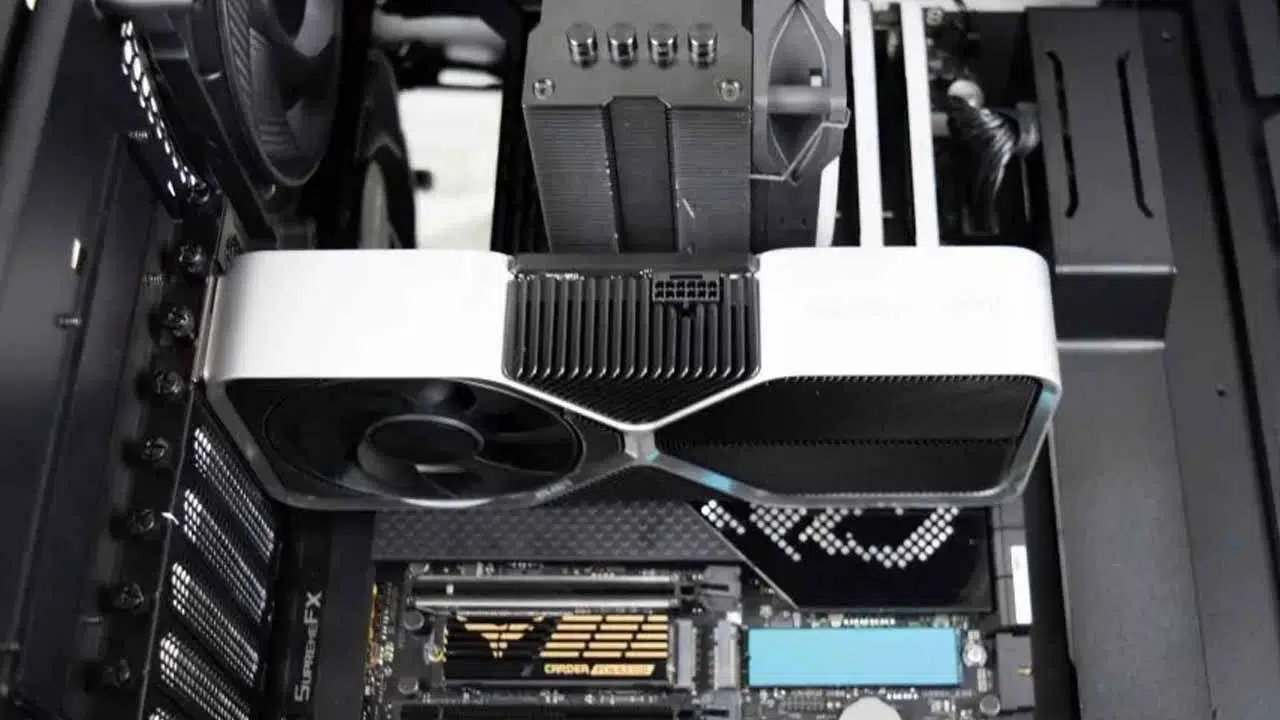
¿Lỗi “Hết bộ nhớ video” không phải lúc nào cũng là do thiếu VRAM? Nếu bạn gặp thông báo "Hết bộ nhớ video" khi khởi chạy trò chơi và nghĩ rằng nguyên nhân là do thiếu VRAM, bạn không phải là người duy nhất gặp phải tình trạng này. Chẩn đoán đó nghe có vẻ hấp dẫn nhưng chưa đầy đủ.:Trong nhiều trường hợp, vấn đề không phải nằm ở bộ nhớ video khả dụng mà là cách trò chơi biên dịch shader, khả năng tương thích của hệ thống, trình điều khiển… và thậm chí là sự không ổn định của CPU.
Ví dụ, một trường hợp thực tế với Marvel Rivals: lỗi xuất hiện khi biên dịch các shader khi khởi động, trên một máy tính rất cao cấp với i9-14900K và RTX 4090. Với cấu hình đó, VRAM không còn là vấn đề gây cản trở nữa.Giải pháp hiệu quả không phải là hạ tần số hoặc cắt đồ họa, mà là một mẹo nhỏ tương thích với Windows cho phép biên dịch shader hoàn tất và trò chơi có thể chạy bình thường.
"Hết bộ nhớ video" thực sự có nghĩa là gì và tại sao nó lại xuất hiện ngay cả khi bạn có nhiều VRAM
Thông báo này cho biết GPU đã hết bộ nhớ video, nhưng trên thực tế, đây thường là tình trạng lỗi chung do các nguyên nhân khác gây ra. Trong quá trình biên dịch shader, trò chơi sẽ phân bổ và giải phóng tài nguyên ở tốc độ tối đa.và bất kỳ xung đột nào với hệ thống đồ họa, trình điều khiển, bộ đệm đổ bóng của Windows hoặc thậm chí tính ổn định chung của hệ thống đều có thể dẫn đến cảnh báo đó.
Trong các tựa game tải trước hoặc xây dựng lại shader khi khởi động lần đầu sau mỗi bản vá, Một sự vấp ngã nhỏ ở giai đoạn đó có thể phá vỡ quá trình với các thông báo trông giống như VRAM. Nếu bạn cũng đang sử dụng phần cứng hiện đại với các tính năng như Thanh điều khiển có thể thay đổi kích thước hoặc giải mã 4G, thì tương tác giữa BIOS, trình điều khiển và trò chơi—và cách iGPU và cuộc chiến chuyên dụng— có thể ảnh hưởng đến cách quản lý những nguồn tài nguyên đó.
Cách nhận biết vấn đề không phải do VRAM: các dấu hiệu rõ ràng
Có những mô hình cho thấy nguyên nhân không phải là do thiếu bộ nhớ video. Nếu lỗi xuất hiện chính xác trong khi "biên dịch shader" khi khởi động, là manh mối đầu tiên. Nếu bạn đang sử dụng RTX cao cấp và trò chơi bị sập trước khi hiển thị cảnh 3D, thì đó lại là một vấn đề khác. Và nếu các triệu chứng này đi kèm với sự bất ổn định nhỏ của hệ thống, thì vấn đề càng rõ ràng hơn.
Trong vài tháng qua, một số người dùng bộ xử lý Intel thế hệ thứ 13 và 14 đã mô tả một số triệu chứng mà họ nhầm là sự cố GPU. Lỗi "Hết bộ nhớ video" nổi tiếng có thể xuất hiện cùng với các điểm dừng nhỏ, hiện tượng giật hình hoặc giảm FPS trong các trò chơi sử dụng Unreal Engine và không liên quan gì đến VRAM.
Các dấu hiệu khác đã được nhìn thấy trên các máy tính bị ảnh hưởng bao gồm Thông báo lỗi đọc/ghi bộ nhớ khi mở ứng dụng (ví dụ: cố gắng khởi chạy OBS trong khi đang chạy Destiny 2), tắt máy đột ngột do lỗi bộ nhớ và hệ thống thỉnh thoảng gặp sự cố cho thấy vấn đề về quản lý bộ nhớ chung chứ không phải do card đồ họa.
Nếu bạn sử dụng USB DAC như Focusrite Scarlett Solo và nghe âm thanh bị méo ngẫu nhiên, có thể là một vấn đề mất ổn định khác gây ảnh hưởng đến bộ đệm âm thanh của Windows. Trong những trường hợp này, việc tăng kích thước bộ đệm lên 512 hoặc hơn thường là giải pháp tạm thời trong khi chờ giải quyết nguyên nhân cơ bản.
Ngay cả khi duyệt, một số báo cáo rằng trong trình duyệt Chrome hoặc dựa trên Chromium, cảnh báo "Trang này có vấn đề" xuất hiện cùng với mã "TRẠNG THÁI_VI PHẠM_TRUY_CẬP"Lỗi đó có vẻ như do lỗi truy cập bộ nhớ hoặc dữ liệu bị hỏng trong quá trình truyền tải; một lần nữa, mẫu kết nối với CPU/IO chứ không phải VRAM đầy đủ.
Bản sửa lỗi nhanh có hiệu quả trong Marvel Rivals: Kích hoạt khả năng tương thích với Windows 8 để biên dịch trình đổ bóng
Trong Marvel Rivals có một phương pháp rất hiệu quả để bỏ qua lỗi trong quá trình biên dịch, mà không chạm đến tần số hoặc làm giảm cài đặt chơi game của bạnÝ tưởng là tạm thời áp dụng chế độ tương thích với Windows 8 cho tệp thực thi trò chơi, để nó hoàn tất quá trình biên dịch shader, sau đó vô hiệu hóa khả năng tương thích để chơi với hiệu suất bình thường.
Hướng dẫn (với Steam): Mở Thư viện, nhấp chuột phải vào trò chơi và vào “Quản lý > Duyệt tệp cục bộ”.Trong thư mục trò chơi, hãy tìm tệp thực thi chính (tệp .exe khởi chạy trò chơi). Mở Thuộc tính của tệp và chuyển đến tab Tương thích.
Trong mục Khả năng tương thích, hãy chọn "Chạy chương trình này ở chế độ tương thích cho:" và chọn Windows 8. Áp dụng các thay đổi. Khởi động trò chơi và đợi quá trình biên dịch shader hoàn tất; không đóng trò chơi quá sớm. Bước này rất quan trọng để ngăn chặn lỗi xuất hiện..
Khi quá trình biên dịch hoàn tất, hãy đóng trò chơi. Quay lại phần Thuộc tính của tệp thực thi, vào mục Tương thích và bỏ chọn hộp để trở về chế độ bình thường. Áp dụng và khởi động lại trò chơi. Từ đây, trò chơi sẽ bắt đầu bình thường.
Hãy ghi nhớ hai sắc thái sau: Chế độ tương thích có thể làm giảm hiệu suất, đó là lý do tại sao không nên để nó ở trạng thái cố định. Và sau mỗi bản vá yêu cầu biên dịch lại shader, bạn có thể cần phải lặp lại quy trình để tránh vấp phải trở ngại ban đầu.
Các biện pháp hữu ích khác: bộ nhớ đệm shader, trình điều khiển và xác minh tệp
Ngoài mẹo về khả năng tương thích, còn có các thiết lập chung có thể giúp ích. Trong NVIDIA Control Panel, mục Global Settings, kiểm tra tham số kích thước bộ đệm shaderĐặt giá trị này phù hợp với dung lượng lưu trữ của bạn có thể giảm thiểu việc xây dựng lại không cần thiết và ngăn ngừa lỗi bộ nhớ đệm. Nó không phải là giải pháp thần kỳ, nhưng nó giúp ngăn ngừa các tình trạng tắc nghẽn không đáng có.
Nó cũng thuận tiện cập nhật lên trình điều khiển GPU mới nhất và, trong chính trình khách trò chơi, hãy kiểm tra tính toàn vẹn của các tệp. Bất kỳ tệp nào bị hỏng trong lần cập nhật gần nhất có thể xuất hiện ngay khi trò chơi đang cố gắng biên dịch hoặc tải trình đổ bóng.
Các biện pháp nâng cao có cảnh báo rủi ro: Cập nhật BIOS và cài đặt nền tảng

Một số người dùng đã tiến thêm một bước và giải quyết vấn đề từ bên trong nền tảng. Cập nhật BIOS của bo mạch chủ có thể ổn định quy trình xây dựng của bạn., tối ưu hóa việc quản lý PCIe/ResBar và giải quyết các tương tác khó khăn giữa phần mềm và trình điều khiển. Tuy nhiên, việc này cần được cân nhắc kỹ lưỡng.
Đầu tiên: Điều này đòi hỏi kiến thức kỹ thuật và có rủi roNếu bạn cảm thấy không thoải mái, tốt nhất nên nhờ giúp đỡ hoặc tránh xa. Nếu bạn tiếp tục, các bước thông thường là:
- Xác định mô hình chính xác của bo mạch chủ của bạn và truy cập trang web của nhà sản xuất.
- Tải xuống phiên bản BIOS mới nhất và nếu tệp được nén, hãy giải nén tệp đó.
- Nhập vào Giao diện BIOS/UEFI (thường nhấn Del hoặc F2 khi khởi động).
- Sao lưu của bạn cài đặt tùy chỉnh (XMP, ép xung CPU/DRAM, v.v.) Một số BIOS (ví dụ: Asus) cho phép lưu cấu hình.
- Sử dụng công cụ nhấp nháy tích hợp (EZ Flash, M-Flash, Q-Flash…) và trỏ đến tệp.
- Trong quá trình cập nhật, Không chạm vào máy tính hoặc tắt máy tínhViệc mất điện giữa chừng có thể khiến bo mạch không sử dụng được.
- Sau khi khởi động lại, hãy kiểm tra xem chúng có các tính năng hiện đại được kích hoạt nếu GPU của bạn sử dụng chúng: Thanh BAR có thể thay đổi kích thước và giải mã 4G.
- Nếu hệ thống làm mát của bạn đang gặp sự cố, hãy cân nhắc tìm hiểu cách Cách buộc quạt GPU quay mà không cần phần mềm bổ sung hoặc tắt Công nghệ Intel Adaptive Boost để tránh các đột biến nhiệt không cần thiết.
Sau khi cập nhật, hãy lưu, khởi động lại và kiểm tra. Trong một trường hợp được ghi nhận, Cập nhật BIOS cuối cùng đã trở thành giải pháp lâu dài Vấn đề này xảy ra sau nhiều tuần sử dụng chế độ tương thích. Hơn nữa, nhiều tháng sau, kết quả lại được xác nhận rằng việc thay đổi BIOS đã giúp hệ thống ổn định.
Khi GPU không phải là thủ phạm: Triệu chứng mất ổn định trên Intel thế hệ thứ 13/14
Tỷ lệ lỗi đáng lo ngại đã được quan sát thấy trên một số CPU Intel thế hệ thứ 13 và 14. Những triệu chứng có liên quan ở đây, vì nhiều loại được trộn lẫn với trò chơi và đồ họa và có thể bị nhầm lẫn với VRAM. Hãy chú ý những dấu hiệu sau:
- Cảnh báo kinh điển của "Không có bộ nhớ video" đôi khi xuất hiện ngay cả trên những máy tính có GPU cao cấp.
- Nói lắp hoặc giật hình, giật một giây và giảm FPS (rõ hơn trong các tựa game sử dụng Unreal Engine).
- Nổi lên từ đọc/ghi bộ nhớ khi mở ứng dụng (ví dụ: OBS khi chạy Destiny 2), ứng dụng bị sập hoặc treo do lỗi bộ nhớ.
- Âm thanh rất méo tiếng trên USB DAC giống như Focusrite Scarlett Solo. Có thể giảm thiểu bằng cách tăng bộ đệm lên 512 hoặc hơn, nhưng đây là triệu chứng của sự bất ổn hệ thống.
- Trong trình duyệt Chromium, treo với «STATUS_ACCESS_VIOLATION» chỉ ra các vấn đề về quản lý/truy cập bộ nhớ.
- Sự bất ổn với Hồ sơ XMP tài sản ngay cả khi RAM có khả năng đạt được tốc độ đó.
Có những dấu hiệu chính khiến bạn phải cảnh giác. Nếu bạn thấy thông báo BIOS khi khởi động, “Bảo vệ quá dòng USB”, đừng bỏ qua nó: hệ thống IO là một phần của gói CPU và có thể chỉ ra hư hỏng. Nếu nghi ngờ, phát hiện tiến trình nào ngăn chặn việc đẩy USB ra Nó giúp bạn loại trừ xung đột phần mềm. Một dấu hiệu khác là khởi động vào chế độ an toàn do liên tục gặp sự cố.
Trong lĩnh vực BSOD, hãy chú ý đến các mô-đun và mã định kỳ: ci.dll, wdf01000.sys, dxgkrnl.sys, wimfsf.sys; và các mã như PAGE_FAULT_IN_NONPAGED_AREA, EXCEPTION_ON_INVALID_STACK hoặc DRIVER_OVERRAN_STACK_BUFFER. Nếu bạn gặp phải lỗi ảnh chụp màn hình lặp lại, Rất có thể CPU đã bị KO và chạm để xử lý RMA.
Thêm manh mối: Trong Trình xem sự kiện, hãy kiểm tra Cảnh báo của WHEA-LoggerLỗi Bộ đệm Tra cứu Dịch thuật (TLB) hoặc Chẵn lẻ Nội bộ thường chỉ ra sự suy giảm hoặc hỏng hóc của CPU. Và hãy cẩn thận với những điều tinh vi hơn: lỗi giải nén trong các công cụ và ứng dụng trò chơi (Xbox xóa các bản cài đặt lớn trong quá trình cập nhật, GOG không vá lỗi trong khi tải xuống đầy đủ vẫn hoạt động). Ngay cả Windows Update cũng có thể gặp lỗi khi thực hiện các thao tác nén và diff.
Để hoàn tất chẩn đoán, nếu bạn gặp phải vòng lặp BSOD và USB Linux trực tiếp cũng không khởi động được, và trình cài đặt Windows gặp sự cố với màn hình xanh chết chóc (BSOD), thì đây là một sự kết hợp rất tệ: thường có nghĩa là vấn đề nằm ở phần cứng chứ không phải hệ điều hành. Trong trường hợp đó, hãy xử lý sự cố (RMA) càng sớm càng tốt.
Hãy nhớ rằng tỷ lệ lỗi thay đổi tùy theo CPU và bo mạch chủMột trường hợp với ASUS ROG STRIX Z790-A GAMING WIFI gặp sự cố, trong khi một trường hợp khác với ASRock Z790 lại hoạt động bình thường. Mỗi nền tảng đều có điểm riêng.
Các bước kiểm tra được đề xuất trước khi đổ lỗi cho VRAM
Nếu bạn thấy thông báo "Hết bộ nhớ video" trong trò chơi, hãy kiềm chế mong muốn giảm mọi thứ xuống mức tối thiểu. Hãy thử trình tự kiểm tra này để xác định nguyên nhân:
- Khởi chạy trò chơi và xem liệu lỗi khớp với biên dịch shaderNếu vậy, hãy áp dụng tạm thời mẹo tương thích với Windows 8 để hoàn tất quy trình.
- Cập nhật trình điều khiển GPU, xác minh các tập tin trò chơi và xóa/xây dựng lại bộ đệm đổ bóng nếu tiêu đề cho phép.
- Tại NVIDIA, hãy xem kích thước bộ đệm đổ bóng trong Cài đặt chung. Tránh sử dụng kích thước quá nhỏ nếu bạn sử dụng nhiều tựa game hiện đại.
- Kiểm tra tính ổn định chung: vô hiệu hóa XMP và bất kỳ ép xung nào tạm thời và xem vấn đề có biến mất không.
- Mở Trình xem sự kiện và tìm kiếm WHEA logger với lỗi TLB/Parity. Nếu chúng xuất hiện, điều đó cho thấy tín hiệu CPU/IMC bị lỗi. Để tìm hiểu sâu hơn, bạn có thể phân tích khởi động Windows với BootTrace.
- Hãy chú ý đến Mã và mô-đun BSOD lặp lại (ci.dll, dxgkrnl, v.v.). Sự lặp lại ngụ ý phần cứng hoặc mẫu trình điều khiển.
- Nếu bạn sử dụng USB DAC và nghe âm thanh bị hỏng, tăng bộ đệm lên 512+ để giảm thiểu trong khi bạn tiếp tục chẩn đoán.
Sau những thử nghiệm này, nếu hành vi được chuẩn hóa với biên dịch hoàn chỉnh các trình đổ bóng và với trình điều khiển sạch, Có lẽ VRAM không phải là vấn đề.Nếu tình trạng này vẫn tiếp diễn và xuất hiện các triệu chứng nghiêm trọng, hãy cân nhắc thực hiện hành động trên nền tảng (BIOS) hoặc RMA.
Ghi chú và trải nghiệm của người dùng: Khả năng tương thích so với BIOS

Trong trường hợp được trích dẫn của Marvel Rivals với i9‑14900K + RTX 4090, luồng xử lý rất rõ ràng: Kích hoạt khả năng tương thích với Windows 8 chỉ dành cho mục đích xây dựng, sau đó tắt nó đi và chơi bình thường. Thói quen này đã hiệu quả trong nhiều tuần và sau nhiều bản vá, lặp lại bất cứ khi nào trò chơi cần biên dịch lại.
Theo thời gian, người ta đã chứng minh rằng cập nhật BIOS của bo mạch chủ và sự cố đã biến mất hoàn toàn. Vài tháng sau (ngày 9 tháng 7 năm 2025), bản cập nhật này đã được xác nhận là giúp hệ thống ổn định trong Marvel Rivals và các ứng dụng khác. Đạo đức: Chế độ tương thích là một cách bỏ qua hữu ích, BIOS sẽ sửa lỗi root khi nguồn nằm trên nền tảng.
Các biện pháp tốt nhất để tránh hiện tượng đổ bóng
Để giảm thiểu việc biên dịch shader làm hỏng quá trình khởi động của bạn, hãy lưu ý những chi tiết sau: Đừng đóng quá trình biên dịch giữa chừng Khi trò chơi thông báo rằng nó đang hoạt động, hãy để nó kết thúc ngay cả khi mất nhiều thời gian hơn bạn muốn.
Tránh mở các công cụ mạnh trong lần khởi động đầu tiên sau bản vá lớn: Trình ghi âm, lớp phủ và ứng dụng chèn móc có thể gây nhiễu. Nếu bạn cần OBS, hãy đợi cho đến khi trò chơi ổn định trước khi khởi chạy.
Nếu kho lưu trữ của bạn chật hẹp hoặc bị phân mảnh, hãy cân nhắc giải phóng không gian và chống phân mảnh ổ cứng (nếu trò chơi đang chạy cơ học) hoặc, trên ổ SSD, hãy chừa đủ dung lượng trống cho bộ đệm shader. Bộ đệm cần có không gian để "thở".
Kiểm tra xem cài đặt BIOS đã được kích hoạt chưa các tùy chọn nền tảng nhất quán với GPU (Giải mã BAR / 4G có thể thay đổi kích thước) và không có hiện tượng undervolt/ép xung không ổn định. Một hệ thống trông có vẻ "ổn định" trên máy tính để bàn có thể trở nên không ổn định khi biên dịch hàng nghìn shader.
Khi nào cần yêu cầu trợ giúp hoặc bắt đầu RMA
Nếu sau khi áp dụng thủ thuật tương thích, cập nhật trình điều khiển, xác minh tệp và thậm chí cập nhật BIOS Nếu bạn liên tục thấy vòng lặp BSOD, lỗi WHEA, thông báo "Bảo vệ quá dòng USB" hoặc không thể khởi động cài đặt Linux/Windows, đừng lãng phí thời gian: mở RMA.
Tài liệu có ảnh chụp màn hình mã lỗi, hãy lưu ý các mô-đun xuất hiện trong BSOD và mô tả các bước có thể lặp lại (ví dụ: "sự cố khi biên dịch trình đổ bóng"). Thông tin này giúp bộ phận hỗ trợ hiểu rằng đây không chỉ là một tinh chỉnh về đồ họa.
Một trò chơi hiển thị thông báo "Hết bộ nhớ video" không phải lúc nào cũng có nghĩa là bạn sắp hết VRAM; đôi khi đó là dấu hiệu của một vấn đề khác. Nếu lỗi xuất hiện ở giữa quá trình biên dịch shaderGiải pháp tương thích tạm thời với Windows 8 cho phép bạn hoàn tất quy trình và chơi game bình thường. Khi kết hợp với trình điều khiển cập nhật, bộ nhớ đệm shader có kích thước phù hợp và các tệp đã được xác minh, nó sẽ giảm thiểu tình trạng lặp lại. Khi xuất hiện các lỗi tạm dừng, lỗi bộ nhớ khi khởi chạy ứng dụng, trình duyệt bị treo với lỗi "STATUS_ACCESS_VIOLATION", nhiễu tín hiệu trong DAC USB, WHEA-Logger với TLB/Parity, màn hình xanh chết chóc (BSOD) lặp đi lặp lại với các module như dxgkrnl hoặc ci.dll, hoặc thậm chí cả thông báo "USB over current protection", manh mối này chỉ ra sự bất ổn định của nền tảng (thường thấy trên một số hệ thống Intel thế hệ 13/14). Trong những trường hợp như vậy, cập nhật BIOS thông minh có thể là giải pháp tối ưu.Nếu cách đó không hiệu quả, đã đến lúc sử dụng RMA. Trong lúc này, đừng đánh giá thấp giá trị của việc để trò chơi tự biên dịch shader: đôi khi, "phép màu" chỉ đơn giản như vậy thôi.

Đam mê công nghệ từ khi còn nhỏ. Tôi thích được cập nhật về lĩnh vực này và trên hết là truyền đạt nó. Đó là lý do tại sao tôi đã cống hiến hết mình cho việc truyền thông trên các trang web công nghệ và trò chơi điện tử trong nhiều năm nay. Bạn có thể thấy tôi viết về Android, Windows, MacOS, iOS, Nintendo hoặc bất kỳ chủ đề liên quan nào khác mà bạn nghĩ đến.