Có một công cụ dòng lệnh để quản lý hiệu quả nhiều phiên rất phổ biến trong môi trường Unix, chẳng hạn như Linux hoặc macOS. Trong mục này chúng tôi sẽ giải thích Tmux là gì. Một hướng dẫn nhỏ hữu ích cho người mới bắt đầu.
Tmux là tên viết tắt của Bộ ghép kênh đầu cuối. Định nghĩa của bộ ghép kênh khi chúng ta nói về thiết bị đầu cuối là một chương trình cho phép người dùng quản lý nhiều phiên ảo trong một thiết bị đầu cuối. Một nguồn tài liệu đặc biệt thiết thực khi làm việc với các máy chủ từ xa hoặc khi có nhu cầu thực thi đồng thời nhiều lệnh trong các cửa sổ khác nhau.
Tmux là gì?
Là một bộ ghép kênh đầu cuối tốt, Tmux cho phép chúng ta chia một phiên cuối thành nhiều cửa sổ con hoặc các khung trong chính cửa sổ terminal. Bằng cách này, chúng ta có thể phân bổ từng cửa sổ nhỏ này để chạy các chương trình hoặc phiên khác nhau vỏ bọc. Đó ít nhất là mục đích của người tạo ra nó, Nicholas Marriott, khi tung ra phiên bản đầu tiên của bộ ghép kênh này vào năm 2007.
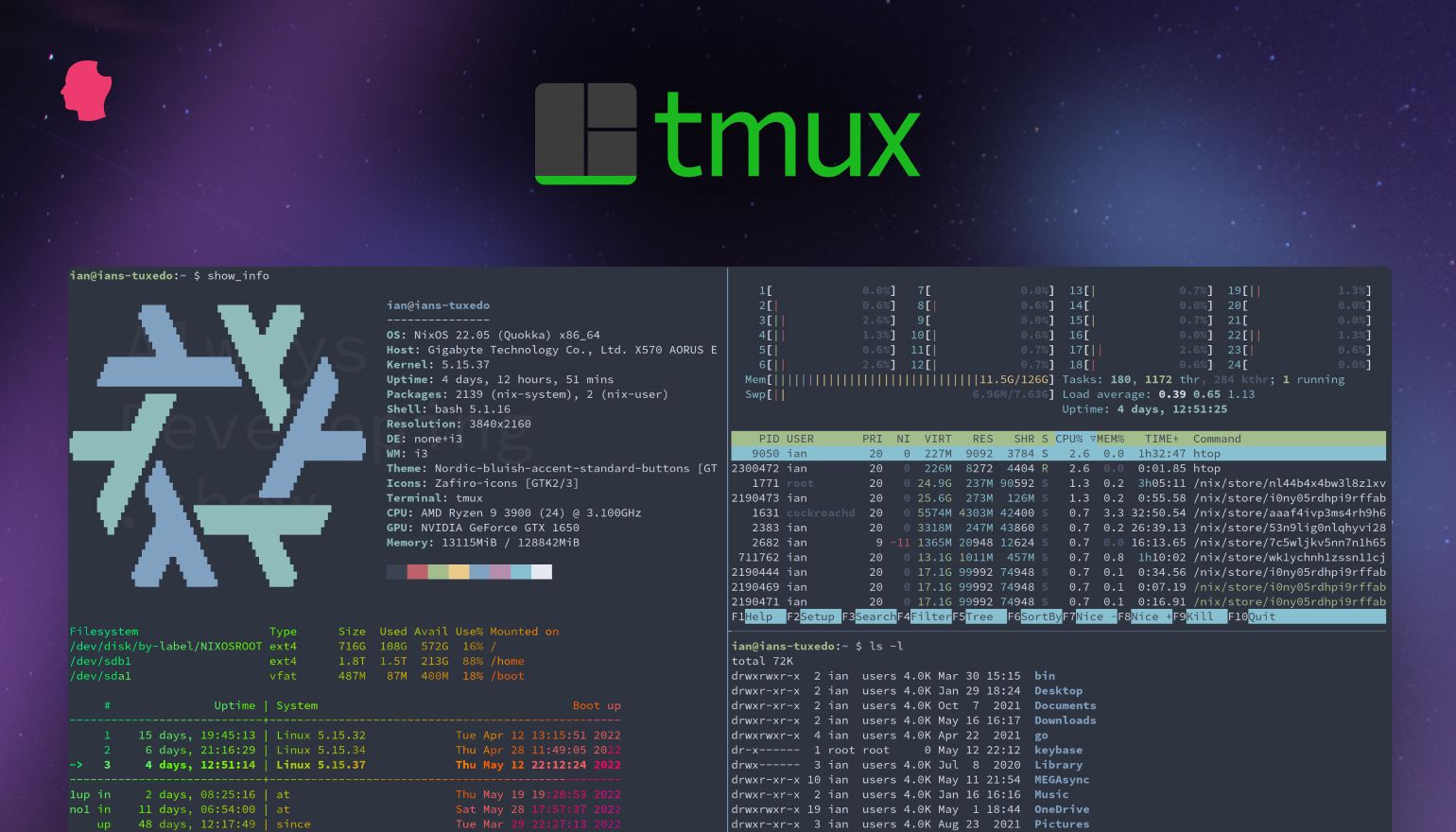
Một khía cạnh thú vị khác là nó cho phép chúng ta ngắt kết nối và kết nối lại với phiên bất kỳ lúc nào mà không làm gián đoạn các tiến trình đang chạy. Điều này rất thuận tiện khi xử lý các kết nối từ xa hoặc các tác vụ dài hạn.
Những tính năng này làm cho phần mềm Tmux đặc biệt phù hợp với một số loại tác vụ nhất định. Ví dụ như mấy cái này:
- Sự phát triển trên các máy chủ từ xa.
- Nhiệm vụ tự động hóa và giám sát.
- Tổ chức hiệu quả công việc đa nhiệm.
Cách phổ biến nhất để sử dụng Tmux là tạo nhiều phiên độc lập. (một để phát triển, một để giám sát, một để quản lý máy chủ, v.v.) mà chúng ta có thể quản lý thoải mái từ cùng một màn hình, có thể chuyển từ phiên này sang phiên khác một cách dễ dàng và bất cứ khi nào chúng ta muốn.
Cách cài đặt Tmux
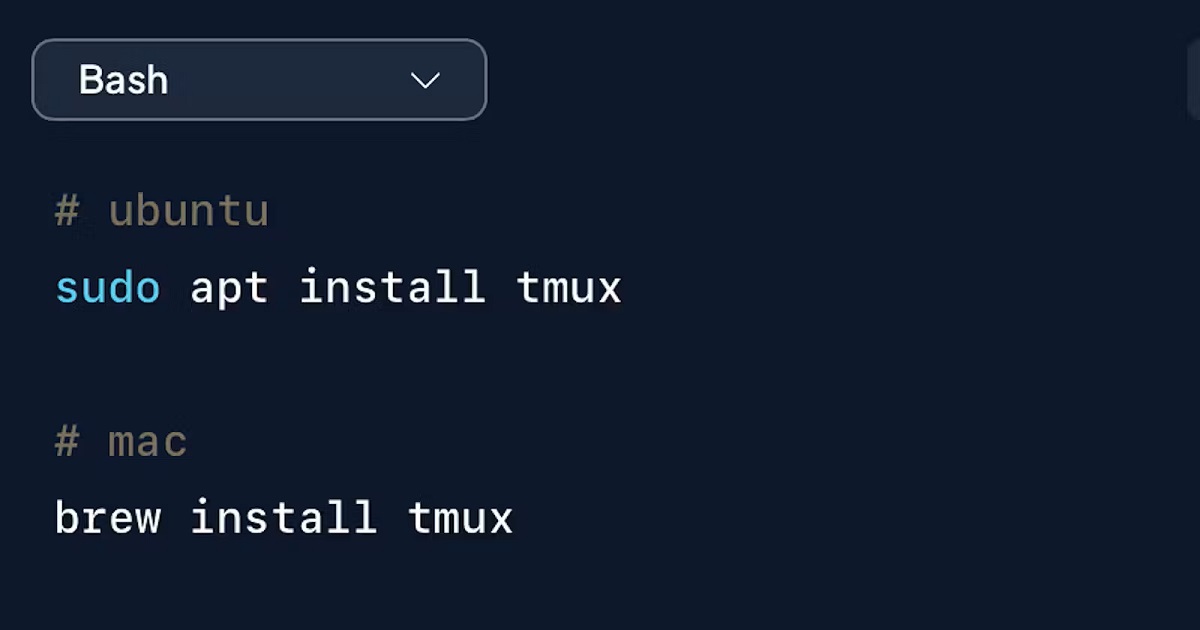
Bây giờ chúng ta đã biết Tmux là gì, hãy xem cách cài đặt nó trên máy tính của chúng ta. Việc cài đặt Tmux khá đơn giản trên các hệ điều hành dựa trên Unix như macOS hay Linux. Chúng tôi giải thích nó dưới đây:
Trên macOS
Để cài đặt Tmux trên macOS Tmux chúng ta sử dụng trình quản lý gói Bia tự nấu. Đây là những lệnh mà chúng ta phải sử dụng trong terminal:
- Vì cài đặt homebrew: «$(curl -fsSL https://raw.githubusercontent.com/Homebrew/install/HEAD/install.sh)«
- Vì cài đặt Tmux: pha cài đặt tmux
- Vì xác minh cài đặt: tmux -V
Trên Linux
Nếu là hệ thống dựa trên Arch Linux thì có thể cài đặt Tmux từ kho lưu trữ Arch chính thức. Phương pháp thậm chí còn đơn giản hơn:
- Bước 1: Chúng tôi mở một thiết bị đầu cuối.
- Bước 2: Chúng tôi cài đặt Tmux bằng trình quản lý gói pacman:
Trên Windows
Có, cũng có thể cài đặt Tmux trên Windows, mặc dù trong trường hợp này quá trình phức tạp hơn một chút:
- Bước đầu tiên là cài đặt WSL (Hệ thống con Windows dành cho Linux). Để thực hiện việc này, hãy mở PowerShell với tư cách quản trị viên và chạy lệnh này: wsl –cài đặt
- Sau đó chúng tôi mở bản phân phối Linux của mình trong WSL và chúng tôi làm theo hướng dẫn. Các lệnh chúng ta cần là:
- sudo apt update
- sudo apt cài đặt tmux
- Cuối cùng, để bắt đầu sử dụng Tmux, chúng ta thực hiện lệnh này: tmux
Cách sử dụng Tmux
Để bắt đầu sử dụng Tmux, trước tiên bạn phải hiểu tổ chức của mình như thế nào. Mỗi phiên mở bao gồm một nhóm cửa sổ Mỗi cửa sổ này tương đương với một thiết bị đầu cuối, do đó một phiên có thể có nhiều cửa sổ. Cuối cùng, cửa sổ cũng có thể được chia thành các bảng.
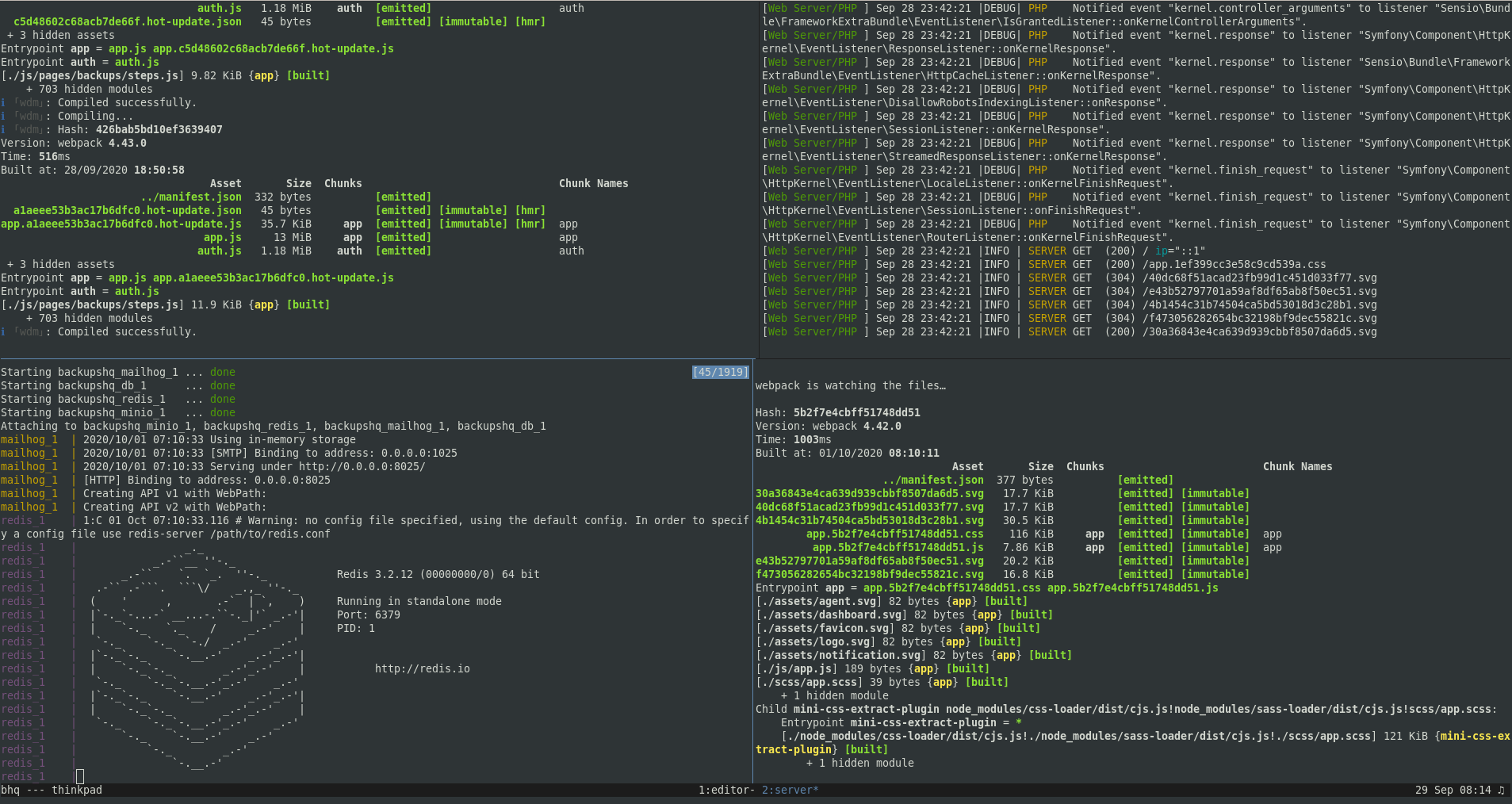
Một tính năng cho phép chúng tôi sử dụng Tmux nhanh hơn là khả năng sử dụng các các phím tắt bàn phím. Đây là những phổ biến và hữu ích nhất:
- Tiền tố Tmux: Ctrl+b
- Tạo cửa sổ mới: Ctrl + b, rồi c
- Chia cửa sổ (theo chiều ngang): Ctrl + b, sau đó «
- Chia cửa sổ (theo chiều dọc): Ctrl + b, sau đó %
- Di chuyển giữa các bảng: Ctrl + b, sau đó chúng ta sử dụng các mũi tên.
- Ngắt kết nối phiên: Ctrl + b, sau đó d
- Phiên kết nối lại: đính kèm tmux
- Đóng một bảng điều khiển hoặc cửa sổ: thoát hoặc Ctrl + d
Ngoài ra, Tmux còn mang đến cho chúng ta những điều thú vị tùy chọn tùy chỉnh. Điều này có thể thực hiện được bằng cách tạo một tệp cấu hình mà mỗi người dùng có thể thêm mã theo sở thích và sở thích của họ.
Để tạo tệp này, bạn phải chạy lệnh sau: sudo touch ~/.tmux.conf
Để thêm mã cấu hình, chúng ta phải mở tệp bằng trình soạn thảo văn bản và nhập các cài đặt chúng ta cần. Họ đây rồi một số ví dụ mà chúng ta có thể sử dụng:
Thay đổi tiền tố mặc định
Nếu chúng ta muốn Ctrl+a thay vì Ctrl+b, chúng ta sẽ viết như sau:
# Thay đổi tiền tố từ 'Ctrl+B' thành 'Ctrl+A'
hủy liên kết Cb
set-option -g tiền tố Ca
tiền tố gửi khóa liên kết Ca
Sử dụng chế độ chuột
Để loại bỏ các phím tắt mặc định và di chuyển các cửa sổ và bảng điều khiển bằng chuột. Lệnh là:
đặt -g chuột vào
Thay đổi màu nền của bảng điều khiển
Nếu bạn muốn thay đổi nền từ đen (mặc định) sang trắng, đây sẽ là lệnh sử dụng:
set -g window-active-style bg=white
Bạn sẽ tìm thấy nhiều thủ thuật kiểu này trên web TMUXBảng tin gian lận.
Tóm lại, mọi thứ chúng tôi đã giải thích ở đây giúp chúng tôi kết luận Tmux là gì: một công cụ rất mạnh mẽ và thiết thực, đặc biệt đối với các nhà phát triển và quản trị viên hệ thống. Nói chung là cho ai có nhu cầu Làm việc hiệu quả với nhiều thiết bị đầu cuối và quy trình đồng thời.
Mục lục

Biên tập viên chuyên về các vấn đề công nghệ và internet với hơn mười năm kinh nghiệm trong các lĩnh vực truyền thông kỹ thuật số khác nhau. Tôi đã từng làm biên tập viên và người sáng tạo nội dung cho các công ty thương mại điện tử, truyền thông, tiếp thị và quảng cáo trực tuyến. Tôi cũng đã viết trên các trang web kinh tế, tài chính và các lĩnh vực khác. Công việc của tôi cũng là niềm đam mê của tôi. Bây giờ, qua bài viết của tôi trong Tecnobits, Tôi cố gắng khám phá tất cả những tin tức và cơ hội mới mà thế giới công nghệ mang đến cho chúng ta hàng ngày để cải thiện cuộc sống của chúng ta.