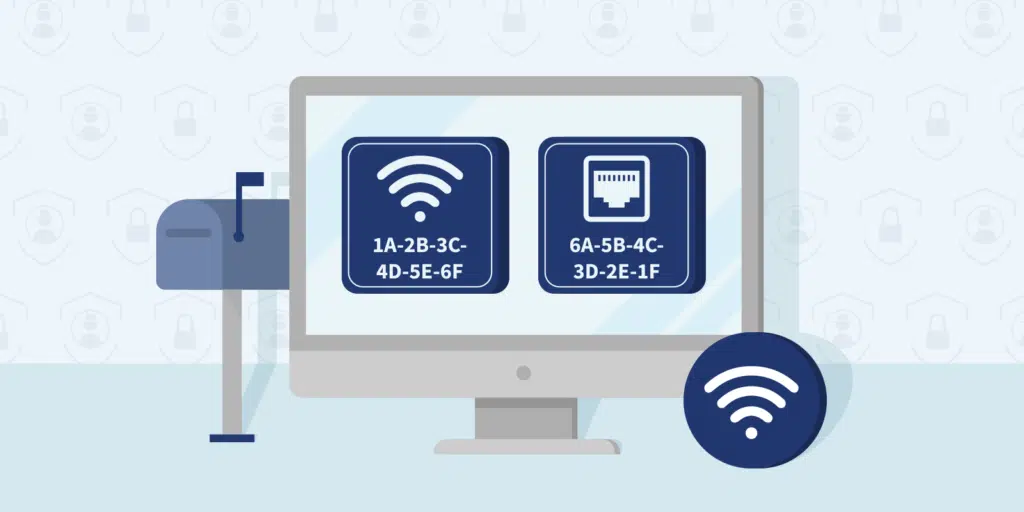
Địa chỉ MAC (viết tắt của Media Access Control, không liên quan gì đến máy tính Apple) là mã nhận dạng mà tất cả các thiết bị đều có. Trong bài viết này chúng tôi sẽ giải thích làm thế nào để biết ai sở hữu địa chỉ MAC và tầm quan trọng của nó là gì.
Không đi xa hơn, chúng tôi sẽ nói rằng việc biết Địa chỉ MAC có thể rất hữu ích trong trường hợp máy tính của chúng tôi bị mất hoặc bị đánh cắp. Nếu chỉ để có thể phục hồi thông tin. Nó cũng giúp chúng tôi nhận dạng PC của mình trong số các thiết bị được kết nối trong danh sách.
Địa chỉ MAC là gì?
Nhiều khi chúng ta có thể tìm ra nhiều cách gọi khác nhau, từ "địa chỉ phần cứng" lên "địa chỉ vật lý". Trên thực tế, chúng ta đang nói về cùng một điều: Media Access Control (MẠC).
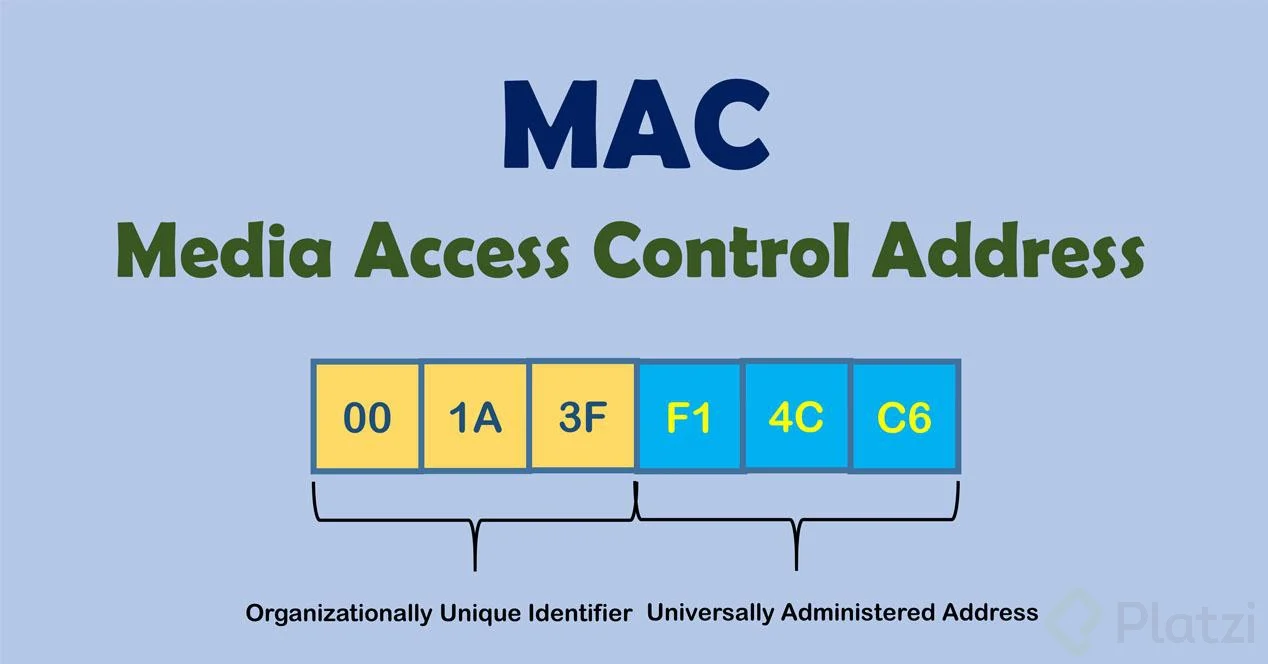
Trong mọi trường hợp, đó là về định danh duy nhất mà mỗi nhà sản xuất gán cho một thành phần cụ thể của phần cứng mạng (bộ định tuyến, máy in, v.v.). Nói chung, bất kỳ địa chỉ MAC nào cũng được tạo thành từ 48 bit. Điều này, thể hiện ở chữ số thập lục phân, chuyển thành số có 12 chữ số, vì mỗi số thập lục phân tương đương với bốn số nhị phân.
Bằng cách này, khi chúng tôi tham khảo địa chỉ MAC, chúng tôi thấy một dãy số và chữ cái được nhóm thành từng cặp và cách nhau bởi các điểm (như trong hình trên). 6 chữ số đầu tiên xác định nhà sản xuất, trong khi 6 chữ số còn lại được sử dụng để xác định thiết bị hoặc thành phần phần cứng cụ thể.
Nhưng Địa chỉ MAC thực sự dùng để làm gì? Tính hữu ích của nó được tóm tắt ở những điểm sau:
Xác định và lọc các thiết bị cụ thể
- Nhận dạng các thiết bị cụ thể, một tính năng có thể rất thuận tiện nếu chúng ta muốn định cấu hình các bộ lọc trên bộ định tuyến, trong số những thứ khác.
- Phục hồi thông tin bị mất. Theo nghĩa này, địa chỉ MAC có thể hoạt động như một loại bản sao lưu.
- Định vị thiết bị bị mất hoặc bị đánh cắp.
Theo nguyên tắc chung, địa chỉ MAC là cố định. Tuy nhiên, nếu cần thiết có thể sửa đổi chúng. Ví dụ: để tránh tắc nghẽn hoặc làm cho chúng hiển thị rõ hơn và dễ xác định hơn. Cái sau đặc biệt hữu ích cho những người phải quản lý nhiều địa chỉ MAC.
Làm thế nào để biết địa chỉ MAC của thiết bị
Để biết địa chỉ MAC của bất kỳ thiết bị nào của chúng tôi, chúng tôi phải thực hiện truy vấn bằng cách này hay cách khác. Đây là những phương pháp để làm theo:
- Trên PC Windows: Bạn phải truy cập vào Dấu nhắc Lệnh (sử dụng phím tắt Windows + R và gõ "cmd") và thực hiện lệnh ipconfig / all.
- Trên máy Mac: Chúng ta hãy đi tới «PTham chiếu hệ thống", ở đó chúng tôi nhấp vào "Mạng" và sau đó chọn kết nối của chúng tôi. Sau đó, chúng tôi chuyển đến "Nâng cao" và mở Tab “Phần cứng” để xem thông tin.
- Trên điện thoại di động Android: Menu Cài đặt > WiFi > Cài đặt nâng cao.
- Trên iPhone: Menu Cài đặt > Cài đặt chung > Thông tin > Địa chỉ WiFi.
Làm thế nào để biết địa chỉ MAC thuộc về người dùng nào
Cuối cùng, để tìm ra ai sở hữu một địa chỉ MAC cụ thể, có thể sử dụng một số phương pháp mà chúng tôi trình bày dưới đây để thực hiện tìm kiếm nhận dạng nhà sản xuất thiết bị. Quan trọng: với những phương pháp này, chúng tôi có thể xác định được nhà sản xuất phần cứng nhưng chúng tôi sẽ không lấy được thông tin cá nhân về chủ sở hữu.
Tìm kiếm cơ sở dữ liệu trực tuyến
Bất kỳ người dùng nào cũng có sẵn một số cơ sở dữ liệu công cộng qua đó địa chỉ MAC có thể được tìm kiếm. Trong số phổ biến nhất chúng ta phải nhấn mạnh Nhà cung cấp MAC y Tra cứu OUI của Wireshark. Như chúng tôi đã nói trước đây, do địa chỉ MAC tuân theo quyền riêng tư nên từ những cơ sở dữ liệu này, chúng tôi sẽ chỉ có thể xác định được nhà sản xuất thiết bị.
Dấu nhắc lệnh
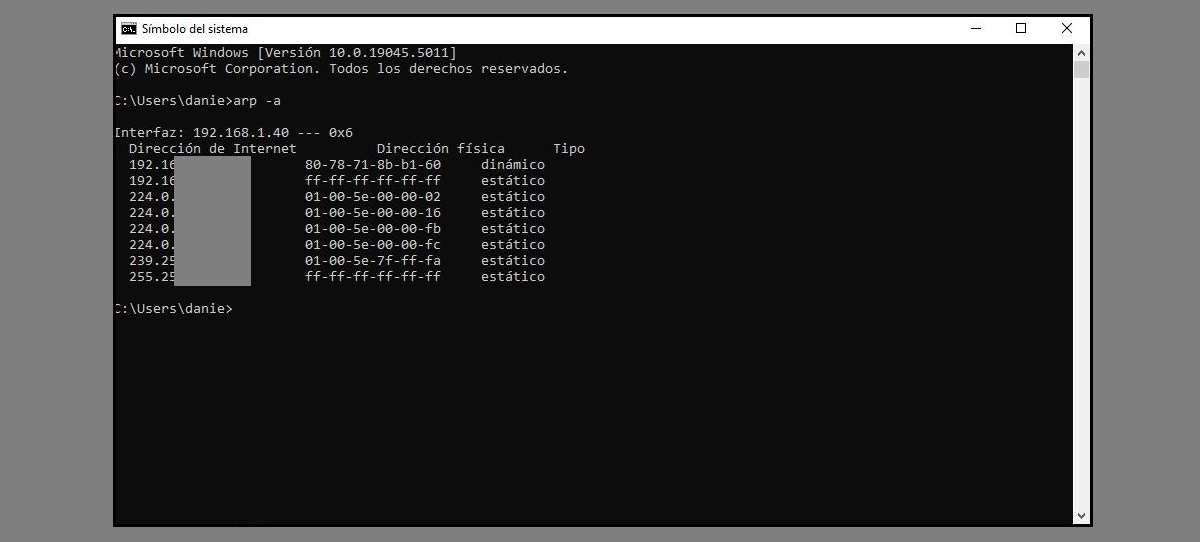
Trong trường hợp tìm địa chỉ MAC được kết nối với cùng một mạng của chúng tôi, từ PC Windows, chúng tôi có thể lấy một số thông tin nhất định bằng cách sử dụng Dấu nhắc lệnh (CMD). Điều chúng ta phải làm là sử dụng các công cụ quét, chẳng hạn như lệnh arp -a, sẽ hiển thị cho chúng tôi địa chỉ IP và MAC của các thiết bị được kết nối.

Biên tập viên chuyên về các vấn đề công nghệ và internet với hơn mười năm kinh nghiệm trong các lĩnh vực truyền thông kỹ thuật số khác nhau. Tôi đã từng làm biên tập viên và người sáng tạo nội dung cho các công ty thương mại điện tử, truyền thông, tiếp thị và quảng cáo trực tuyến. Tôi cũng đã viết trên các trang web kinh tế, tài chính và các lĩnh vực khác. Công việc của tôi cũng là niềm đam mê của tôi. Bây giờ, qua bài viết của tôi trong Tecnobits, Tôi cố gắng khám phá tất cả những tin tức và cơ hội mới mà thế giới công nghệ mang đến cho chúng ta hàng ngày để cải thiện cuộc sống của chúng ta.