- Lỗi 1219 xuất hiện do kết nối không tương thích với thông tin đăng nhập khác nhau.
- Bạn phải ngắt kết nối các tài nguyên máy chủ trước khi thay đổi danh tính của mình.
- Thông tin đăng nhập đã lưu và các kết nối đang mở được quản lý riêng biệt.
- Việc bật SMB 1.0 hoặc các máy ảo không an toàn không giải quyết được xung đột này.

El Lỗi 1219 khi truy cập thư mục chia sẻ. Lỗi này xuất hiện khi Windows phát hiện các kết nối đến cùng một máy chủ với các tên người dùng khác nhau trong cùng một ngữ cảnh đăng nhập. Bạn có thể gặp phải lỗi này khi kết nối ổ đĩa mạng, mở một thư mục khác trên máy chủ hoặc cố gắng thay đổi tài khoản được sử dụng để đăng nhập.
Ví dụ, nếu bạn đã mở \\SERVIDOR\Ventas Với tài khoản của bạn, hãy thử đăng nhập. \\SERVIDOR\Sistemas Việc sử dụng tài khoản khác có thể gây ra xung đột. Để giải quyết vấn đề này, bạn cần tìm các kết nối trước đó, đóng chúng và đăng nhập lại bằng tài khoản chính xác.
Lỗi 1219 trong thư mục chia sẻ có nghĩa là gì?
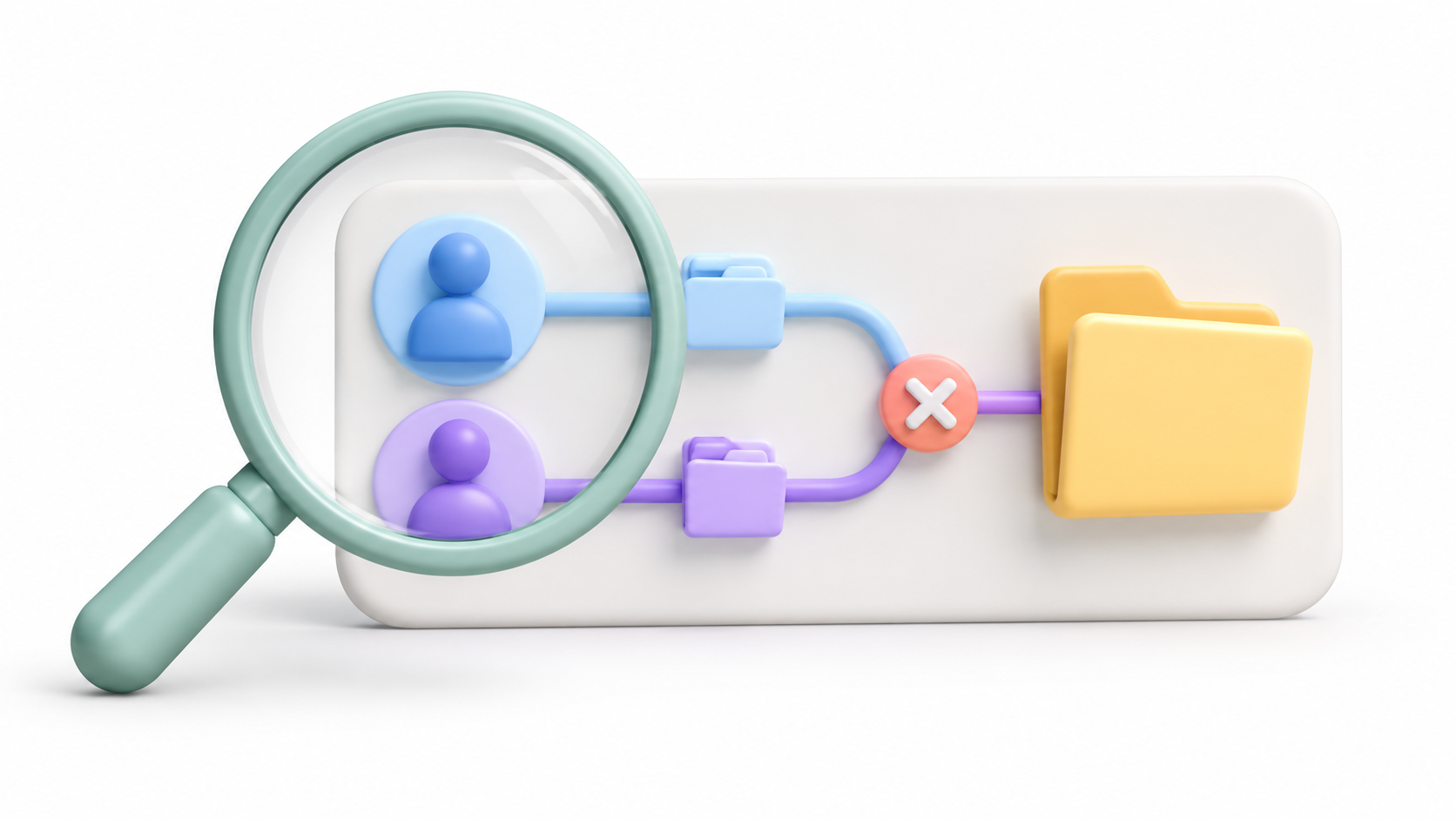
Thông báo này thường cho biết rằng không được phép có nhiều kết nối đến cùng một máy chủ bằng nhiều tên người dùng khác nhau. Xung đột này có thể ảnh hưởng đến nhiều thư mục khác nhau được lưu trữ trên máy chủ đó.Việc thay đổi tài nguyên dùng chung không giống với việc kết nối với một máy tính khác.
Điều này không nhất thiết có nghĩa là mật khẩu không chính xác. Có thể Windows đang sử dụng một kết nối trước đó không tương thích với thông tin đăng nhập mới được yêu cầu.
Do đó, trước khi sửa đổi quyền hoặc thay đổi cài đặt bảo mật, hãy xác nhận rằng thông báo đề cập rõ ràng đến... lỗi hệ thống 1219Lỗi "không tìm thấy tuyến đường" hoặc "quyền truy cập bị từ chối" yêu cầu các bước kiểm tra khác nhau.
Xác định các kết nối đang mở với việc sử dụng mạng.
Lưu tất cả các tài liệu đang mở trên máy chủ và đóng tất cả các cửa sổ hoặc ứng dụng bằng cách sử dụng thư mục của chúng. Sau đó, mở Command Prompt. với cùng người dùng và cấp độ quyền hạn mà sự cố xảy ra.
Nếu sự cố xảy ra trong File Explorer thông thường, hãy bắt đầu bằng cách mở cửa sổ dòng lệnh thông thường. Chạy với quyền quản trị viên có thể tạo ra ngữ cảnh khác và gây khó khăn cho việc so sánh.
Kiểm tra các kết nối hiện có:
net useXác định các đường dẫn trỏ đến máy chủ bị ảnh hưởng. Có thể có các kết nối bắt đầu bằng một chữ cái, chẳng hạn như... Z:và những tài nguyên khác không được gán ký tự. Hãy ghi chú lại các tài nguyên bạn cần khôi phục trước khi ngắt kết nối chúng.
Để biết thêm thông tin về PowerShell, bạn có thể tham khảo:
Get-SmbConnection |
    Select-Object ServerName, ShareName, UserName, Credential, Dialect, NumOpens
Lệnh này cho phép bạn xem lại các máy chủ, tài nguyên và định danh của các kết nối SMB được trả về bởi truy vấn. Nó không xóa các kết nối hoặc sửa đổi cấu hình của chúng.
Ngắt kết nối các tài nguyên khỏi máy chủ bị ảnh hưởng.
Xóa mọi kết nối được xác định đến máy chủ đó. Các ví dụ này là các phương án thay thế tùy thuộc vào cách mỗi kết nối xuất hiện:
net use Z: /deletenet use \\SERVIDOR\Ventas /deleteLặp lại quy trình tương tự cho các tài nguyên khác trên cùng máy chủ đang gặp xung đột. Nếu kết nối có vẻ như được thiết lập, hãy tiếp tục. IPC$Bạn cũng có thể ngắt kết nối bằng cách chỉ định đường dẫn chính xác của nó:
net use \\SERVIDOR\IPC$ /deleteViệc ngắt kết nối ổ đĩa không xóa các tập tin khỏi máy chủ.Tuy nhiên, thao tác này sẽ làm gián đoạn quyền truy cập từ kết nối đó. Nếu Windows cảnh báo bạn về các tệp đang mở hoặc tài nguyên đang được sử dụng, hãy quay lại ứng dụng, lưu công việc của bạn và đóng chúng trước khi tiếp tục.
Tránh bắt đầu bằng net use * /deleteLệnh này hủy bỏ tất cả các kết nối mạng do lệnh quản lý, bao gồm cả những kết nối không liên quan đến sự cố.
Kiểm tra thông tin đăng nhập đã lưu và kết nối lại.
Nếu Windows chuyển sang sử dụng tài khoản cũ, hãy mở... Quản lý chứng chỉ từ Bảng điều khiển và nhập Thông tin đăng nhập WindowsKiểm tra các mục tương ứng với tên máy chủ, địa chỉ IP hoặc bí danh.
Chỉ xóa thông tin đăng nhập lỗi thời khỏi máy tính bị ảnh hưởng. Bạn cũng có thể xem các mục đã lưu từ bảng điều khiển:
cmdkey /listĐể xóa một mục cụ thể, hãy sử dụng đúng vị trí đích của nó. Ví dụ:
cmdkey /delete:SERVIDORViệc xóa thông tin đăng nhập đã lưu không tự động đóng kết nối SMB đang mở. Do đó, việc kiểm tra này phải được thực hiện đồng thời với việc ngắt kết nối các tài nguyên trước đó.
Sau đó, hãy kết nối lại với tài khoản có quyền cần thiết:
net use Z: \\SERVIDOR\Compartida * /user:DOMINIO\usuario /persistent:noHãy thay thế máy chủ, thư mục và người dùng bằng thông tin của riêng bạn. Dấu hoa thị (*) khiến Windows yêu cầu nhập mật khẩu mà không hiển thị mật khẩu khi bạn nhập. /persistent:no Tránh lưu bài tập mới này cho những lần đăng nhập sau.
Nếu bạn đang sử dụng tài khoản cục bộ trên máy chủ hoặc NAS, hãy sử dụng định dạng người dùng tương ứng với thiết bị đó.
Phải làm gì nếu lỗi 1219 xuất hiện trở lại?
Kiểm tra xem có ứng dụng, cửa sổ Explorer hoặc cài đặt khởi động nào đang mở lại kết nối với danh tính cũ hay không. Kiểm tra lại lần nữa. net use sau khi tái hiện lỗi.
Nếu bạn không thể giải phóng các kết nối trong phiên làm việc của mình, hãy lưu lại công việc và Đăng xuất khỏi Windows Trước khi đăng nhập lại. Trên một hệ thống được quản lý, nó thông báo cho quản trị viên biết máy chủ và tài khoản nào liên quan để xem xét các kết nối được tạo lại tự động.
Giải pháp ổn định liên quan đến việc sử dụng danh tính được ủy quyền cho các tài nguyên bạn cần trong bối cảnh đó. Giải pháp này không bao gồm việc chia sẻ tài khoản dịch vụ giữa tất cả nhân viên hoặc cấp quyền quản trị.
Tôi có thể sử dụng địa chỉ IP của máy chủ hoặc một tên bí danh không?
Microsoft ghi nhận việc sử dụng địa chỉ IP hoặc bí danh DNS khác như những giải pháp thay thế có thể khiến máy khách coi đích đến là một máy chủ khác. Tuy nhiên, Chúng không phải là sự thay thế hoàn hảo cho một cấu hình chính xác..
Trong mạng doanh nghiệp, việc truy cập bằng địa chỉ IP có thể ngăn cản việc sử dụng Kerberos thông thường và có thể thất bại nếu NTLM bị chặn. Bí danh cũng yêu cầu cấu hình đặt tên và xác thực nhất quán. Nếu bạn cần hai danh tính đồng thời, hãy hỏi quản trị viên của bạn để xác định tùy chọn phù hợp.
Nếu một ứng dụng, dịch vụ hoặc tác vụ cấp cao bị lỗi
Việc một ký tự ổ đĩa xuất hiện trong File Explorer không đảm bảo rằng nó cũng sẽ khả dụng trong một chương trình chạy với quyền quản trị viên. Ký tự ổ đĩa được liên kết với ngữ cảnh đăng nhập và có thể không được chia sẻ giữa phiên làm việc thông thường và phiên làm việc với quyền quản trị viên.
Đối với các dịch vụ và quy trình chạy trong một ngữ cảnh khác, hãy sử dụng đường dẫn UNC như sau: \\SERVIDOR\Compartida và kiểm tra quyền hạn của tài khoản đang chạy tiến trình đó. Phương thức xác thực của UNC tránh sự phụ thuộc vào thư giới thiệu, nhưng không đảm bảo quyền truy cập hoặc loại bỏ xung đột về thông tin xác thực.
Lệnh whoami Nó xác định người dùng của bảng điều khiển nơi bạn chạy lệnh; bản thân nó không thể hiện danh tính mà một dịch vụ khác sử dụng.
Đừng nhầm lẫn mã vùng 1219 với các mã vùng truy cập khác.
Nếu thông báo lỗi thay đổi sau khi kết nối lại, hãy chẩn đoán lỗi mới trước khi tiếp tục chỉnh sửa thông tin đăng nhập:
- Không tìm thấy tuyến đường: Kiểm tra tên máy chủ, thư mục chia sẻ và kết nối mạng.
- Truy cập bị từ chối: Yêu cầu xem xét lại tài khoản đã sử dụng và các quyền hạn của tài khoản đó.
- Đã chặn khách truy cập chưa xác thực: Hãy cấu hình một người dùng hợp lệ trên máy chủ hoặc NAS thay vì cho phép truy cập không an toàn như một giải pháp chung.
- Không tương thích về bảo mật dành cho doanh nghiệp vừa và nhỏ: Xem lại các cài đặt và cập nhật máy chủ hoặc NAS với người quản trị.
Không nên kích hoạt SMB 1.0 để cố gắng khắc phục lỗi 1219. Windows Server 2012 R2 hỗ trợ SMB 3.02 và việc kích hoạt giao thức cũ hơn sẽ không giải quyết được xung đột danh tính. Việc tắt Kiểm soát Tài khoản Người dùng (UAC) hoặc hạ thấp mức độ bảo vệ SMB cũng không cần thiết để kết nối lại với tài khoản chính xác.

Tôi là một người đam mê công nghệ và đã biến sở thích “đam mê” của mình thành một nghề. Tôi đã dành hơn 10 năm cuộc đời mình để sử dụng công nghệ tiên tiến và mày mò đủ loại chương trình chỉ vì tò mò. Bây giờ tôi chuyên về công nghệ máy tính và trò chơi điện tử. Điều này là do trong hơn 5 năm, tôi đã viết cho nhiều trang web khác nhau về công nghệ và trò chơi điện tử, tạo ra các bài viết nhằm cung cấp cho bạn thông tin bạn cần bằng ngôn ngữ mà mọi người đều có thể hiểu được.
Nếu bạn có bất kỳ câu hỏi nào, kiến thức của tôi bao gồm mọi thứ liên quan đến hệ điều hành Windows cũng như Android dành cho điện thoại di động. Và cam kết của tôi là với bạn, tôi luôn sẵn sàng dành một vài phút và giúp bạn giải quyết mọi thắc mắc mà bạn có thể có trong thế giới internet này.